
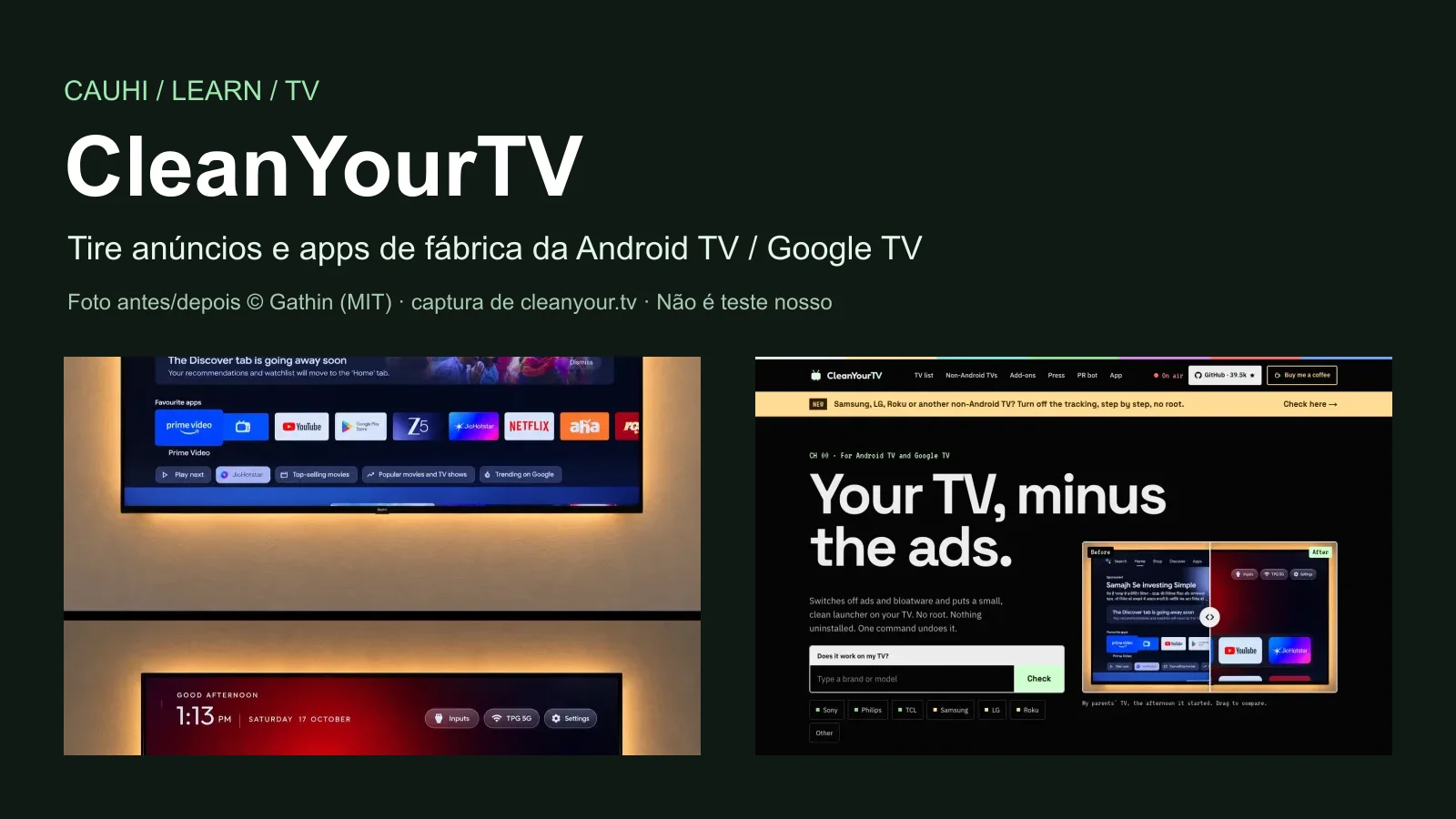

Comentou TV? Aqui está o link e o passo a passo. O CleanYourTV é um projeto grátis e de código aberto que desliga os anúncios, os apps de fábrica e os apps de rastreamento de uma Android TV ou Google TV e coloca no lugar uma tela inicial limpa, com cara de Apple TV. Tudo pelo Wi-Fi da sua casa.
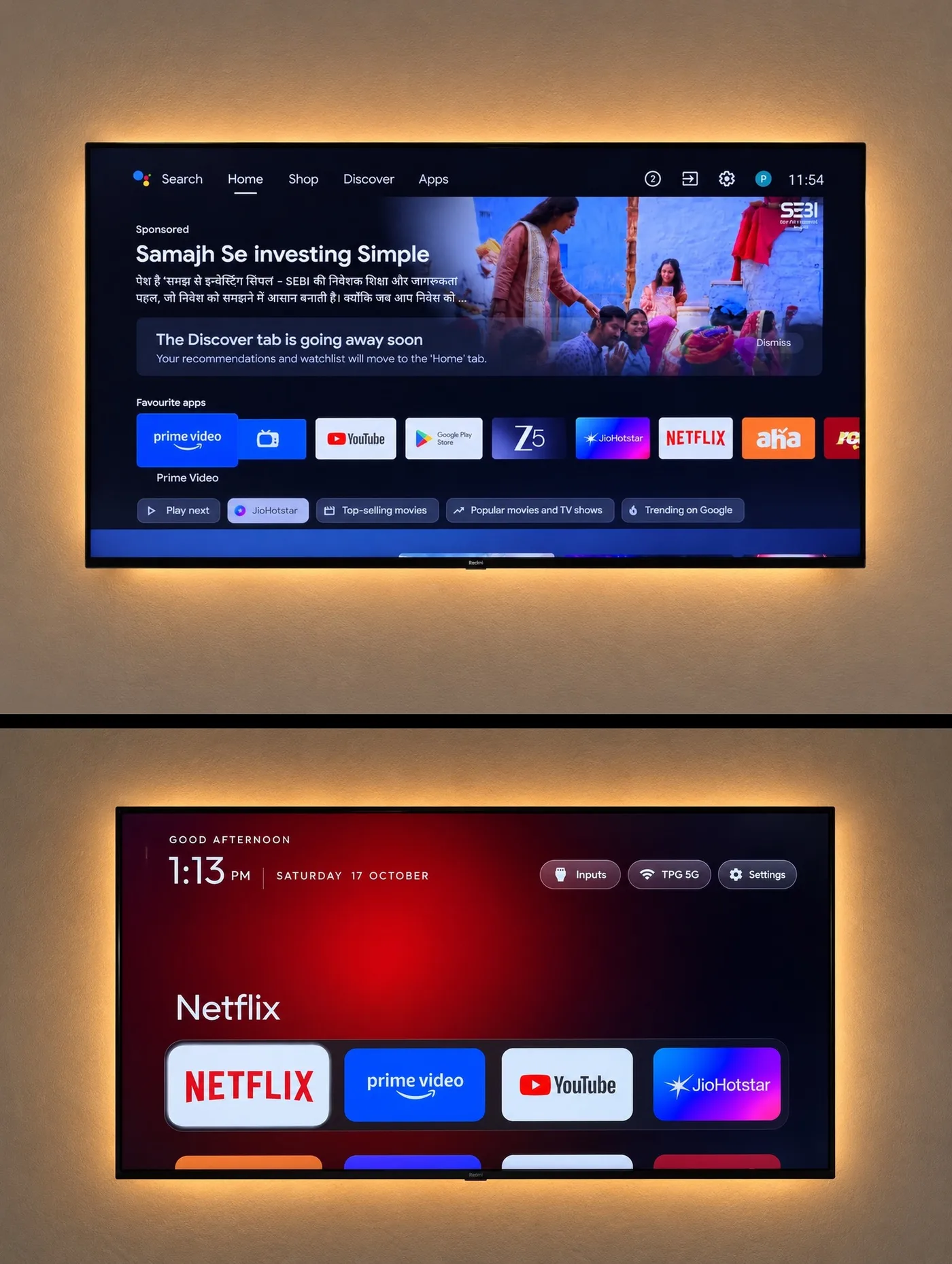
O antes e depois da TV dos pais do autor (foto do próprio Gathin, licença MIT). Não é a nossa TV.
Antes de tudo, quatro verdades:
- Só funciona em Android TV e Google TV. Samsung (Tizen), LG (webOS), Roku, Vizio e Hisense VIDAA não são Android: o CleanYourTV não roda nelas (veja o que dá para fazer no passo 1). Fire TV faz só a limpeza, sem a tela nova. E varia por modelo.
- O projeto é grátis (licença MIT). O Claude Code, o agente que faz o trabalho no caminho pelo computador, é pago: em 27/10/2026, o Claude Pro custava US$ 20 por mês no mensal (claude.com/pricing). O app de celular da comunidade é grátis.
- Não basta dizer o modelo da TV. Você precisa ligar as opções de desenvolvedor e autorizar a depuração (ADB) na própria TV, com o controle remoto. Sem isso, ninguém entra na TV.
- Os passos vêm da documentação oficial e NÃO FORAM TESTADOS POR NÓS. Não ligamos nenhuma TV nem rodamos as ferramentas para escrever este guia. As imagens são capturas de páginas públicas e fotos do próprio autor.
| O que é | Detalhe |
|---|---|
| Nome | CleanYourTV (antes se chamava tv-vibehack) |
| Quem fez | Gathin (@gathint no X), com mais de 400 colaboradores da comunidade |
| Licença | MIT: grátis para usar, copiar e modificar, mantendo o aviso de licença |
| Funciona em | Android TV e Google TV. Fire TV só a limpeza. Samsung, LG e Roku: não |
| Lista da comunidade | 335 modelos de 92 marcas no README em 27/10/2026 (listas testadas por quem tem a TV, não uma certificação) |
| O que muda | Apps são desligados (pm disable-user), nada é desinstalado. Sem root, sem cabo |
| Como desfazer | Um comando (tools/restore.sh) ou, sem computador, pela tela Configurações → Apps da TV |
O que o autor conta (relato do autor)
No README do projeto, Gathin conta que, em 17/10/2026, postou no X o antes e depois da TV dos pais, limpa pelo Claude Code pelo Wi-Fi, e que o post “reached 7.4M views” (chegou a 7,4 milhões de visualizações, número dele). Muita gente começou a fazer o mesmo, e as respostas viraram as listas por modelo do projeto. Post original: x.com/gathint/status/2111379569030939102.
Como funciona, em palavras simples
Toda Android TV tem uma “porta de manutenção” chamada ADB (a mesma dos celulares Android). Quando você liga a depuração e autoriza uma vez, um computador ou celular na mesma rede pode:
- Fazer backup da lista de apps e das configurações da TV.
- Desligar o que atrapalha: apps de rastreamento da marca (no Xiaomi Mi TV 4A, por exemplo,
com.miui.tv.analyticsecom.xiaomi.statistic), fileiras de anúncios e recomendações (com.mitv.tvhome.michannel,com.google.android.tvrecommendations) e apps que vieram de fábrica (com.xiaomi.mimusic2,com.xiaomi.amazon.alexa). São exemplos reais da lista desse modelo; cada TV tem a sua. - Instalar uma tela inicial nova, preta, leve (cerca de 532 KB), com uma barra dos seus apps favoritos, relógio e botões de Entradas, Wi-Fi e Configurações.
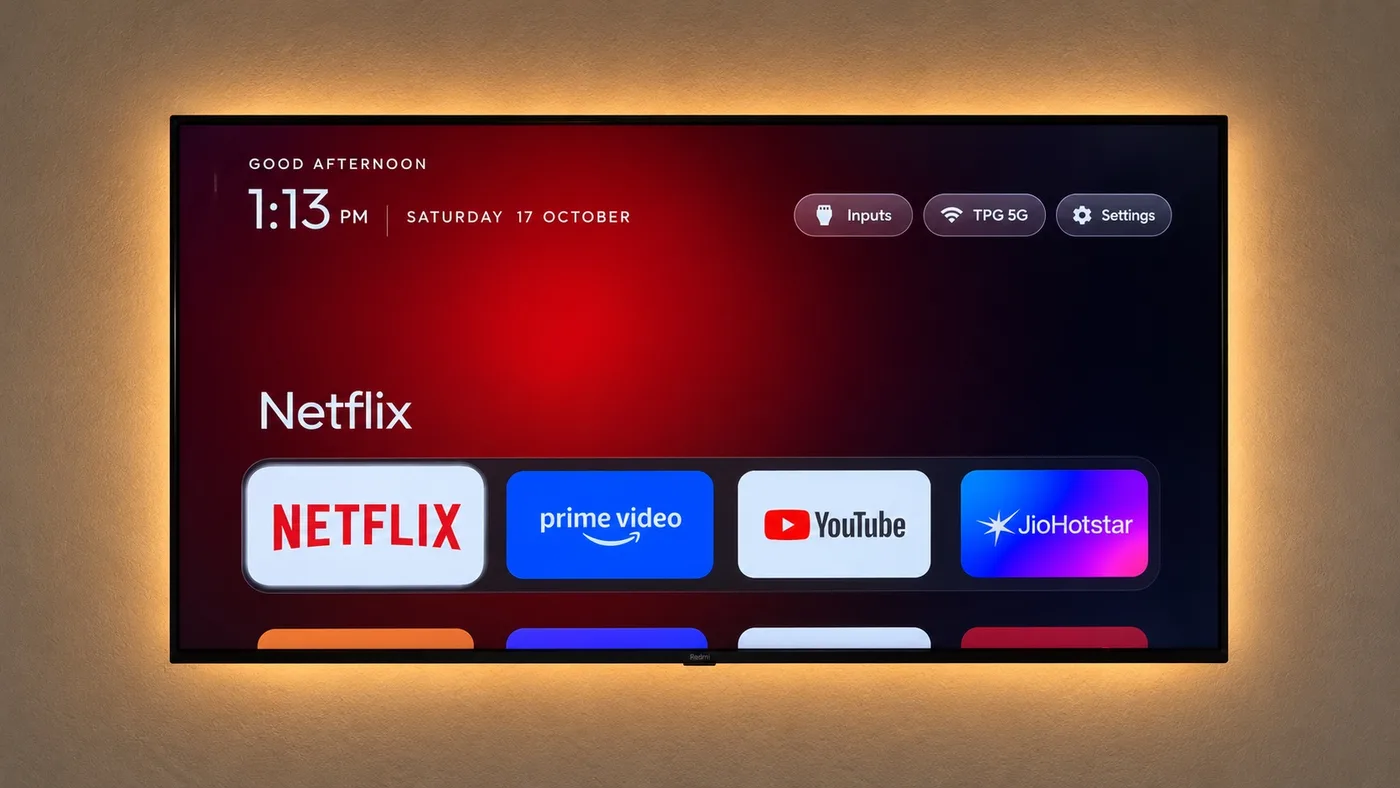
A tela inicial nova, imagem do próprio projeto (MIT). Não é captura da nossa TV.
Os apps que você usa (Netflix, YouTube, Prime Video, TV ao vivo, HDMI) continuam lá. Nada é apagado: os apps ficam desligados e podem voltar.
O caminho mais simples (sem programar)
Passo da documentação, não testado por nós.
Confira se a sua TV é Android TV ou Google TV
- Abra Configurações na TV e procure Sobre (ou Sistema → Sobre). Se aparecer “Android TV OS” ou “Google TV”, siga em frente.
- A tela inicial também dá pista: se tem o logo do Google TV ou a loja Google Play, é Android.
- A lista da comunidade (335 modelos em 27/10/2026) inclui, por exemplo, TCL, Sony, Xiaomi, Philips, Skyworth, Hisense (os modelos com Android), Panasonic, XGIMI, Chromecast com Google TV e Mi Box. Ser da mesma marca não garante: cada modelo e firmware é um caso. O projeto descobre o que tem na sua TV e pergunta antes de mexer.
Tem Samsung, LG, Roku, Vizio ou Hisense VIDAA? O CleanYourTV não roda nelas. O mesmo autor tem uma página em inglês, cleanyour.tv/not-android, que mostra como desligar o rastreamento pelo controle remoto, sem instalar nada (não tira os anúncios da tela inicial).
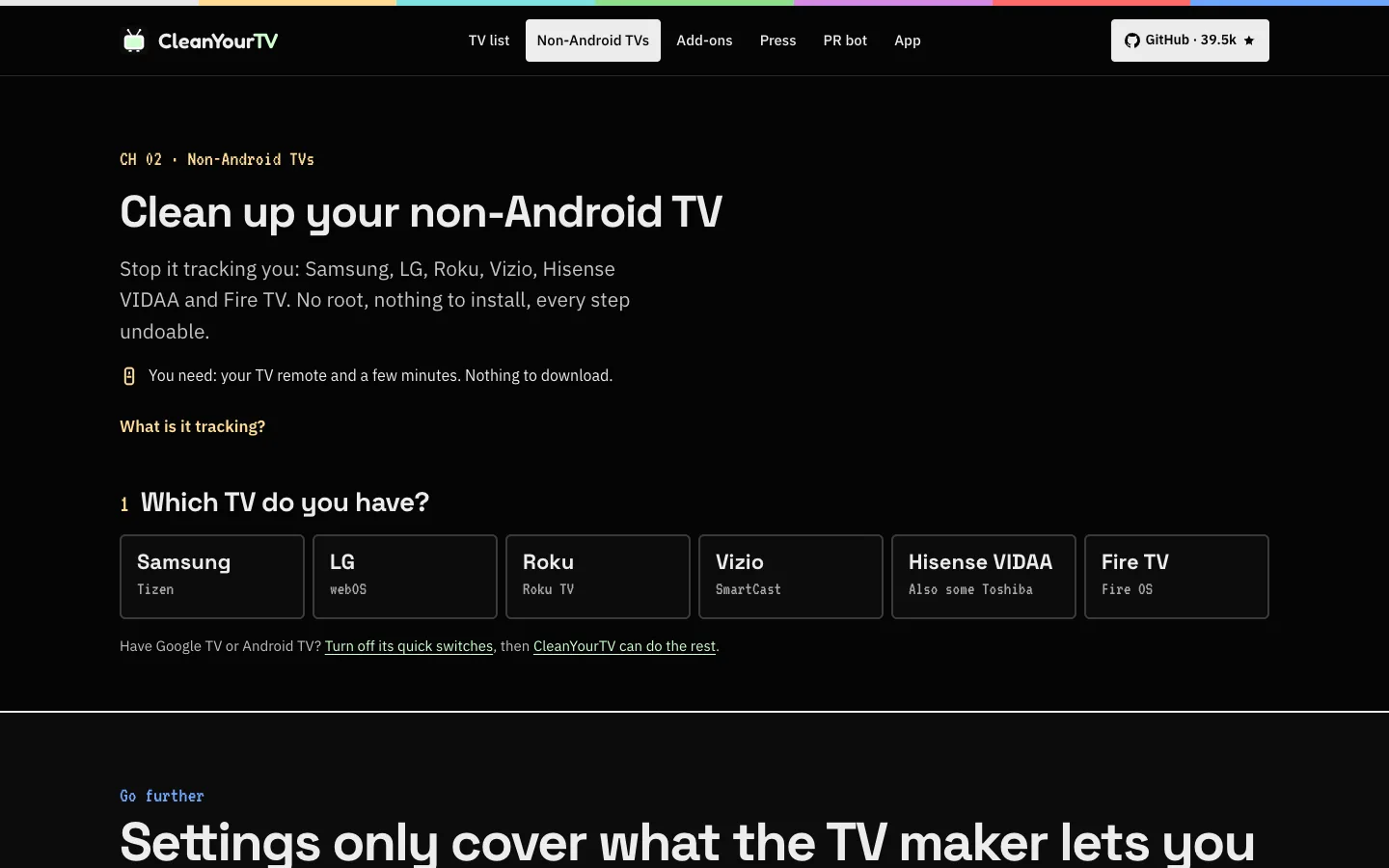
Página pública para TVs que não são Android, capturada em 27/10/2026.
Libere a TV com o controle remoto
Isso é obrigatório nos dois caminhos. O README do projeto descreve assim (os nomes mudam um pouco de marca para marca):
- Configurações → Preferências do dispositivo → Sobre (no Google TV costuma ser Configurações → Sistema → Sobre).
- Desça até Build (ou “Versão do Android TV OS”) e aperte OK 7 vezes, até aparecer que você virou desenvolvedor.
- Volte e entre em Opções do desenvolvedor. Ligue Depuração USB. Se aparecer Depuração de rede / ADB ou Depuração sem fio, ligue também.
- Deixe a TV ligada. Quando aparecer “Permitir depuração USB?” na tela, aceite só para o computador ou celular que você está usando.
Atenção: algumas TVs cortam a energia da porta USB enquanto a depuração está ligada (um HD ou adaptador de rede na USB pode parar). Faça tudo numa sessão só e, no fim, desligue a depuração (passo 4).
Limpe a TV: pelo celular Android ou pelo Claude Code
Escolha um dos caminhos.
Caminho A: celular Android (sem computador, sem agente pago). Um colaborador, @udhaykumarbala, fez um app grátis e aberto (MIT) que faz a mesma limpeza pelo Wi-Fi. Segundo a página do app, ele mostra o plano antes, salva um ponto de restauração no celular, só desliga apps e leva cerca de cinco minutos. Precisa de um celular Android 9 ou mais novo, com bloqueio de tela, na mesma rede da TV. Não existe versão para iPhone.
- No celular Android, abra cleanyour.tv/app/android e toque em Download the APK (em 27/10/2026 a versão mais nova publicada era a v0.4.0).
- Abra o arquivo baixado e permita instalar. Por ser um APK fora da Play Store, o Android vai pedir permissão (“fontes desconhecidas”). A página diz que versões na Google Play e no F-Droid estão a caminho.
- Abra o app e siga as três telas: Conectar (aceite o aviso na TV), Analisar (nada muda ainda, ele mostra o que vai desligar) e Limpar (“Make it clean”).
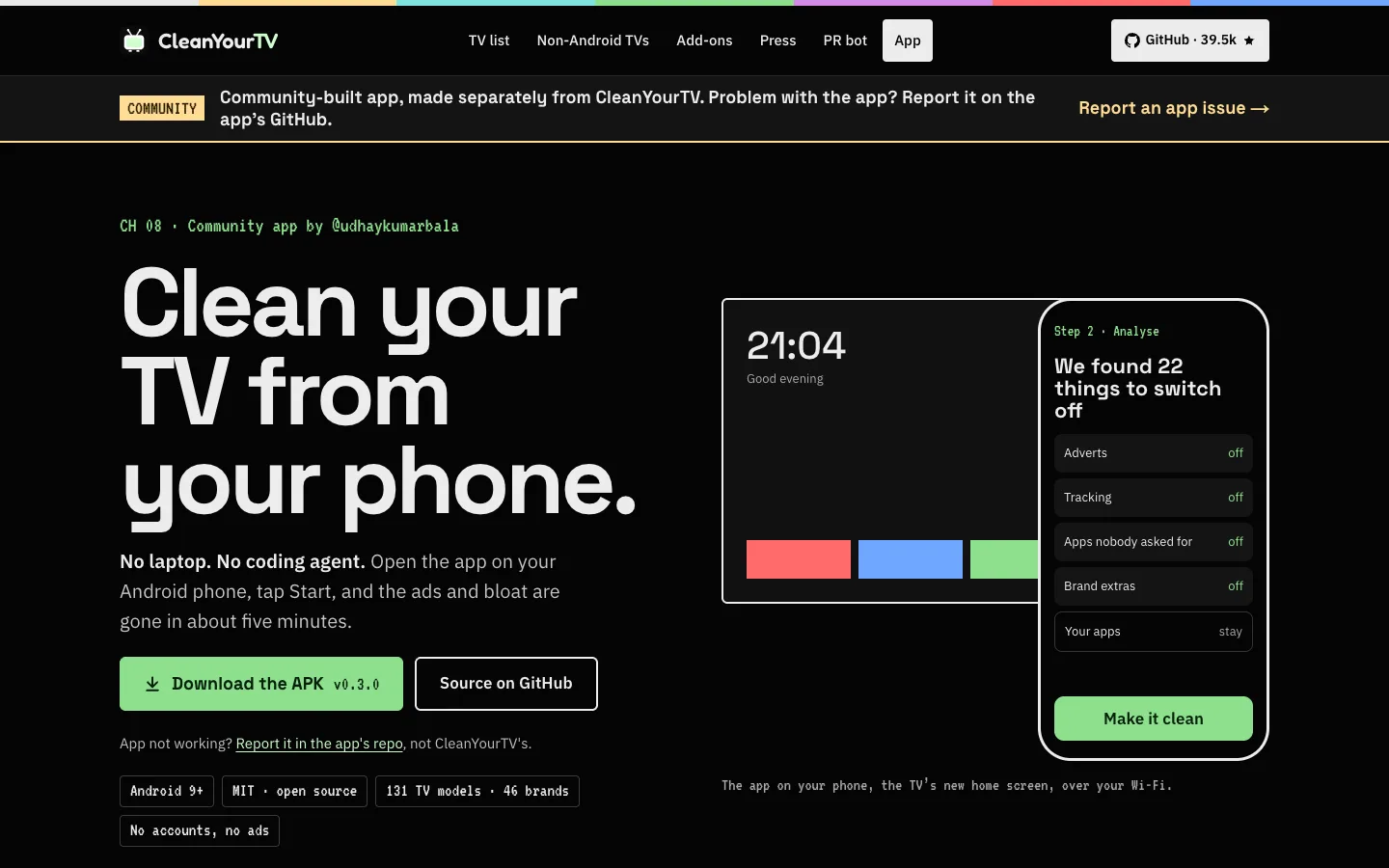
Página pública do app da comunidade, capturada em 27/10/2026. O app é um projeto separado do CleanYourTV, feito por outra pessoa; problemas com ele vão para o repositório do app.
Caminho B: computador + Claude Code (o caminho do vídeo). Precisa de um computador (Mac, Windows ou Linux) na mesma rede Wi-Fi da TV e de um plano pago do Claude com o Claude Code (o README também cita Codex e Gemini CLI).
- Assine um plano com Claude Code (claude.com/pricing: em 27/10/2026, Pro US$ 20/mês no mensal; o plano Free não inclui o Claude Code) e instale o app do Claude para computador pela página oficial do Claude Code Desktop. Segundo a Anthropic, o app já traz o Claude Code na aba Code.
- Baixe a nossa cópia do projeto (MIT, sem alterações, com o prompt, as ferramentas, a tela inicial e as listas da comunidade): CleanYourTV, cópia de 27/10/2026 (ZIP, 5,3 MB) · Licença MIT. Descompacte: vai aparecer a pasta
cleanyourtv. - No app do Claude, aba Code, ambiente Local, Open folder… e escolha a pasta
cleanyourtv. Deixe as permissões no modo Manual e leia cada pedido antes de aprovar. - Cole este pedido e troque o modelo pelo da sua TV (está na etiqueta atrás da TV ou em Configurações → Sobre):
Leia o arquivo PROMPT.md desta pasta e siga as instruções dele, usando as ferramentas de tools/ e launcher/ desta pasta. Meu modelo de TV é: <MODELO DA SUA TV>É um pedido de exemplo escrito por nós, que aponta para o prompt oficial do autor (PROMPT.md, texto completo aqui, em inglês). Segundo o README, o assistente encontra a TV na rede, faz o backup, pergunta quais apps você usa, quantos apps quer na barra e se quer manter assistente de voz, Chromecast e atualizações, desliga o resto em lotes, instala a tela nova e confere cada passo com capturas da própria TV. Com o projeto como contexto, leva uns quinze minutos (estimativa do autor).
- Aceite “Permitir depuração USB?” na TV quando o Claude avisar, e responda às perguntas dele.
No Mac: se aparecer “No route to host”, é a privacidade de Rede Local do macOS bloqueando o adb. O próprio prompt já manda o assistente usar outro cliente (tools/tv.py) nesse caso.
No fim, feche a porta
O README é claro: a depuração de rede (porta 5555) não tem senha nem criptografia, e em alguns firmwares qualquer aparelho da rede consegue entrar. Então, quando terminar:
- Na TV, em Opções do desenvolvedor: desligue Depuração USB, Depuração de rede/ADB e Depuração sem fio (as que existirem) e toque em revogar autorizações de depuração USB.
- Reinicie a TV. A tela inicial nova continua funcionando sem a depuração.
- Nunca abra a porta de ADB da TV para a internet (por exemplo, no roteador). Para limpar a TV de alguém em outra casa, o projeto indica uma conexão privada pelo Tailscale (veja “Para quem quer ir além”).
Se não gostar: como voltar
- App do celular: abra o app de novo e use desfazer (um app ou tudo), a partir do ponto de restauração.
- Computador: um comando, com a mesma lista que foi aplicada (troque o IP e o nome da pasta da sua TV):
TV_HOST=192.168.1.50 tools/restore.sh examples/<sua-tv>/debloat.txt- Sem computador: na própria TV, Configurações → Apps, dá para reativar cada app.
Voltar não é risco zero. O README conta que, se a TV deixar de iniciar o suficiente para isso, o caminho costuma ser a restauração de fábrica pelo menu de recuperação (que apaga também os seus apps e contas). Há relatos de casos assim e de TVs em que desligar o assistente de configuração do Google TV derrubou o Wi-Fi salvo ou o espelhamento do celular (Chromecast e Google TV Streamer). Por isso o projeto trabalha em lotes pequenos e pergunta antes.
O que é verdade (e o que o vídeo simplificou)
- “Mais de 7 milhões de views”: é o número do próprio autor (README: 7,4 milhões no post de 17/10/2026).
- “Tudo que ele fez foi passar o modelo da TV”: além do modelo, é preciso ligar as opções de desenvolvedor e autorizar a depuração na TV. Só o modelo não dá acesso a nada.
- “Desligou os anúncios e até o rastreamento”: desliga os pacotes de rastreamento e de anúncios conhecidos daquele modelo. Não garante tirar todo rastreamento e não tira os anúncios do YouTube, que vêm dos mesmos servidores dos vídeos (README).
- “Qualquer Android ou Google TV”: exagero. São listas da comunidade, por modelo. Fire TV faz só a limpeza (sem a tela nova); alguns TCL do mercado chinês recusam a tela nova; Samsung, LG e Roku não rodam.
- “Mais de 330 modelos e mais de 90 marcas”: em 27/10/2026, o README listava 335 modelos de 92 marcas (o vídeo usou 332 e 91, contagem do mesmo dia mais cedo; o número muda todo dia). São listas de quem testou na própria TV, não uma certificação.
- “Grátis”: o projeto é grátis (MIT) e o app de celular também. O Claude Code é pago.
- “Volta tudo com um comando”: existe o
tools/restore.she nada é desinstalado, mas restaurar não é garantido nem sem risco (veja acima).
Para quem quer ir além
Opcional, para quem usa terminal ou quer fazer sem agente, tudo à mão. Comandos do README do projeto (commit de 27/10/2026), passo da documentação, não testado por nós. Rode um comando por vez, dentro da pasta cleanyourtv (do nosso ZIP ou do git clone).
1. Pegue o projeto. Pelo nosso ZIP (acima) ou pelo git:
git clone https://github.com/Gathin23/cleanyourtvcd cleanyourtv2. Prepare as ferramentas (só precisa de Python 3). Mac e Linux:
python3 -m venv tools/venv && tools/venv/bin/pip install -r tools/requirements.txt3. Diga o IP da TV (fica em Configurações → Rede da TV; troque o número):
export TV_HOST=192.168.1.504. Confira a TV (modelo, versão do Android, firmware):
tools/venv/bin/python -I tools/tv.py --probe5. Aplique a lista do seu modelo. As listas ficam em examples/, uma pasta por modelo, com a explicação de cada linha. Exemplo com o Xiaomi Mi TV 4A (troque pela pasta da sua TV; se não existir, use o caminho com o agente, que descobre o que tem na TV):
tools/disable.sh examples/xiaomi-mi-tv-4a/debloat.txtAntes de mudar qualquer coisa, o disable.sh grava como a TV estava em ~/.cleanyourtv/, e ele se recusa a deixar a TV sem tela inicial.
6. Instale a tela inicial nova (precisa de JDK 17 e Android SDK 34 no computador; no Mac, brew install openjdk@17 android-commandlinetools):
TV_HOST=192.168.1.50 launcher/build-and-install.shA TV precisa ter Android 8.0 ou mais novo. O script confere a versão antes de compilar e volta atrás se a tela nova não assumir.
7. Desfazer (Android TV; no Google TV, acrescente com.google.android.apps.tv.launcherx no fim):
TV_HOST=192.168.1.50 tools/restore.sh examples/xiaomi-mi-tv-4a/debloat.txt8. Depois de uma atualização da TV, alguns apps voltam. Para conferir o que mudou (--fix reaplica):
tools/venv/bin/python -I tools/check.py examples/xiaomi-mi-tv-4a/debloat.txt9. Confirme que a porta fechou depois de desligar a depuração e reiniciar a TV (tem que dizer que está fechada):
python3 tools/adb-closed.py 192.168.1.50Windows (PowerShell): cada script tem uma versão .ps1 ao lado, por exemplo powershell -ExecutionPolicy Bypass -File tools\disable.ps1 -TvHost 192.168.1.50 examples\xiaomi-mi-tv-4a\debloat.txt.
Extras que o README documenta:
- Bloquear anúncios dentro dos apps (em parte): DNS privado com bloqueio de anúncios (Android 9+), com
tools/tv.py 'settings put global private_dns_specifier dns.adguard-dns.com'e depoistools/tv.py 'settings put global private_dns_mode hostname'. Não tira os anúncios do YouTube, e esse serviço de DNS passa a ver todos os endereços que a TV consulta. Para voltar:tools/tv.py 'settings put global private_dns_mode opportunistic'. - Auditoria de privacidade:
tools/privacy.pylista candidatos de voz, de reconhecimento de conteúdo (ACR) e de telemetria, com a evidência de cada um. Ele mesmo avisa que nenhuma varredura prova que a TV está ou não gravando. - Configurações da própria TV: em Google TV, Configurações → Privacidade → Anúncios (apagar o ID de publicidade), Localização e Uso e diagnóstico desligados.
- Temas e tela inicial: ordem da barra, apps escondidos e 4 a 7 apps por linha em
launcher/app/src/main/res/values/config.xml; temas emthemes/comtools/theme.sh. - TV em outra casa: pelo Tailscale, nunca abrindo a porta no roteador (
docs/REMOTE.mdno ZIP). - Problemas conhecidos:
docs/TROUBLESHOOTING.mdno ZIP (Mac bloqueando oadb, Google TV tomando a tela de volta, TV sem teclado na tela etc.).
O prompt oficial completo (PROMPT.md, em inglês)
O texto completo está em /learn/cleanyourtv/PROMPT.md e dentro do ZIP. Resumo das regras que ele dá ao agente: conectar pela porta 5555 (ou pela depuração sem fio com código de pareamento); fazer backup antes e escrever um script de restauração; desligar com pm disable-user --user 0, nunca desinstalar; nunca desligar o que a TV precisa (entradas HDMI, controle, Bluetooth, teclado, Play Store, Play Services) nem os pacotes centrais do Android; perguntar antes de mexer em apps de streaming, assistente de voz, Chromecast e atualização; trabalhar em lotes pequenos com captura de tela entre eles; no fim, desligar a depuração e revogar as autorizações.
Perguntas rápidas
Precisa saber programar?
Não. No caminho A, você instala um app no celular Android e toca em três telas. No caminho B, você cola um pedido no Claude Code e responde às perguntas dele. Nos dois, o que você faz na mão é ligar as opções de desenvolvedor na TV com o controle remoto.
É grátis?
O projeto é grátis (MIT) e o app de celular também. O Claude Code é pago: não tem plano gratuito; em 27/10/2026, o Claude Pro custava US$ 20/mês no mensal (claude.com/pricing). Fazer tudo à mão (“Para quem quer ir além”) não precisa de agente pago.
Funciona no meu computador? E no celular?
O caminho do Claude Code funciona em Mac, Windows ou Linux na mesma rede Wi-Fi da TV. O app funciona em celular Android 9 ou mais novo. iPhone não tem app. E a TV precisa ser Android TV ou Google TV: Samsung, LG e Roku não funcionam.
É seguro?
Depende de você usar com cuidado:
- Nada é desinstalado nem “rootado”: os apps são só desligados. Mas desligar algo que a TV usa pode dar problema; por isso o projeto trabalha em lotes e pergunta antes.
- Feche a depuração no fim e revogue as autorizações (passo 4). Nunca exponha o ADB na internet.
- O Claude Code manda o que lê para a Anthropic processar (não é offline). Leia cada permissão antes de aprovar.
- Garantia: o README avisa que mexer no software da TV pode afetar a garantia ou o suporte da marca. É por sua conta e risco.
Tira os anúncios do YouTube?
Não. Tira as fileiras de anúncios e recomendações da tela inicial e apps da marca. Os anúncios do YouTube vêm dos mesmos servidores dos vídeos e continuam.
Limites honestos
- Só Android TV e Google TV, e varia por modelo. Fire TV: só a limpeza. Alguns TCL chineses: sem a tela nova. TV abaixo do Android 8.0: sem a tela nova.
- Não tira todo rastreamento nem os anúncios do YouTube.
- Atualizações da TV podem trazer apps de volta (dá para conferir com
check.py). - Restaurar pode falhar em casos raros e exigir restauração de fábrica.
- Os números (7,4 milhões de views, 335 modelos, 92 marcas, quinze minutos, cinco minutos no app) são do autor e da comunidade, consultados em 27/10/2026. Não medimos nada.
- O app de celular é de outro autor, separado do CleanYourTV.
Créditos e fonte
- Projeto: CleanYourTV, de Gathin e da comunidade. Copyright (c) 2026 Gathin, licença MIT. A cópia em ZIP desta página é o projeto no commit
5773336(27/10/2026), sem alterações, com a pasta de prompt, ferramentas, tela inicial, listas e documentação. A fonte Outfit dentro da tela inicial é da licença SIL OFL 1.1. - Fotos do antes/depois e da tela nova: do repositório do projeto (
docs/), licença MIT. - Fonte oficial: github.com/Gathin23/cleanyourtv e o site cleanyour.tv. O README avisa que outros domínios com o nome (como cleanyourtv.com) não são do projeto.
- App de celular: Clean Your TV app, de @udhaykumarbala, MIT.
- Post original do autor: x.com/gathint/status/2111379569030939102 (17/10/2026).
- Preços do Claude: claude.com/pricing (consultado em 27/10/2026).
- O projeto não é afiliado a nenhuma marca de TV nem à Anthropic, e este guia não é afiliado ao autor.
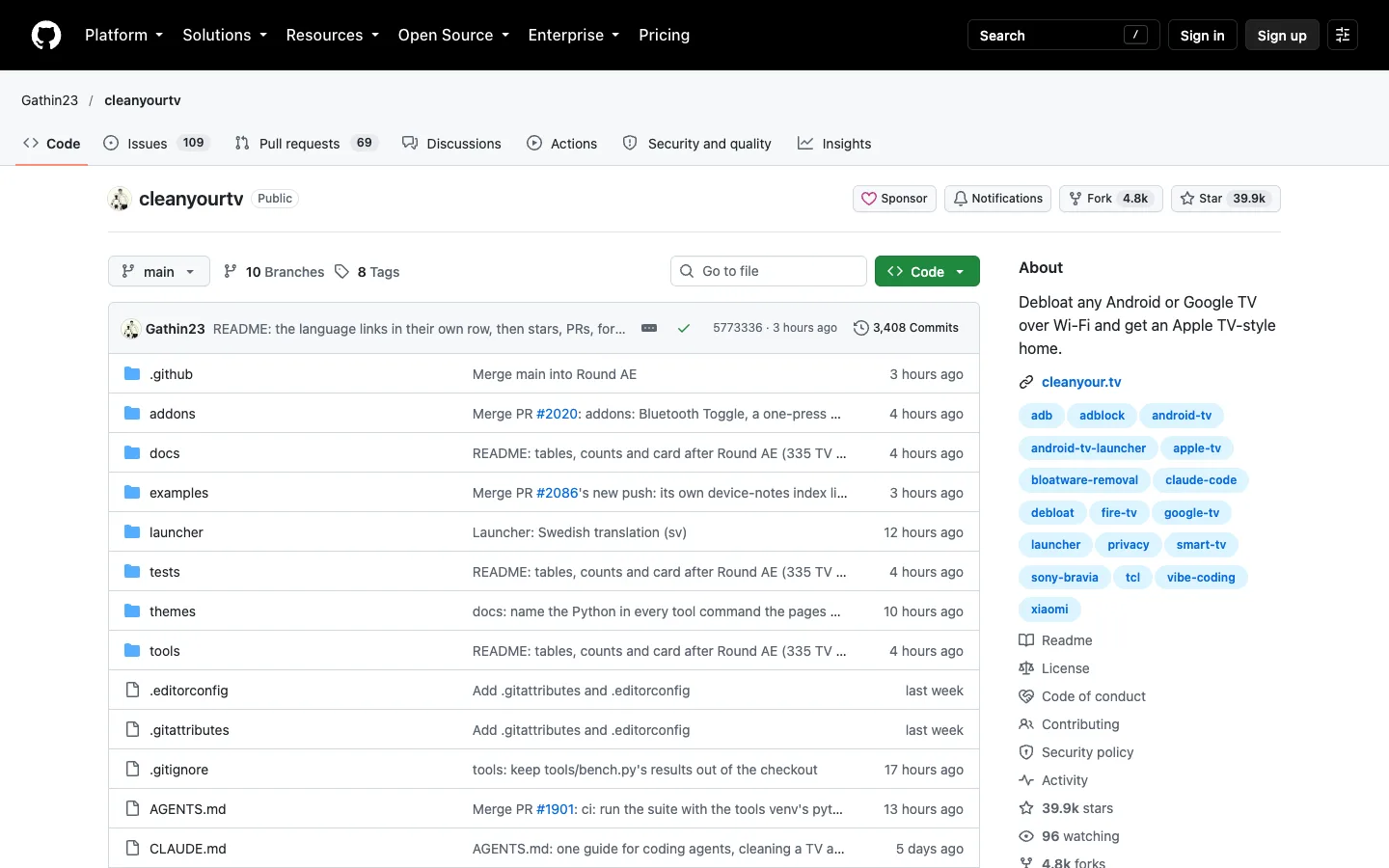
Página pública do projeto no GitHub, capturada em 27/10/2026.
Comentários
Ficou com alguma dúvida ou tem algo a acrescentar? Participe da conversa.
Sem precisar de conta. Clique em Entrar e escolha um nome para comentar.
Carregando a conversa…
Privacidade dos comentáriosDiretrizes para comentários