

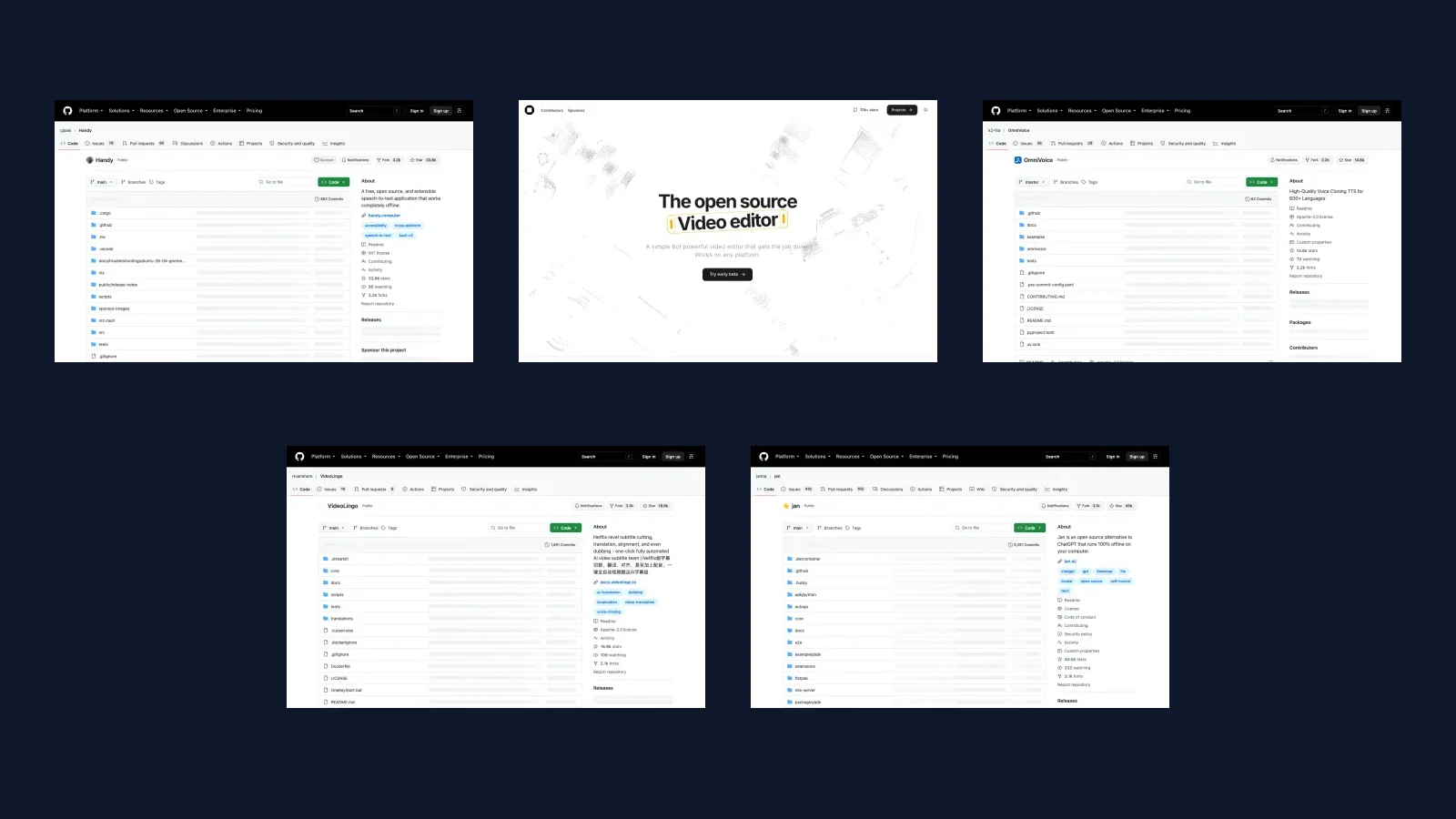

Comece com Handy para ditar texto, OpenCut para um corte simples no navegador ou Jan para conversar com uma IA no computador. Nenhum desses primeiros testes exige terminal. Deixe OmniVoice e VideoLingo para depois: eles envolvem modelos, configuração e, no caso da tradução do VideoLingo, uma API que pode cobrar por uso.
A ideia não é cancelar tudo hoje. É descobrir qual tarefa você consegue fazer sem mensalidade, salvar um resultado de verdade e só então decidir qual assinatura deixou de ser necessária. Um programa gratuito não é automaticamente equivalente a um serviço pago.
Preços conferidos nas compras dentro do app da App Store Brasil em 15/10/2026, não em checkout autenticado. Captions também lista Basic por R$ 49,90; usamos a opção de R$ 59,90 do reel. ChatGPT lista Plus por R$ 99,90 sem explicitar o intervalo nessa lista pública: confirme a cobrança mensal antes de comparar. Valores na web e ofertas pessoais podem diferir. Os passos de instalação são baseados na documentação e NÃO FORAM TESTADOS POR NÓS. Não afirmamos que instalamos os aplicativos nem medimos a qualidade ou a velocidade deles.
O que pode substituir parte de cada assinatura
| Pago → alternativa | App Store Brasil | Código / modelo | GitHub ★ em 15/10/2026 | Instalação |
|---|---|---|---|---|
| Wispr Flow Pro → Handy | R$ 30,00 | MIT | 33,799 | Instalador |
| CapCut Pro → OpenCut | R$ 65,90 | MIT | 94,469 | Navegador |
| ElevenLabs Creator → OmniVoice | R$ 149,90 | Apache-2.0 / CC-BY-NC | 14,571 | Terminal ou demo online |
| Captions Basic → VideoLingo | R$ 59,90 | Apache-2.0 | 18,797 | Terminal (Windows: .bat) |
| ChatGPT Plus → Jan | R$ 99,90 | Apache-2.0 | 44,950 | Instalador |
R$ 345,70/mês sem Captions; R$ 405,60/mês com Captions. Soma da cesta de referência, assumindo a cobrança mensal do Plus confirmada no checkout. Não é economia garantida. (15/10/2026).
Fontes dos preços, consultadas em 15/10/2026: Wispr Flow, CapCut, ElevenLabs, Captions, ChatGPT.
Antes do primeiro teste
Use um arquivo sem dados sensíveis e guarde o original. Reserve espaço para downloads de modelos: eles podem ocupar vários gigabytes. Baixe programas somente dos sites e repositórios oficiais indicados aqui. Se o sistema bloquear um instalador, confira a origem e a compatibilidade; não desative a segurança do computador para continuar.
Modelo é o arquivo que faz a IA funcionar. API é uma conexão com outro serviço, geralmente com chave e cobrança separadas da assinatura de chat. Localhost é um endereço do seu próprio computador: uma tela no navegador pode ser local, mas as funções dela ainda podem chamar serviços online.
Handy: transforme sua fala em texto
O teste mais simples: ditar uma mensagem num editor de texto, sem enviar nada para ninguém.
- Entre em handy.computer e baixe o instalador do seu sistema. No Mac, instale o aplicativo e abra pela pasta Aplicativos.
- Autorize o microfone. No macOS, autorize também Acessibilidade quando o app pedir: isso permite inserir a transcrição no campo de texto selecionado.
- Baixe dentro do Handy um modelo com suporte a português. Um modelo Whisper multilíngue é uma opção; não escolha uma variante somente em inglês. O download precisa de internet, mas a transcrição local funciona offline depois.
- Abra um editor de texto e clique na área em que quer escrever. No Mac, o atalho padrão indicado é Option + Espaço; confirme em Settings, porque ele pode ter sido alterado. Em outros sistemas, veja o atalho nas configurações.
- Use o modo de gravação configurado, fale uma frase curta e encerre a gravação. Leia o texto antes de usá-lo. Se o atalho conflitar com outro app, escolha outro no Handy.
Teste sugerido: diga “Oi, vou chegar um pouco mais tarde. Podemos conversar depois?” Confira pontuação, nomes e palavras em português. Feche e abra o Handy novamente para saber repetir o processo.
Limites honestos: ruído, sotaques e nomes próprios podem gerar erros. Modelos maiores consomem mais memória e demoram mais. Ditado não é garantia de reescrita inteligente equivalente ao Wispr Flow. A privacidade citada aqui vale para a transcrição local; ativar pós-processamento por um serviço externo muda o caminho dos dados. O código do Handy usa licença MIT.
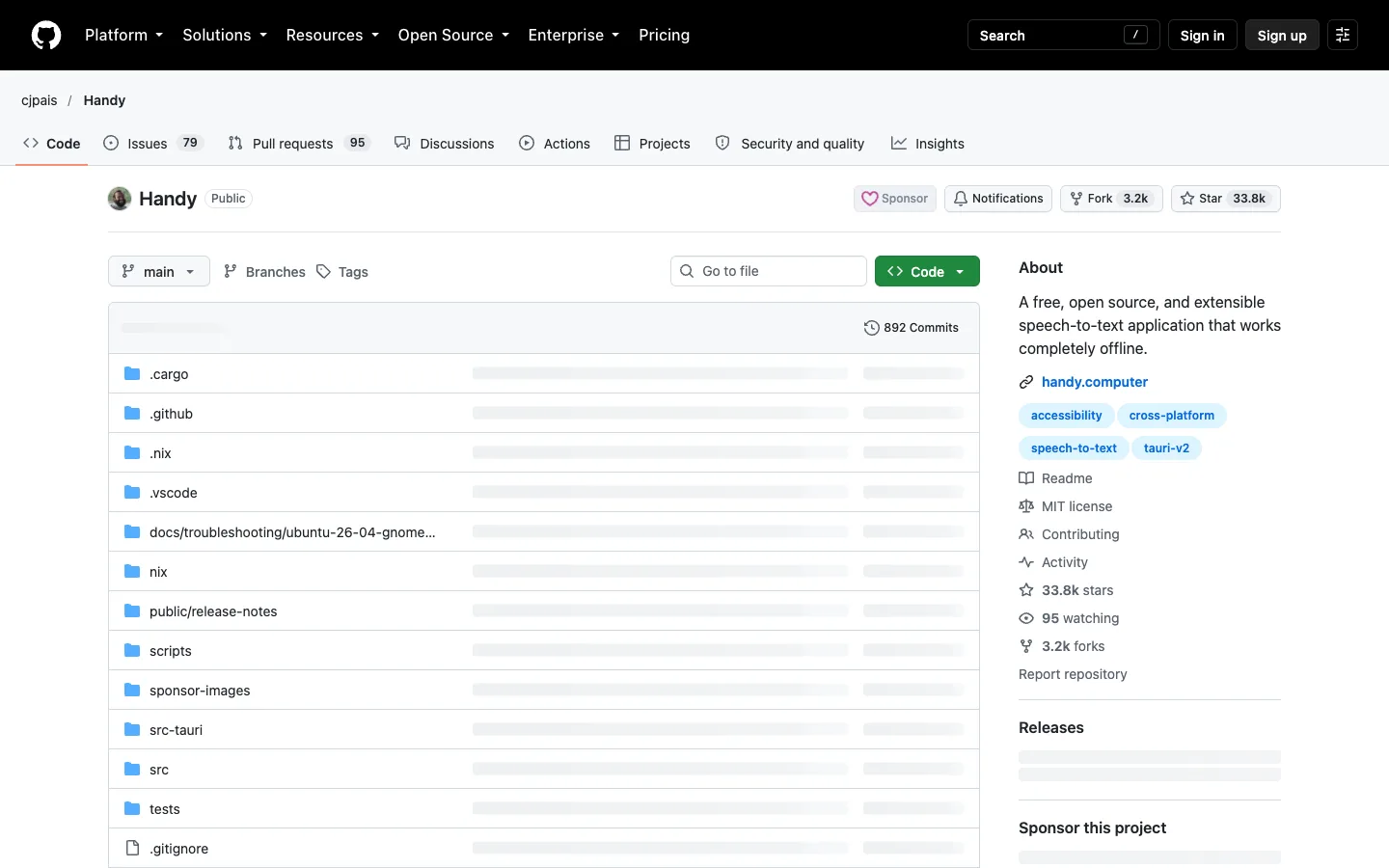
Página pública oficial, capturada em 15/10/2026. Não é um teste local do aplicativo.
OpenCut: faça um corte no navegador
O teste mais simples: tirar o começo e o fim de um vídeo seu.
- Abra o site oficial opencut.app. Para esse primeiro teste, use o editor no navegador; não procure um instalador de terceiros.
- Entre no editor disponível no site e crie um projeto. Os nomes dos botões podem mudar durante o beta.
- Importe um clipe curto sem informações privadas. Coloque-o na linha do tempo, a faixa em que os trechos do vídeo ficam organizados.
- Arraste as extremidades do clipe para encurtar o começo e o fim. Reproduza para conferir o corte e o áudio.
- Use a opção de exportação disponível, baixe o resultado e abra o arquivo fora do editor. Antes de trabalhar num vídeo longo, confirme que o formato de saída atende ao seu destino.
Limites honestos: o OpenCut está em beta inicial e é um editor de vídeo clássico; não o apresentamos como uma suíte completa de IA. Não conte com todos os efeitos, templates, legendas e recursos do CapCut Pro. Navegador, memória e formato dos arquivos podem limitar o projeto. Não use a sessão do navegador como único backup. Confira os avisos de armazenamento e privacidade do editor antes de importar material de cliente.
O site oficial processa a edição no navegador. A versão online é a classic, arquivada, enquanto o repositório principal está sendo refeito. Para seu primeiro teste, configure 1080 × 1920 e mantenha a aba em primeiro plano até terminar a exportação. O projeto anuncia exportação sem marca d’água; não validamos essa exportação localmente.
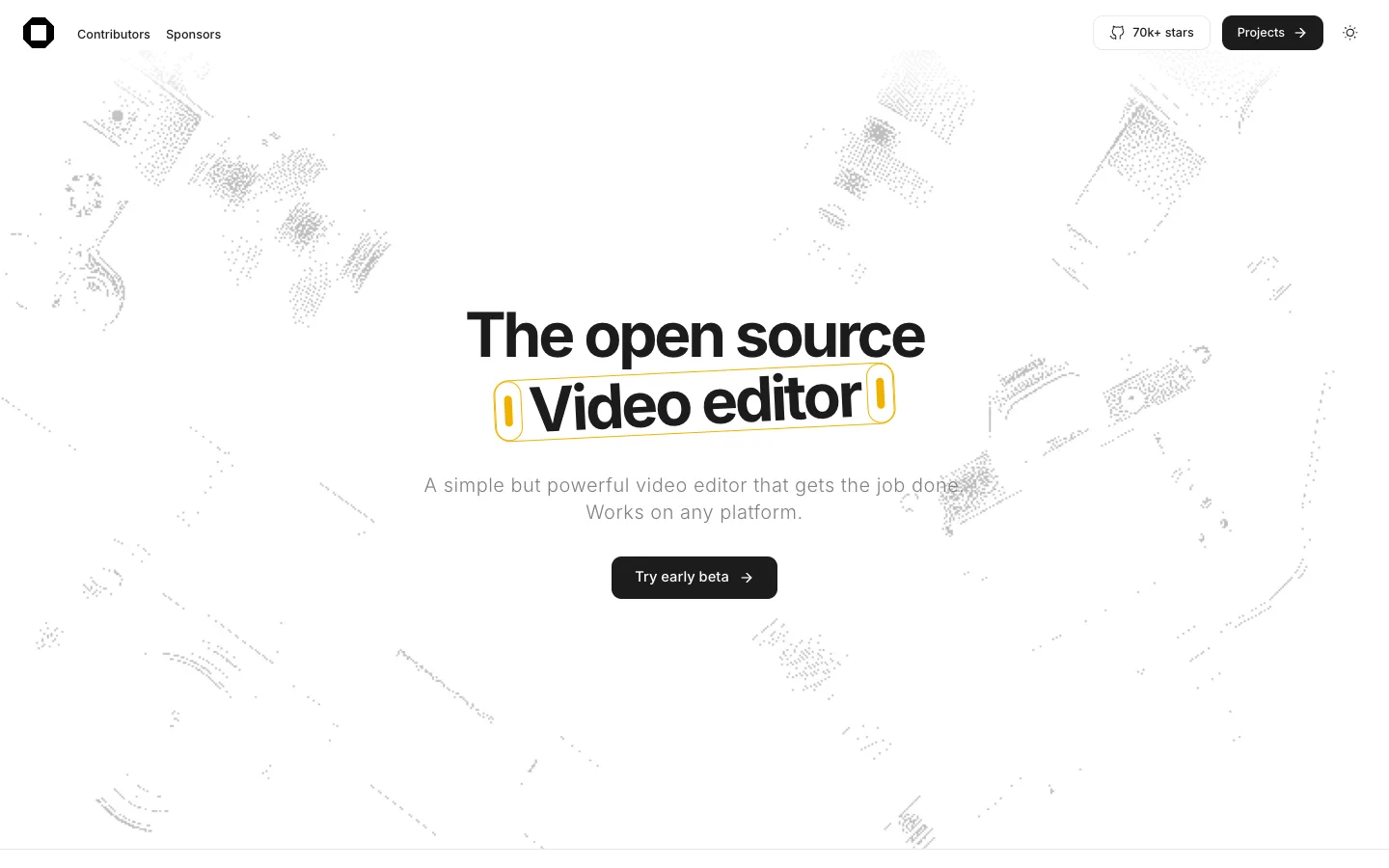
Página pública oficial, capturada em 15/10/2026. Não é um teste local do aplicativo.
OmniVoice: conheça a geração de voz antes de instalar
O teste mais simples: experimentar a demonstração pública no Hugging Face, se estiver disponível. É um serviço online: não envie voz privada. Pode haver fila, limites ou indisponibilidade.
- Leia a licença antes de começar. O código é Apache-2.0, mas o modelo é CC-BY-NC, para uso não comercial. Não use este caminho para anúncios, trabalho de cliente ou conteúdo comercial sem outra autorização adequada.
- Escreva uma frase curta no idioma desejado. O projeto declara suporte a mais de 600 idiomas; isso não significa a mesma qualidade em todos.
- Para clonagem, use 3 a 10 segundos da sua própria voz, ou de alguém que autorizou explicitamente esse uso. Grave sem música, ruído ou outra pessoa falando.
- Escolha a função de clonagem na demonstração, envie a referência e confira a transcrição dela, caso a interface peça. Gere apenas uma frase no primeiro teste.
- Ouça o áudio inteiro. Confira nomes, números, pronúncia e trechos que possam soar artificiais. Baixe o arquivo somente se o resultado servir ao seu teste não comercial.
Limites honestos: não é uma alternativa comercial direta ao ElevenLabs Creator. Uma amostra curta não garante uma cópia fiel da voz. Clonagem entre idiomas pode carregar o sotaque da referência. A instalação local exige downloads e memória; não prometemos desempenho em qualquer computador. Não clone terceiros sem consentimento nem produza áudio para se passar por outra pessoa.
Quer manter o experimento no computador? A instalação por terminal está separada mais abaixo.
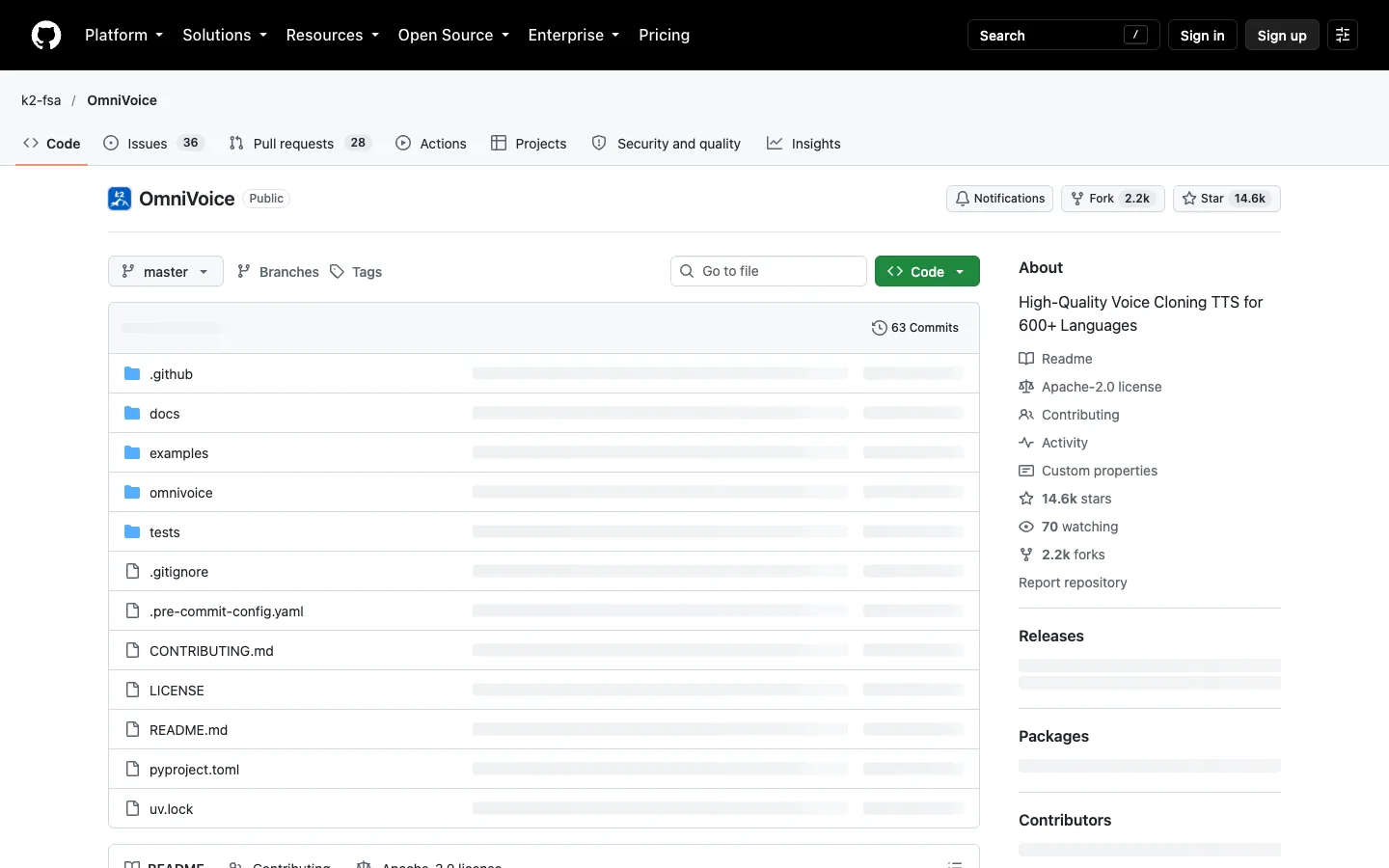
Página pública oficial, capturada em 15/10/2026. Não é um teste local do aplicativo.
VideoLingo: comece por legendas, não pela dublagem inteira
Aqui já existe instalação. Se terminal é novidade, leia a seção seguinte antes de continuar. No Windows, o projeto oferece o caminho OneKeyStart.bat; no Mac, use o caminho por uv. O requisito de referência deste guia é macOS 14 ou mais recente; confira a compatibilidade atual do projeto.
- Abra a documentação do VideoLingo e escolha a instalação do seu sistema descrita abaixo.
- Depois de iniciar, mantenha a janela do terminal aberta e use a interface que abrir no navegador.
- Configure na barra lateral a URL, a chave e o modelo de uma API compatível. A tradução exige API e pode custar dinheiro. Escolha uma API barata, com limite de gasto, em vez de contar com uma combinação local que não testamos. Uma assinatura de ChatGPT não inclui automaticamente créditos de API.
- Importe um trecho curto de vídeo seu, confira o idioma original e escolha o idioma de destino. Comece pela transcrição e pelas legendas; corrija nomes e termos antes da tradução e da dublagem.
- Exporte as legendas e confira o tempo no vídeo. Só depois experimente uma voz de dublagem. Edge TTS é online: essa opção não transforma o fluxo em offline ou inteiramente privado.
Limites honestos: ruído, falas sobrepostas e vários idiomas no mesmo trecho prejudicam texto e sincronização. Traduções precisam de revisão humana. Dublagem pode soar acelerada e não garante sincronização labial nem uma voz separada para cada pessoa. Serviços externos recebem os dados usados naquela etapa e podem cobrar. O aplicativo é Apache-2.0, mas modelos e serviços têm termos próprios; isso não libera os direitos do vídeo original.
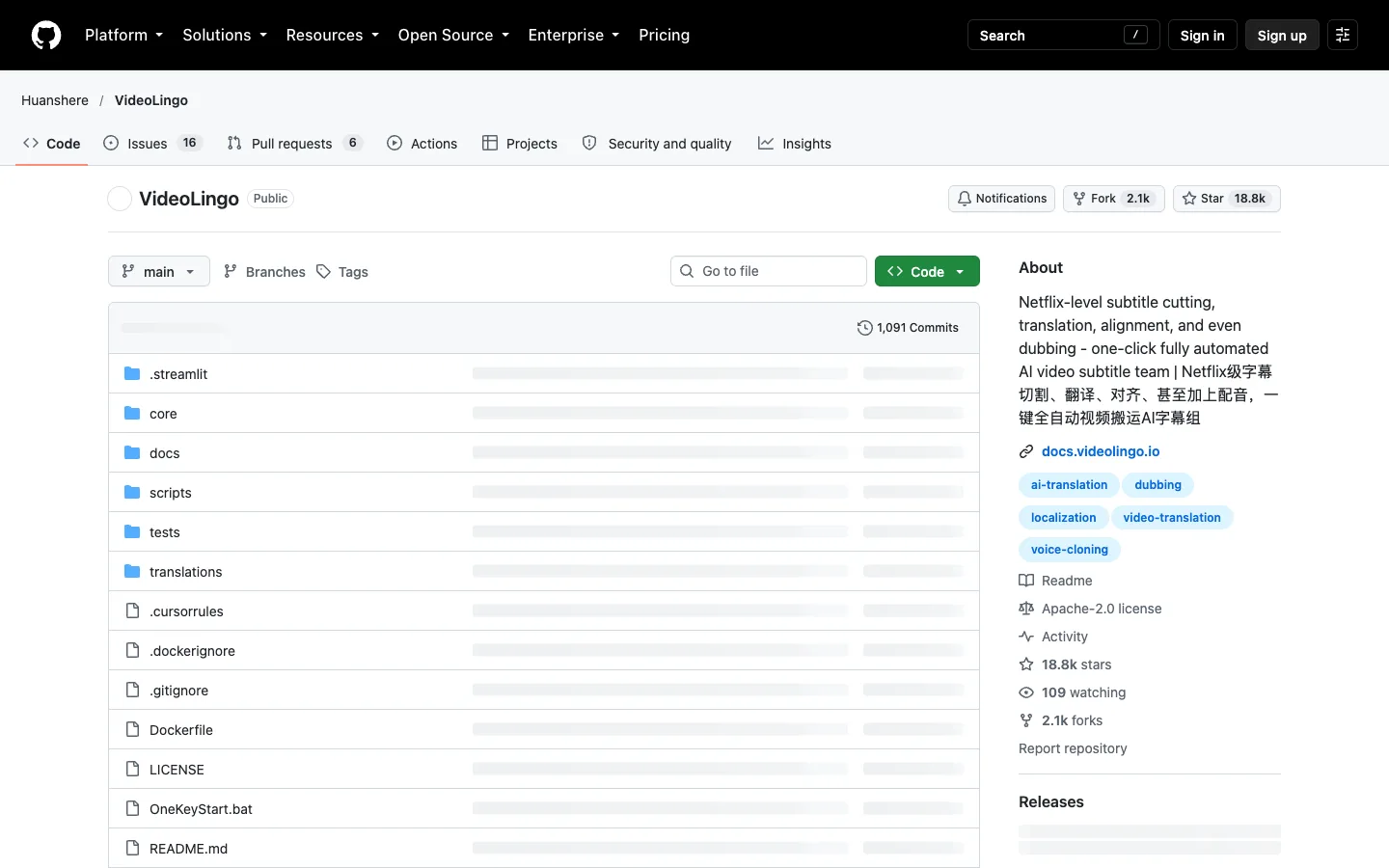
Página pública oficial, capturada em 15/10/2026. Não é um teste local do aplicativo.
Jan: converse com um modelo no seu computador
O teste mais simples: pedir uma reescrita curta sem buscar nada na internet.
- Baixe o aplicativo em jan.ai. A referência para Mac neste guia é Apple Silicon com macOS 13.6 ou mais recente; confira os requisitos para Windows e Linux na documentação.
- Instale e abra. Na área de modelos, escolha um modelo local pequeno para baixar, em vez de conectar um provedor em nuvem.
- Com 8 GB de memória, comece por um modelo em torno de 3B, de preferência numa variante quantizada recomendada pelo app. “3B” descreve o tamanho do modelo, não o tamanho do download. Não é garantia de velocidade: memória livre e contexto também contam.
- Selecione o modelo baixado e abra uma conversa. Peça: “Reescreva este recado com educação, sem inventar informações: não vou conseguir ir à reunião de hoje.”
- Confira a resposta e faça um segundo pedido. Para conferir o uso local, depois dos downloads teste uma nova conversa sem internet, sem busca na web, ferramentas externas ou provedor em nuvem.
Limites honestos: um modelo pequeno pode errar fatos, raciocínio e português. Não promete qualidade igual ao ChatGPT Plus nem todos os seus recursos. A promessa de privacidade local só vale no modo local, sem busca na web nem nuvem; conectar serviços externos muda isso. Baixar modelos exige internet e espaço. O app Jan é Apache-2.0; confira separadamente a licença de cada modelo.
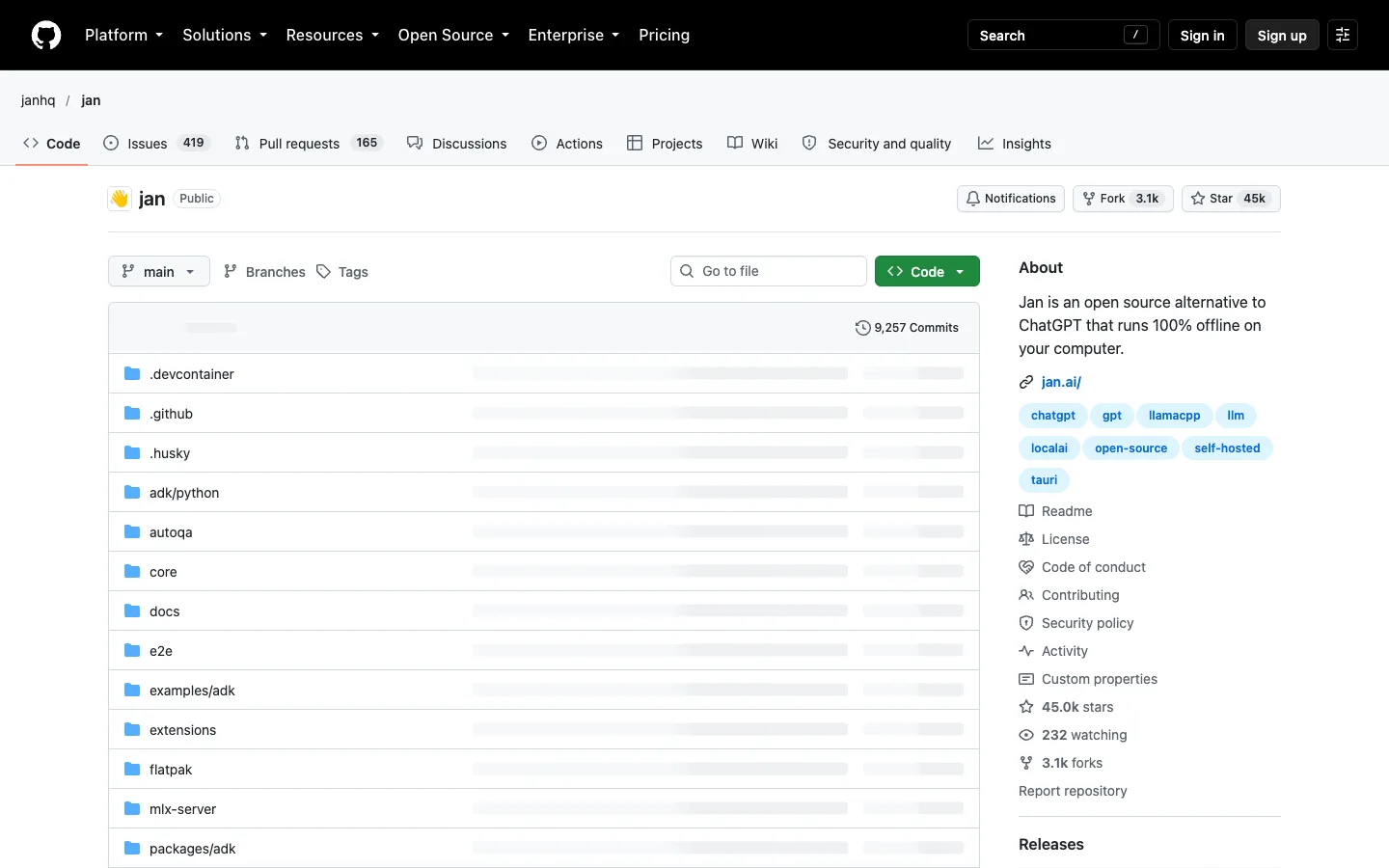
Página pública oficial, capturada em 15/10/2026. Não é um teste local do aplicativo.
Para quem quer ir além
Esta parte é opcional. Comandos baseados na documentação — NÃO TESTADOS POR NÓS. Eles não comprovam instalações ou resultados. O caminho principal abaixo é para Terminal do macOS, especialmente Apple Silicon. Não cole comandos de shell do Mac no PowerShell. Cada bloco contém um comando; copie, execute e espere terminar antes do próximo. Se aparecer erro, pare nessa etapa e guarde a mensagem, sem suas chaves.
Prepare o uv e uma pasta fácil de encontrar
No Mac, pressione Command + Espaço, digite Terminal e abra o aplicativo. Cole um bloco por vez e pressione Enter. Instalar é uma vez só; para abrir novamente use os comandos de reabertura, não os de instalação.
O uv instala e gerencia Python e dependências. Um ambiente virtual, chamado .venv, isola os pacotes de um aplicativo dos outros. O instalador oficial abaixo baixa e executa um script: leia a documentação do uv e, se preferir inspecionar o script antes, abra o endereço no navegador.
curl -LsSf https://astral.sh/uv/install.sh | sh
Abra um novo Terminal. Para evitar problemas de PATH, usamos o caminho explícito ~/.local/bin/uv, o local padrão do instalador. Se você escolheu outro local, ajuste os comandos. Confira:
~/.local/bin/uv --version
Crie a pasta que vai guardar os aplicativos:
mkdir -p ~/cauhi-apps
O VideoLingo também precisa de Git. Confira antes de clonar; no Mac, o sistema pode oferecer a instalação das ferramentas de linha de comando:
git --version
Handy: instalação opcional por gerenciador
O instalador do site é o caminho recomendado para iniciantes. Se você já usa Homebrew no Mac, a alternativa documentada é:
brew install --cask handy
No Windows, se você já usa winget, rode somente este comando no PowerShell:
winget install cjpais.Handy
Esses pacotes não são mantidos pelos desenvolvedores do Handy. Para reabrir, use o menu de aplicativos, não o terminal. Código, releases e problemas conhecidos: cjpais/Handy no GitHub.
OpenCut: sem instalação local neste guia
Use opencut.app para o caminho de navegador. O repositório OpenCut é para consultar código, licença e instruções atuais de desenvolvimento. Hospedar sua própria cópia é outra tarefa, não um pré-requisito para cortar um vídeo. Para voltar, abra o site e confira se o seu projeto continua disponível; mantenha os arquivos originais e exportados fora do navegador.
OmniVoice: ambiente isolado com Python 3.12
Esta receita usa o pacote publicado e o par PyTorch/Torchaudio 2.8.0 documentado para Apple Silicon. Para NVIDIA/CUDA ou outra GPU, siga a matriz do PyTorch e o README do projeto, em vez de copiar uma receita de outra plataforma.
mkdir -p ~/cauhi-apps/omnivoice
~/.local/bin/uv python install 3.12
~/.local/bin/uv venv --python 3.12 ~/cauhi-apps/omnivoice/.venv
~/.local/bin/uv pip install --python ~/cauhi-apps/omnivoice/.venv/bin/python torch==2.8.0 torchaudio==2.8.0
~/.local/bin/uv pip install --python ~/cauhi-apps/omnivoice/.venv/bin/python omnivoice
Entre na pasta antes de iniciar:
cd ~/cauhi-apps/omnivoice
Inicie a interface escutando somente no próprio computador:
~/cauhi-apps/omnivoice/.venv/bin/omnivoice-demo --ip 127.0.0.1 --port 8001
Aguarde downloads e carregamento; depois abra http://127.0.0.1:8001. O primeiro uso pode baixar modelos grandes. Deixe o terminal aberto. Para parar, pressione Control + C. Para reabrir outro dia, entre novamente na pasta e repita apenas o último comando; não recrie o ambiente nem reinstale tudo. O endereço local não muda a licença não comercial do modelo.
Código e opções: k2-fsa/OmniVoice. Licença e arquivos do modelo: Hugging Face.
VideoLingo: instalar e reabrir na mesma pasta
No Mac, depois de preparar o uv e o Git:
git clone https://github.com/Huanshere/VideoLingo.git ~/cauhi-apps/VideoLingo
cd ~/cauhi-apps/VideoLingo
~/.local/bin/uv run start.py
O inicializador gerencia o ambiente Python e as dependências. Espere terminar, leia qualquer pedido de configuração e abra o endereço indicado no terminal. Não inventamos aqui uma mensagem de sucesso. Se a pasta já existir, não clone por cima: use a pasta da instalação anterior.
Para reabrir outro dia, abra o Terminal e execute os dois comandos abaixo, um por vez:
cd ~/cauhi-apps/VideoLingo
~/.local/bin/uv run start.py
No Windows, a alternativa documentada é baixar o Source code (zip) da release oficial, extrair numa pasta permanente, como cauhi-apps dentro da sua pasta de usuário, e dar dois cliques em OneKeyStart.bat. Não execute de dentro do ZIP. O primeiro início instala uv, Python 3.12, dependências e FFmpeg, com internet. Para voltar, abra o mesmo arquivo na mesma pasta. Mantenha a janela aberta e configure a API pela interface.
O projeto documenta opções de reconhecimento e dublagem, além de Docker para usuários avançados. Elas não garantem que um modelo do Jan ou o OmniVoice funcione como troca direta. Para este primeiro fluxo, use uma API compatível barata, com orçamento limitado. Documentação, licença Apache-2.0 e suporte: Huanshere/VideoLingo.
Jan: API local é uma opção, não uma integração comprovada
O aplicativo gráfico basta para conversar. Se outro programa aceitar uma API compatível com OpenAI, o Jan também oferece servidor local em http://localhost:1337; a base para clientes compatíveis costuma incluir /v1. Ative o servidor nas configurações do Jan e confira autenticação e nome do modelo na documentação antes de conectar um cliente. Mantenha o servidor restrito ao próprio computador.
Não testamos Jan + VideoLingo nem prometemos essa combinação. Compatibilidade do formato da API não garante o JSON estruturado, a qualidade ou a velocidade exigidos por um aplicativo. Se precisar traduzir agora, prefira uma API barata compatível e acompanhe o consumo. Para reabrir o chat, basta abrir o Jan e selecionar o modelo já baixado. Código e requisitos: janhq/jan.
Perguntas rápidas
Precisa saber programar?
Não para Handy, OpenCut e Jan. OmniVoice e VideoLingo exigem copiar comandos e configurar opções, não escrever um programa. No Mac, abra Terminal com Spotlight: Command + Espaço, digite Terminal e pressione Enter. A instalação é uma vez só; reabrir os dois aplicativos também usa os comandos abaixo.
Funciona no meu computador ou celular?
Este guia é para computador. Handy tem instaladores para Mac, Windows e Linux. OpenCut roda no navegador, mas o passo a passo usa computador, não um app de celular. Para modelos locais no Jan para Mac, use Apple Silicon; Intel não é o caminho compatível atual. O projeto recomenda 8 GB para modelos de aproximadamente 3B e 16 GB para 7B (em 15/10/2026). Modelos e requisitos variam. OmniVoice e VideoLingo são os caminhos mais exigentes.
Posso usar OmniVoice em trabalho pago?
Não com o modelo padrão CC-BY-NC: a restrição não comercial é diferente da licença Apache-2.0 do código.
Posso cancelar as cinco assinaturas hoje?
Não com base neste guia. Faça uma tarefa real em cada alternativa, confira o arquivo exportado, compare com o que você usa no serviço pago e mantenha uma cópia de segurança. Confira a próxima cobrança e as regras de cancelamento do seu plano. O OmniVoice, em especial, não é apresentado aqui como alternativa para uso comercial.
“Grátis” significa que nunca vou pagar nada?
Não. Handy e Jan podem fazer as tarefas locais descritas sem cobrança por chamada depois do download. VideoLingo pode gerar gastos de API; Edge TTS depende de internet. Modelos ocupam espaço e gastam energia. As referências de mensalidade de 15/10/2026 foram conferidas na App Store Brasil e não incluem esses custos.
Tudo funciona offline e os meus dados ficam no computador?
Não. Handy com transcrição local e Jan com modelo local, sem nuvem, busca ou ferramentas externas, são os caminhos offline descritos. A demonstração pública do OmniVoice é online. VideoLingo pode enviar texto ou áudio aos provedores configurados. Um endereço localhost sozinho não prova privacidade.
Apareceu erro no terminal. O que faço?
Pare no primeiro comando que falhou. Confira sistema, pasta e caminho do uv; um erro de memória pede um modelo menor ou outro computador, não comandos aleatórios com permissão de administrador. Procure a mensagem nos problemas do repositório oficial. Ao pedir ajuda, informe sistema, comando e erro, mas apague chaves de API e dados pessoais.
Qual instalo primeiro?
Handy. É o caminho mais curto para experimentar, sem terminal; download e permissões podem demorar mais que dois minutos. Comece por uma frase em português.
Comentários
Ficou com alguma dúvida ou tem algo a acrescentar? Participe da conversa.
Sem precisar de conta. Clique em Entrar e escolha um nome para comentar.
Carregando a conversa…
Privacidade dos comentáriosDiretrizes para comentários