


Comentou VOZ no reel? Aqui estão o download oficial do Voicebox e o passo a passo para ouvir um texto na sua voz. Depois, você pode ditar em outros aplicativos e fazer o Claude Code avisar quando terminar uma tarefa.
O Voicebox é um estúdio de voz gratuito e de código aberto que roda no seu computador. Junta clonagem de voz, texto em áudio, ditado e uma conexão MCP para agentes de IA. É a proposta de reunir tarefas do ElevenLabs e do Wispr Flow num app local; a qualidade e a velocidade dependem do modelo e do seu computador.
Conferido em 26/09/2026: versão estável v0.5.0. Os números, preços, requisitos e atalhos abaixo são desse retrato. Você não precisa criar conta para usar o app local.
Instale primeiro
Mac: no menu Apple → Sobre Este Mac, confira se aparece um chip Apple ou um processador Intel. Baixe o DMG para Apple Silicon ou Intel, abra e arraste o Voicebox para Aplicativos. Abra o app e espere o indicador do servidor, no canto inferior esquerdo, ficar verde. O servidor vem junto; você não precisa instalar Python.
Windows: baixe o instalador oficial, execute o MSI ou setup.exe e siga o assistente. Abra o Voicebox. Com uma GPU NVIDIA compatível, o app pode baixar o servidor CUDA para acelerar a geração.
Linux ou Docker: ainda não há binário Linux pronto nessa versão. Use o guia de compilação ou, com Git e Docker Compose instalados, rode:
git clone https://github.com/jamiepine/voicebox.git && cd voicebox && docker compose up --buildAbra http://localhost:17600. O Compose atual publica essa porta apenas no computador local; 17493 é a porta interna do contêiner e do app desktop. O Docker oferece servidor e interface web, sem o atalho global do app desktop. A imagem é construída localmente. Para AMD, o projeto fornece docker-compose.rocm.yml; NVIDIA exige Container Toolkit e configuração de GPU apropriada — o Compose padrão usa CPU.
Clone a sua voz e ouça a primeira frase
- Abra Voices → Create Voice. Algumas telas/documentos chamam isso de Profiles → New Profile. Escolha criar uma voz clonada.
- Na aba Record, permita o microfone e grave 10–30 segundos falando naturalmente, sem música nem outras vozes. Evite amostras com menos de 5 segundos. Upload aceita uma gravação sua; System Audio captura áudio do computador, sempre com consentimento.
- Em Reference Text, escreva exatamente o que foi dito. Dê um nome ao perfil, como Minha voz, selecione Portuguese em Language e clique em Create Profile.
- Em Generate, escolha esse perfil e Qwen3-TTS 1.7B, uma boa primeira opção para português. Selecione português também na geração e escreva: “Oi! Esta é a minha voz, gerada no meu computador.”
- Clique em Generate, espere o download inicial do modelo e reproduza o áudio. As próximas gerações usam o modelo já baixado.
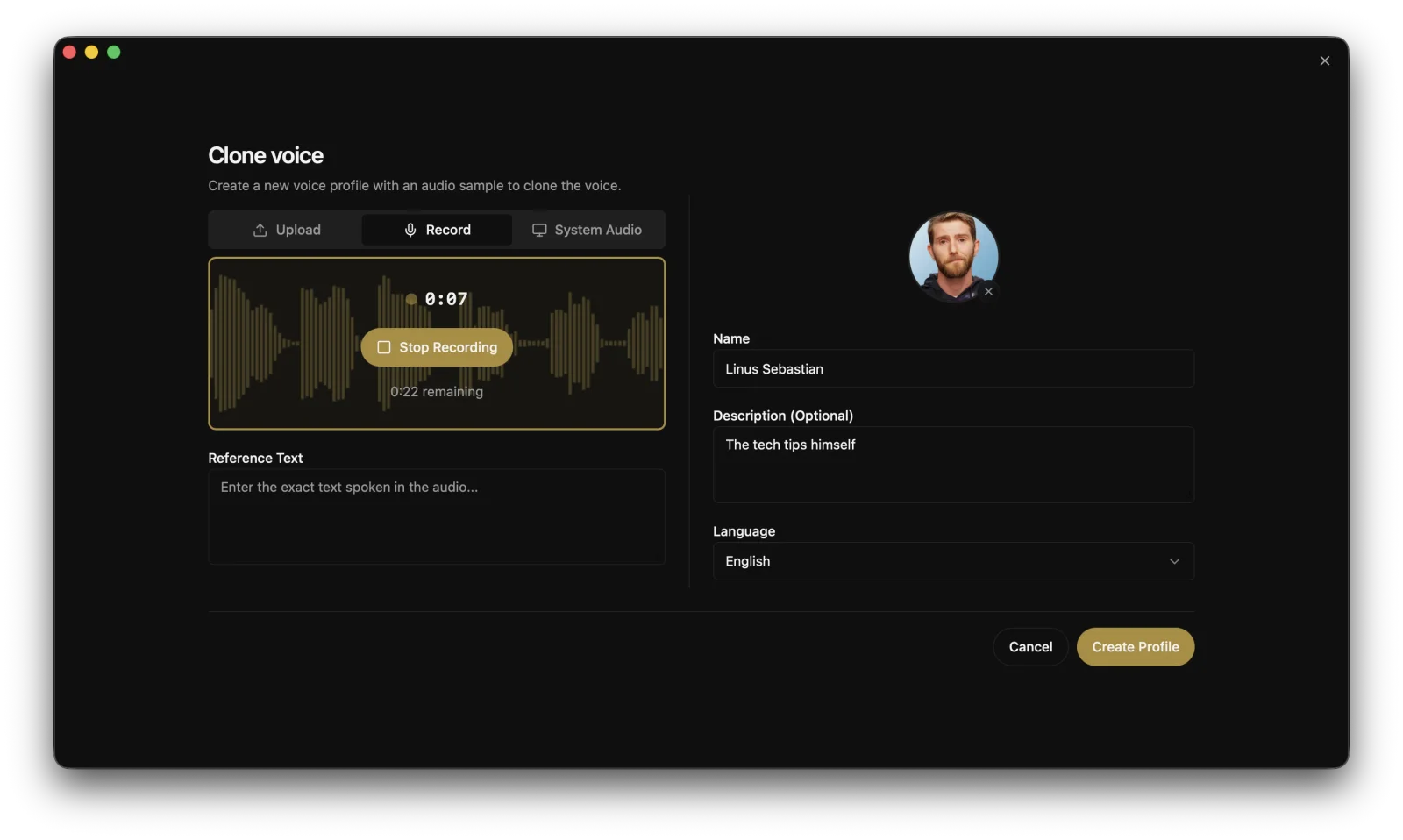
Captura oficial do projeto Voicebox: criação de uma voz durante a gravação. Os nomes dos controles podem variar entre versões.
Não ficou parecido? Confira o Reference Text, grave de novo num lugar silencioso e adicione outras amostras da mesma pessoa. Comece com uma frase curta. A interface aceita até 50.000 caracteres, divididos automaticamente em trechos, mas isso não torna a geração instantânea.
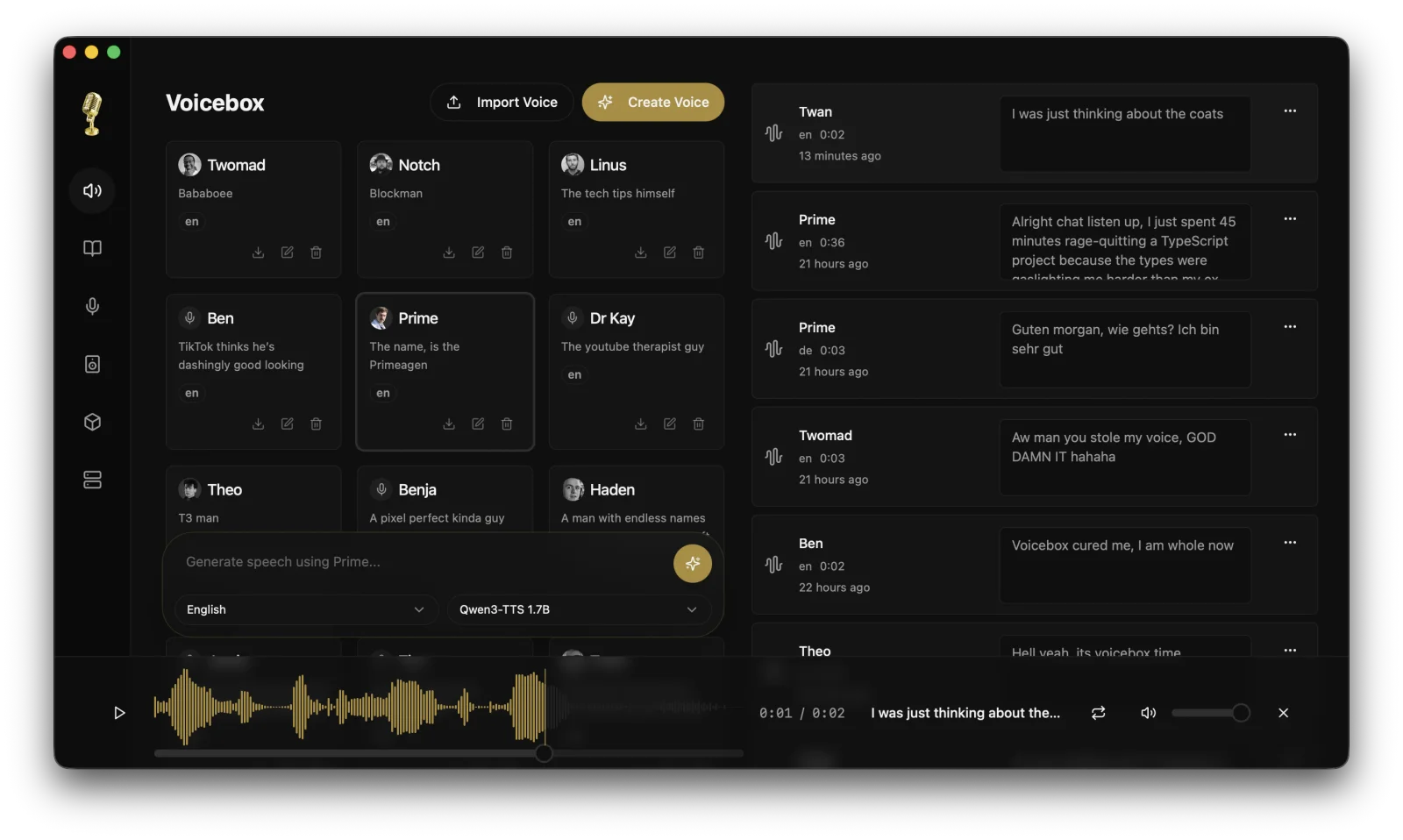
Captura oficial do projeto Voicebox: perfis e geração de fala.
Para um idioma fora da lista do Qwen, escolha Chatterbox Multilingual.
Pronto: este é o resultado prometido no reel. As próximas etapas são opcionais.
Opcional: ditado
Deixe o Voicebox aberto. Em Settings → Captures → Transcription, escolha e baixe um modelo Whisper (Base, Small, Medium, Large ou Turbo) e fixe o idioma em português se ele confundir a língua. Em Settings → Captures → Dictation, habilite o ditado e a colagem automática.
No Mac, conceda acesso ao Microfone, além de Acessibilidade e Monitoramento de Entrada nas configurações de Privacidade e Segurança quando solicitado. Acessibilidade permite colar; Monitoramento de Entrada permite detectar o atalho.
- Clique no campo de texto de outro app.
- Segure ⌘ direito + ⌥ direito no Mac, ou Ctrl direito + Shift direito no Windows.
- Fale e solte as teclas. O Whisper transcreve localmente e o texto é colado no campo que estava em foco quando você começou.
Para falar sem segurar, aperte Espaço enquanto mantém o atalho pressionado; depois solte e toque o atalho novamente para encerrar. Você pode trocar as teclas em Settings → Captures → Dictation.
A limpeza opcional em Settings → Captures → Refinement usa um modelo local, Qwen3 0.6B por padrão, para remover hesitações e autocorreções. Revise nomes, números e termos técnicos antes de enviar o texto.
Gravou, mas não colou? Abra Captures e copie a transcrição. Confira a permissão de Acessibilidade e a opção de colagem; se o foco estava dentro do próprio Voicebox ou fora de um campo de texto, a captura também pode ficar só nessa aba. No Windows, uma janela executada como administrador pode bloquear a colagem de um app sem esse nível de acesso.
A documentação de ditado e o changelog registram suporte a Windows na v0.5.0, embora o roadmap do README ainda diga que a colagem está por vir. Linux ainda não tem esse ditado global nessa versão. Fonte: guia oficial de ditado.
Opcional: conecte seu agente
Você precisa do Claude Code instalado e do Voicebox aberto, com sua voz já criada. O MCP é a conexão que permite ao agente chamar ferramentas do Voicebox. Conectar não ativa avisos automaticamente: o agente precisa chamar voicebox.speak, ou você configura um hook separado.
No terminal, dentro do projeto em que usa Claude Code:
claude mcp add --transport http voicebox http://127.0.0.1:17493/mcp --header "X-Voicebox-Client-Id: claude-code"Reabra o Claude Code, confira a conexão com /mcp e peça para listar os perfis usando voicebox.list_profiles. Em Voicebox → Settings → MCP, associe o cliente claude-code à Minha voz, escolha Qwen como motor e deixe a reescrita de personalidade desligada para manter a frase exata.
Peça ao Claude Code:
Use voicebox.speak para dizer “Tarefa concluída.”, com language igual a pt e personality igual a false, usando a voz associada a este cliente.
Depois do teste, acrescente ao CLAUDE.md do projeto:
Quando terminar uma tarefa, chame voicebox.speak com um resumo de uma frase em português, language="pt" e personality=false. Use a voz associada ao cliente. Se o Voicebox estiver indisponível, informe isso sem repetir a chamada indefinidamente.
O Voicebox também oferece voicebox.transcribe e voicebox.list_captures. A conexão é local, mas o Claude Code continua sujeito ao plano e ao processamento do provedor que você usa. “Voz local” não significa que todo o agente rode offline.
Avançado: hooks e outros clientes
Alternativa: um Stop hook no Mac
Este é um exemplo deste guia, não uma receita oficial do Voicebox. O comando e a requisição foram conferidos; reprodução real não foi testada aqui porque o app não estava instalado. Primeiro, com a voz vinculada ao cliente, teste no terminal:
curl --fail --silent --show-error --max-time 10 -X POST http://127.0.0.1:17493/speak -H 'Content-Type: application/json' -H 'X-Voicebox-Client-Id: claude-code' -d '{"text":"Tarefa concluída.","language":"pt","personality":false}'O servidor retorna uma geração em andamento: uma resposta aceita não prova que o áudio já tocou. Confirme que ouviu a frase. Só então mescle este bloco em .claude/settings.json, preservando as configurações existentes:
{
  "hooks": {
    "Stop": [
      {
        "hooks": [
          {
            "type": "command",
            "command": "curl --fail --silent --show-error --max-time 10 -X POST http://127.0.0.1:17493/speak -H 'Content-Type: application/json' -H 'X-Voicebox-Client-Id: claude-code' -d '{\"text\":\"Tarefa concluída.\",\"language\":\"pt\",\"personality\":false}' >/dev/null",
            "timeout": 15
          }
        ]
      }
    ]
  }
}
O evento Stop acontece quando o Claude termina uma resposta; não comprova que a tarefa foi concluída com sucesso. Use o hook ou a instrução no CLAUDE.md para evitar avisos duplicados. Referência de hooks do Claude Code.
E o Codex?
O Codex aceita servidores MCP por HTTP. A configuração abaixo foi reconhecida pelo CLI local, mas a fala com Voicebox não foi testada de ponta a ponta. A integração não aparece na documentação do Voicebox; trate-a como uma configuração para experimentar, sem garantia de compatibilidade verificada.
Mescle em ~/.codex/config.toml:
[mcp_servers.voicebox]
url = "http://127.0.0.1:17493/mcp"
http_headers = { "X-Voicebox-Client-Id" = "codex" }
Reabra o Codex, peça para listar os perfis e associe codex à sua voz em Settings → MCP. Teste uma chamada a voicebox.speak com language="pt". Se funcionar, acrescente a mesma instrução de aviso ao AGENTS.md do seu projeto. Documentação de MCP do Codex.
Outros clientes e diagnóstico
No Cursor, adicione este bloco à configuração MCP, normalmente .cursor/mcp.json. No Windsurf/Cascade, use a opção Open MCP config file nas configurações: o caminho varia entre versões.
{
  "mcpServers": {
    "voicebox": {
      "url": "http://127.0.0.1:17493/mcp",
      "headers": { "X-Voicebox-Client-Id": "cursor" }
    }
  }
}
No VS Code, a estrutura de .vscode/mcp.json é diferente:
{
  "servers": {
    "voicebox": {
      "type": "http",
      "url": "http://127.0.0.1:17493/mcp",
      "headers": { "X-Voicebox-Client-Id": "vscode" }
    }
  }
}
Para clientes que só aceitam stdio, o executável documentado é /Applications/Voicebox.app/Contents/MacOS/voicebox-mcp no Mac ou C:\Program Files\Voicebox\voicebox-mcp.exe no Windows, com a variável VOICEBOX_CLIENT_ID identificando o cliente. Configuração completa do Voicebox.
Para diagnosticar uma conexão, mantenha o app aberto e rode:
npx @modelcontextprotocol/inspector http://127.0.0.1:17493/mcpComece por voicebox.list_profiles, depois teste voicebox.speak. Sem voz resolvida, vincule o cliente em Settings → MCP ou passe o nome do perfil explicitamente. Mantenha o servidor em 127.0.0.1; essa versão não tem autenticação para expor a porta na internet.
Idiomas: português e mais 22
Em 26/09/2026, são 23 idiomas no conjunto dos 7 motores. Só o Chatterbox Multilingual cobre todos eles. Qwen3-TTS, Qwen CustomVoice e TADA 3B oferecem 10; Kokoro, 8; LuxTTS e Chatterbox Turbo, apenas inglês. TADA 1B também é voltado ao inglês. Kokoro e Qwen CustomVoice usam vozes prontas, não a sua voz clonada.
A lista completa: árabe, chinês, dinamarquês, holandês, inglês, finlandês, francês, alemão, grego, hebraico, hindi, italiano, japonês, coreano, malaio, norueguês, polonês, português, russo, espanhol, suaíli, sueco e turco. Idiomas por motor no código.
Quanto custa e o que fica local?
Preços conferidos em 26/09/2026, em dólares americanos: o Voicebox local é grátis, sem conta. O backup/sincronização em nuvem é opcional, ainda anunciado como futuro, a partir de US$12/ano, com preço sujeito a mudança. O Wispr Flow Pro anuncia US$15 por usuário/mês; o plano Free permite 2.000 palavras por semana no desktop. A comparação também mostra US$12 por usuário/mês; confira o período de cobrança ao contratar. No ElevenLabs (link de afiliado), a clonagem instantânea começa no Starter de US$6/mês; o Free não inclui esse recurso.
Na configuração local, o processamento de voz, as amostras e as capturas ficam no computador. Você precisa de internet para baixar os modelos inicialmente; novos modelos, atualizações e verificações de download podem acessar a rede. Compartilhar áudios ou configurar serviços externos muda esse caminho. Os arquivos locais não deixam de ser sensíveis por estarem no seu disco.
Requisitos e espaço no disco
Em 26/09/2026, a documentação pede macOS 11+ ou Windows 10+, 8 GB de RAM no mínimo e recomenda 16 GB ou mais. Indica 5 GB livres como mínimo e 10 GB ou mais recomendados; reserve mais se baixar vários modelos e guardar muitas gravações.
Os downloads aproximados vão de 350 MB para Kokoro a 8 GB para TADA 3B; Qwen3-TTS 1.7B ocupa cerca de 3,5 GB. Whisper e a limpeza de ditado acrescentam seus próprios modelos. Apple Silicon usa MLX/Metal; NVIDIA no Windows pode usar CUDA, outras GPUs Windows podem usar DirectML, e Linux AMD pode usar ROCm. CPU funciona, com geração mais lenta. Requisitos oficiais.
Atualizar ou desinstalar
Antes de atualizar, exporte os perfis e salve os áudios importantes. Use o atualizador do app, quando oferecido, ou baixe a versão mais recente pelos links oficiais acima. Reabra e teste uma frase curta.
Para desinstalar, encerre o Voicebox e seu servidor; mova o app para a Lixeira no Mac ou use Configurações → Aplicativos no Windows. Os dados podem continuar em ~/Library/Application Support/sh.voicebox.app/ no Mac ou %APPDATA%/sh.voicebox.app/ no Windows. Só apague essa pasta se quiser remover também perfis, capturas e gerações, depois de fazer backup. Confira ainda o diretório de modelos nas configurações: um cache personalizado ou compartilhado pode ficar fora dessa pasta.
Remova também o servidor MCP dos clientes e qualquer hook/instrução de aviso que adicionou. Para Docker, docker compose down encerra o serviço preservando os volumes; não exclua os volumes se quiser manter os dados.
Criado por Jamie Pine, também autor do Spacedrive, o Voicebox tem licença MIT. Em 26/09/2026, a API do GitHub registrava 55.743 estrelas e 6.945 forks; a versão estável mais recente era v0.5.0, publicada em 25/04/2026. Código e releases.
Comentários
Ficou com alguma dúvida ou tem algo a acrescentar? Participe da conversa.
Sem precisar de conta. Clique em Entrar e escolha um nome para comentar.
Carregando a conversa…
Privacidade dos comentáriosDiretrizes para comentários