
Comentou CELULAR? Aqui está o passo a passo. O Artemis é uma ferramenta de código aberto do Google que transforma um pedido escrito com palavras simples em toques num celular Android de verdade: ela olha a tela, decide o próximo passo, toca, digita, rola e troca de aplicativo. Você liga o celular no computador (ou usa um celular de mentira, o emulador) e escreve o que quer.
Logo oficial do projeto (README, licença Apache 2.0, Google).
Antes de tudo, cinco verdades:
- O programa é grátis, a IA não. O código é aberto (licença Apache 2.0). Mas quem “pensa” é um modelo de IA que roda na sua chave de API (Gemini, OpenAI ou Anthropic), com custo por uso.
- Só Android. Não funciona no iPhone: o iOS está apenas no “roadmap” (planos futuros) do projeto.
- Não faz “qualquer coisa” no celular. O README fala em testes de aplicativo e tarefas do dia a dia entre apps. Algumas tarefas vão falhar, e nenhum app é garantido.
- Use um celular e uma conta de teste. Ele instala um ajudante de acessibilidade no aparelho e age como se fosse você. Não comece no seu celular pessoal nem em contas reais.
- Os passos vêm da documentação oficial e NÃO FORAM TESTADOS POR NÓS. As imagens são do próprio README (quadros da demo oficial e do painel).
| O que é | Detalhe |
|---|---|
| Nome | Artemis (no repositório, ARTEMIS) |
| Quem fez | Google, no repositório oficial github.com/google, criado em 13/08/2026 |
| Licença | Apache 2.0: grátis pra usar, copiar e modificar, com crédito |
| Celular | Android de verdade (cabo USB, com Depuração USB ligada) ou emulador. Sem iPhone |
| Computador | Mac, Linux ou Windows, com Python 3.12 ou mais novo |
| IA que pensa | A sua chave de API: Gemini, OpenAI ou Anthropic (entre outras), paga por uso |
| Jeitos de usar | Painel no navegador (localhost:8000), linha de comando e conexão (MCP) com Claude Code, Codex e cia. |
| Resultado | 99%+ em UM teste, o AndroidWorld do Google Research, segundo a própria equipe |
Como funciona, em palavras simples
Pense no Artemis como alguém sentado na frente do celular, seguindo a sua instrução:
- Você escreve o pedido, tipo “abre os Ajustes e me diz quanto tem de bateria”.
- Ele olha a tela do celular (lê o que está escrito e onde fica cada botão).
- Decide o próximo passo usando um modelo de IA (o Gemini, por exemplo).
- Toca, digita, rola ou troca de app, e olha a tela de novo. Repete até terminar.
Na demo oficial (o GIF do README), um pedido só faz o Artemis montar uma rota no Google Maps passando por várias cidades da Califórnia, anotar o tempo total da viagem e depois abrir o YouTube e tocar Coldplay:
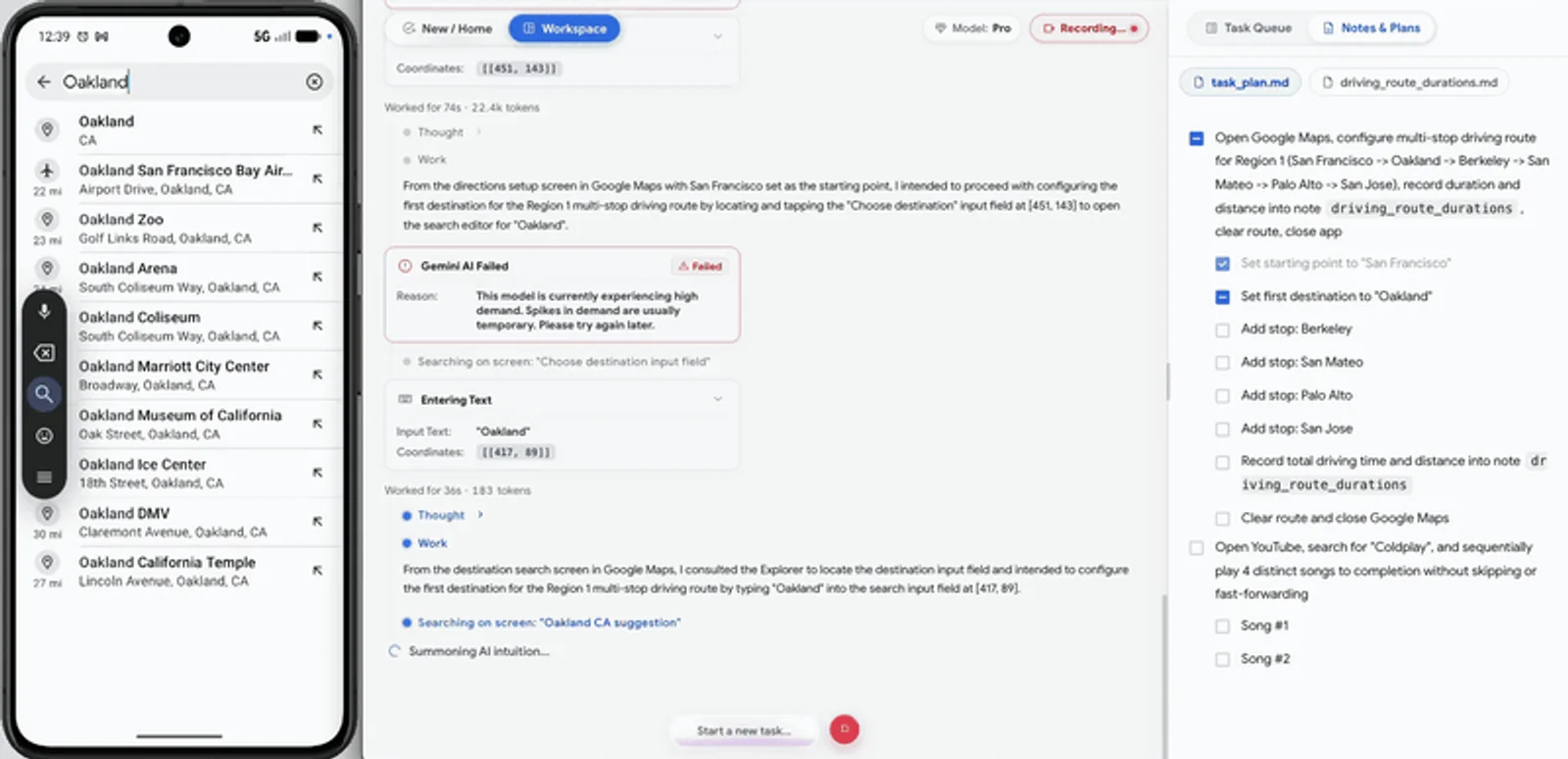
O celular busca a próxima cidade da rota enquanto o painel mostra cada passo. Quadro do GIF oficial do README.
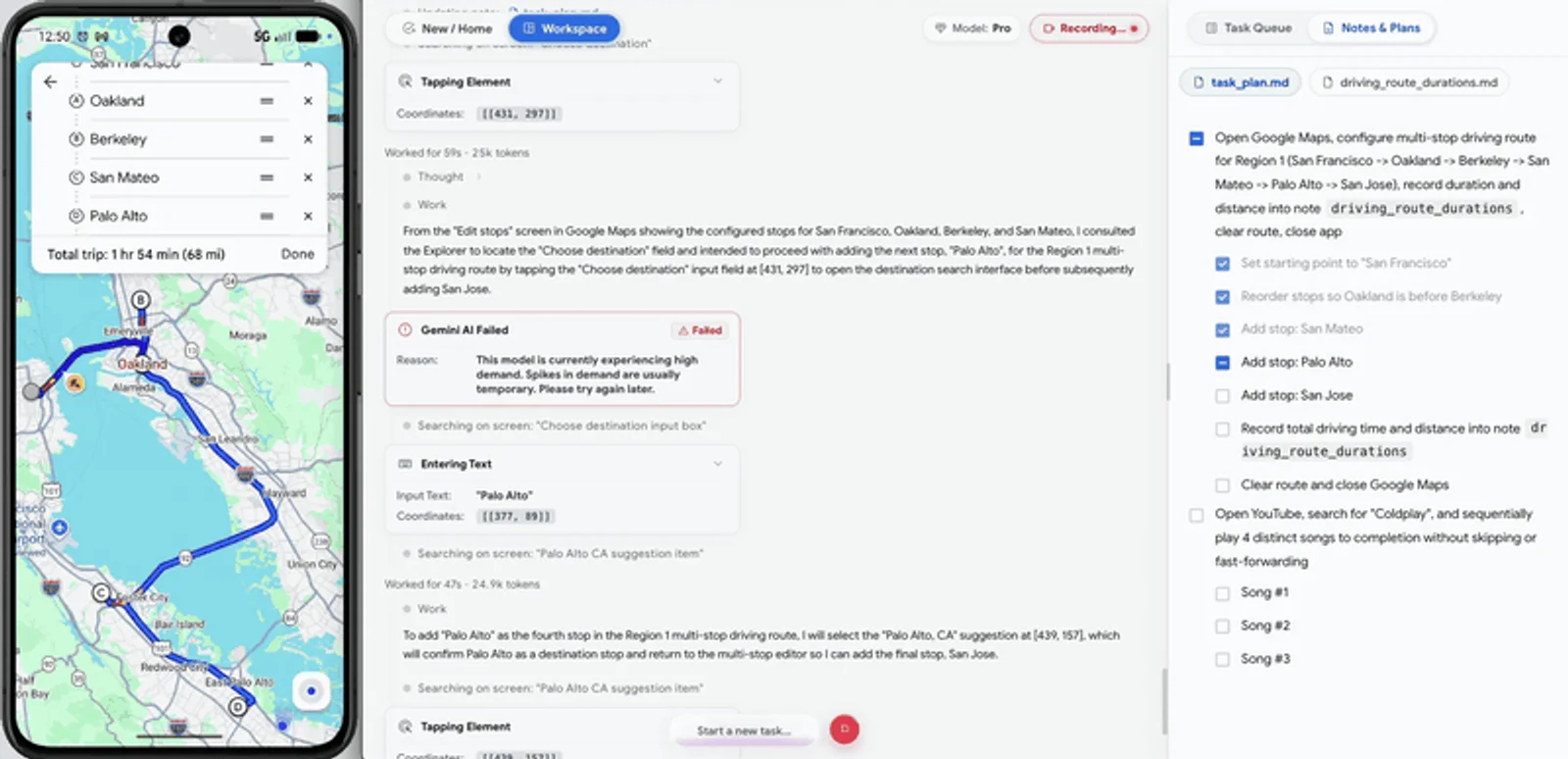
A rota montada, com o tempo total no topo. Quadro do GIF oficial do README.
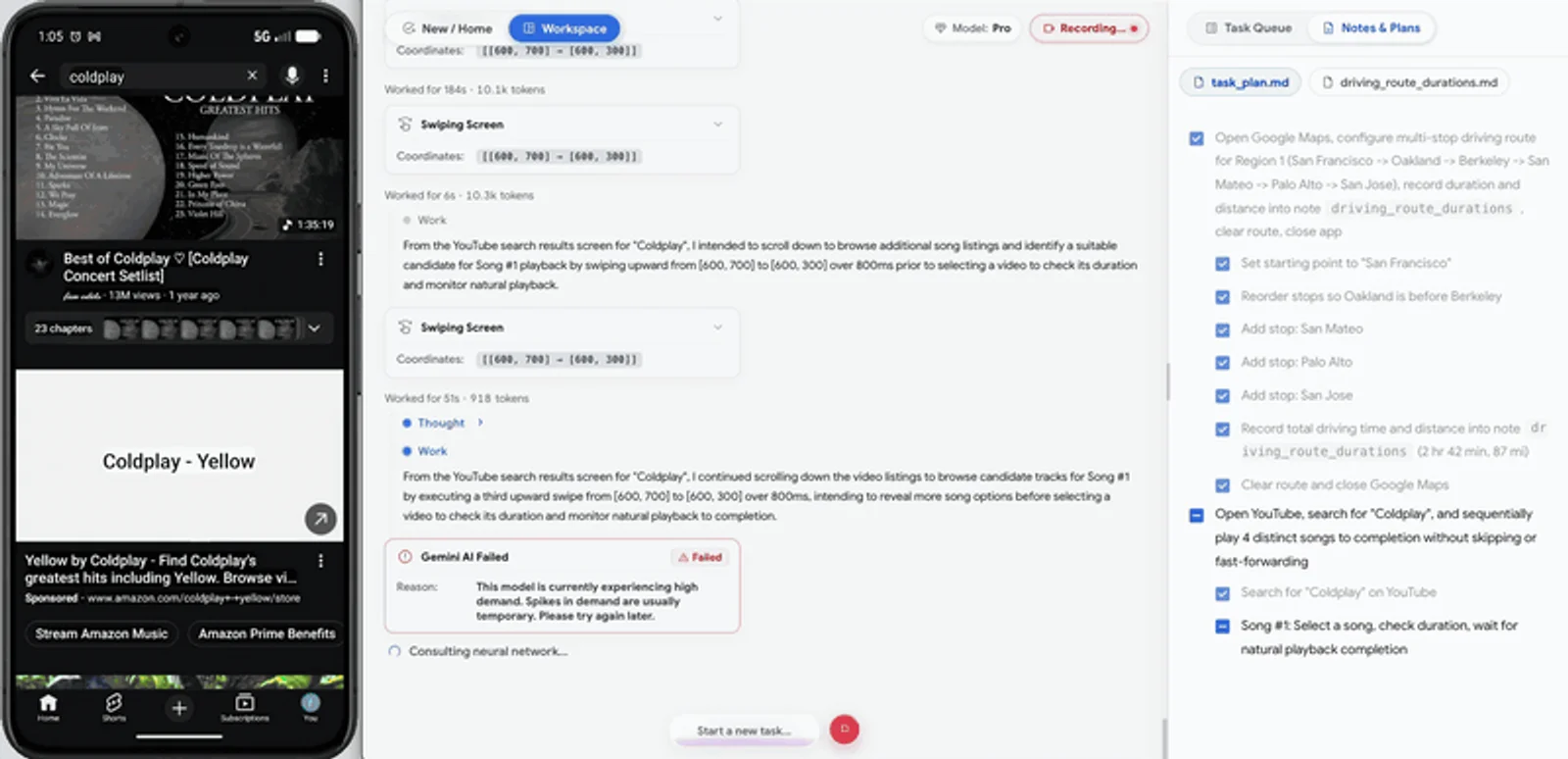
Depois, o YouTube tocando Coldplay. Quadro do GIF oficial do README (não é um teste nosso).
O caminho mais simples
Passo da documentação, não testado por nós. Você não precisa programar, mas vai copiar e colar dois comandos no Terminal. Cada comando tem um botão de copiar. Reserve uns 30 minutos.
Separe o que você vai precisar
- Um computador Mac, Linux ou Windows.
- Python 3.12 ou mais novo (o projeto exige).
- Um celular Android com a Depuração USB ligada e um cabo USB. De preferência um aparelho velho ou de teste. Sem celular? Dá pra usar um emulador (um Android de mentira dentro do computador, como o do Android Studio).
- Uma chave de API de um modelo de IA. O arquivo de exemplo do projeto tem espaço pra
GEMINI_API_KEY,OPENAI_API_KEYeANTHROPIC_API_KEY. O painel do Artemis recomenda a do Gemini, que você cria no Google AI Studio.
Como ligar a Depuração USB (passo da documentação do Android, não testado por nós): abra Configurações → Sobre o telefone, toque 7 vezes em Número da versão até aparecer “Você é um desenvolvedor”, volte e abra Opções do desenvolvedor → Depuração USB. Os nomes mudam um pouco de marca pra marca. Quando ligar o cabo, o celular pergunta se confia no computador: aceite.
Baixe o Artemis
Abra o Terminal (no Mac: ⌘ + espaço, digite “Terminal” e Enter; no Windows: PowerShell). Cole este comando e aperte Enter. Ele baixa o projeto e entra na pasta:
git clone https://github.com/google/artemis.git && cd artemisNo PowerShell do Windows, se o && der erro, rode as duas partes separadas: primeiro git clone https://github.com/google/artemis.git, depois cd artemis.
Ligue com um comando
No Mac ou no Linux:
./start.shNo Windows (PowerShell):
.\start.batO script de partida instala sozinho o que falta: o ADB (o “cabo de conversa” com o Android), o scrcpy (que espelha a tela do celular), o FFmpeg (vídeo) e o uv (que cuida do Python). Ele cria o arquivo .env de configuração, pode pedir a senha do computador pra instalar programas e pergunta se você quer conectar o Artemis aos seus agentes de IA (pode responder isso depois). No fim, abre o painel no navegador em http://localhost:8000 (README).
No painel, escolha Google Gemini e cole a sua chave, ou coloque a chave do modelo que preferir no arquivo .env.
Peça a primeira tarefa
No painel, clique em “Start a new task...” (“começar uma nova tarefa”) e escreva um pedido simples. O exemplo do próprio README, em inglês, é ler a bateria:
Open Settings, find Battery and tell me current levelEm português, um pedido de exemplo escrito por nós (o projeto não diz oficialmente que entende português; os modelos de IA costumam entender):
Abra os Ajustes, entre em Bateria e me diga a porcentagem atual.O painel mostra o celular ao vivo e cada passo que a IA dá (“Thought”, “Tapping Element”, “Swiping Screen”):
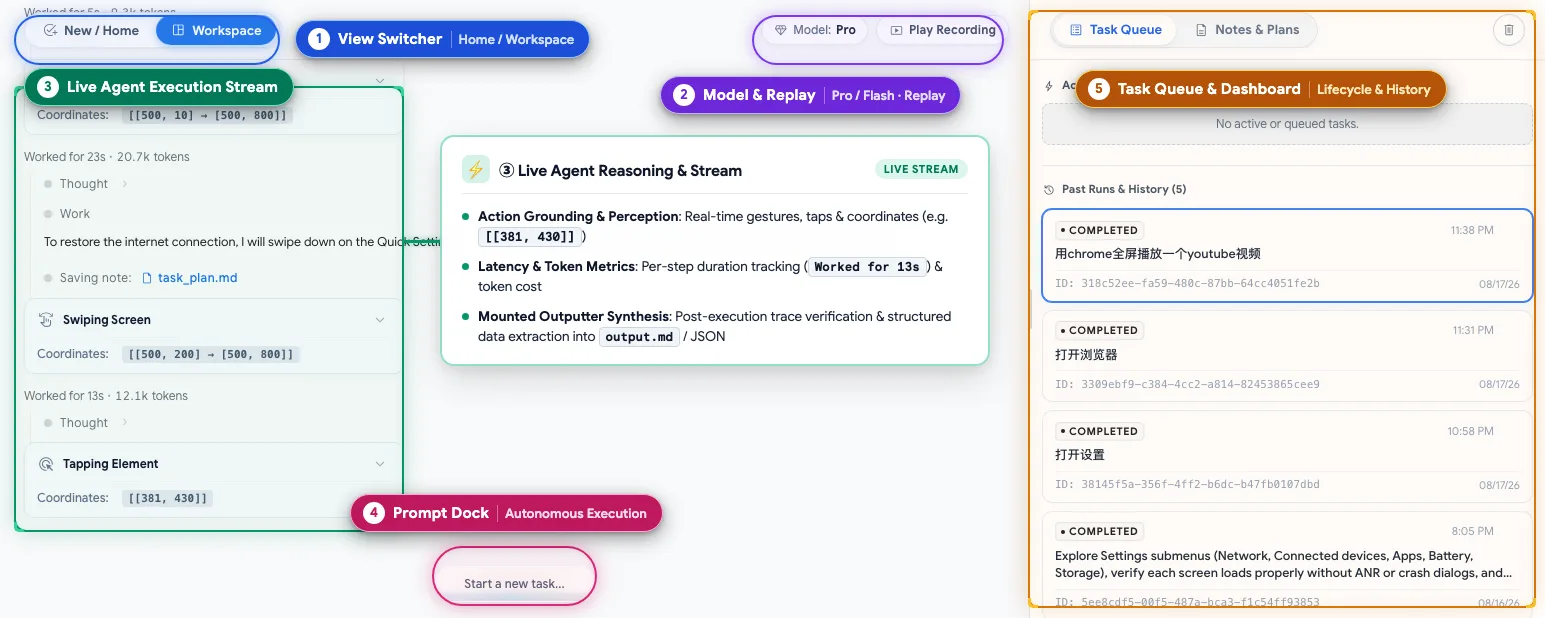
O painel, na imagem explicativa do próprio README (não é um teste nosso).
Conecte ao Claude Code ou ao Codex
Se você já usa um agente de código, o Artemis tem um servidor MCP: a “tomada” que deixa o Claude Code ou o Codex controlar o celular por ele. O start.sh já pergunta isso; pra fazer depois, dentro da pasta artemis:
uv run artemis mcp --install claudeuv run artemis mcp --install codexOu, pra todos os que ele suporta (Antigravity, Cursor, Claude Code, Codex, Windsurf, VS Code, Cline/Roo e OpenClaw):
uv run artemis mcp --install allFeche e abra o agente de novo depois.
Teste o seu próprio aplicativo
O uso principal é testar app num celular real. O README traz este pedido pro Claude Code, Codex ou Antigravity. Traduzido por nós:
Gere um APK com as últimas mudanças, instale no celular conectado, abra a tela de login com uma conta de teste, veja se aparece algum pop-up inesperado depois do login e me devolva prints da tela final.O original, em inglês:
Build the latest changes into an APK, install it on the connected device, open the login screen with a test account, verify if there are any unexpected popups after login, and return screenshots of the final page.Use sempre uma conta de teste, nunca a sua conta real.
O que é verdade (e o que o vídeo simplificou)
- “Basicamente qualquer atividade no seu celular”: exagero. O README fala em testes e tarefas do dia a dia entre apps. Tarefas complexas podem falhar e nenhum app é garantido.
- “Completamente grátis”: o código é grátis (Apache 2.0). A IA que pensa roda na sua chave de API, com custo por uso. A chave do Gemini pode ter uma faixa grátis no Google AI Studio, com limites que o Google muda quando quer.
- “99% em todos os benchmarks” (frase que circula em outros vídeos): falso. É 99%+ em UM teste, o AndroidWorld do Google Research (mais de 100 tarefas em mais de 20 apps), segundo a própria equipe do Artemis.
- A demo do Maps e do YouTube é o GIF oficial do README. O pedido que aparece digitado no painel do vídeo é um exemplo nosso em português, não o pedido da demo.
Para quem quer ir além
Opcional. Passo da documentação, não testado por nós (README, start.sh, .env.example e mcp_server/rules.md, commit 351ca84, consultados em 31/10/2026).
Rodar pela linha de comando
Sem abrir o painel, direto no Terminal (dentro da pasta artemis):
uv run artemis run "Open Settings, find Battery and tell me current level" --profile flashFlash ou Pro?
| Modo | Como trabalha | Tempo por passo |
|---|---|---|
flash | Rápido e econômico: olha a tela, pensa e age. Bom pra tarefas simples e repetitivas | ~3 a 5 s |
pro | Faz um plano, confere cada toque antes e revisa o resultado no fim. Pra testes longos | ~15 a 40 s |
O modo pro gasta mais da sua chave de API, porque usa mais chamadas de IA.
Comandos do dia a dia
| Comando | O que faz |
|---|---|
uv run artemis ui | Abre o painel web |
uv run artemis status | Mostra se o servidor está rodando |
uv run artemis stop | Desliga o servidor |
uv run artemis restart | Reinicia o servidor |
uv run artemis doctor | Faz um diagnóstico da instalação |
uv run artemis init | Configuração guiada, incluindo o MCP |
uv run artemis helper status | Mostra o ajudante instalado no celular |
uv run artemis helper uninstall | Remove o ajudante do celular |
O que ele instala no celular
Na primeira tarefa, o Artemis instala o Artemis Accessibility Helper, um pequeno serviço de acessibilidade que lê a tela. Você vai ver uma notificação “Artemis test helper is running” e uma entrada nova em Configurações → Acessibilidade. O README diz que ele só escuta no próprio celular e não manda nada pra fora. Pra remover: uv run artemis helper uninstall.
Num celular pessoal ou compartilhado, o .env.example recomenda desligar a instalação automática e a tela sempre acesa:
ARTEMIS_HELPER_AUTO_INSTALL=falseARTEMIS_KEEP_DEVICE_AWAKE=falseO arquivo de configuração .env
O start.sh copia o .env.example pra .env. É ali que ficam as chaves (GEMINI_API_KEY, GOOGLE_API_KEY, OPENAI_API_KEY, ANTHROPIC_API_KEY, OPEN_ROUTER_API_KEY, XAI_API_KEY) e o modo padrão (ARTEMIS_DEFAULT_PROFILE=flash). Nunca compartilhe esse arquivo. O exemplo oficial, aqui no site: env.example.txt.
Regras pro seu agente
O projeto traz um arquivo de “mentalidade de teste” que ensina o Claude Code, o Codex ou o Cursor a usar o Artemis com cuidado (explorar antes de escrever teste, escolher flash ou pro, lidar com o tempo de cada passo). O --install já instala; a cópia está aqui no site, sem alterações, em inglês: artemis-rules.md.
Configurar o MCP na mão
Se preferir, gere o trecho de configuração do seu agente e cole no arquivo dele:
uv run artemis mcp --generate-config codexPra usar o comando artemis sem uv run em qualquer pasta, rode uma vez dentro da pasta do projeto:
uv tool install -e .Perguntas rápidas
Precisa saber programar?
Não pra instalar e pedir tarefas no painel: são dois comandos de copiar e colar e uma chave de API. Mas a instalação é pelo Terminal, e o uso mais forte (testar o seu próprio app) é pra quem desenvolve.
É grátis?
O programa é grátis e de código aberto (Apache 2.0). A IA não: cada passo usa a sua chave de API (Gemini, OpenAI, Anthropic…), com custo por uso. O painel recomenda a chave do Gemini, criada no Google AI Studio, que pode ter uma faixa grátis com limites. O modo pro gasta mais que o flash.
Funciona no meu computador? E no meu celular?
Computador: Mac, Linux ou Windows, com Python 3.12+. Celular: só Android, ligado por cabo com a Depuração USB, ou um emulador. iPhone não: o iOS está só nos planos futuros do projeto.
É seguro?
- O código é aberto e é do Google, mas é um projeto novo (criado em agosto de 2026) e muda rápido.
- Ele age como se fosse você no celular: toca, digita e abre apps. Use um celular de teste e uma conta de teste, nunca o seu banco, WhatsApp ou e-mail pessoal.
- Ele instala um ajudante de acessibilidade no celular. Dá pra remover com
uv run artemis helper uninstall. - O que aparece na tela vai pro modelo de IA que você escolheu (Google, OpenAI, Anthropic…), como em qualquer uso dessas IAs.
- Guarde a sua chave de API só no
.enve não compartilhe.
Funciona em português?
O projeto não diz oficialmente que entende português. Os modelos de IA costumam entender pedidos em português, mas os comandos, o painel e a documentação estão em inglês. Se um pedido falhar, tente em inglês.
Ele cria contas ou mexe nos ajustes por mim?
Isso não é um recurso documentado. O que o README mostra é abrir apps, tocar, digitar, rolar, trocar de app, testar o seu aplicativo e devolver prints e relatórios.
Limites honestos
- Só Android. Nada de iPhone por enquanto.
- Não é grátis de ponta a ponta: a IA roda na sua chave, paga por uso.
- Não faz qualquer tarefa: testes e tarefas do dia a dia entre apps, com falhas possíveis.
- O 99%+ é num teste só (AndroidWorld), medido pela própria equipe.
- Terminal obrigatório na instalação, e um celular (ou emulador) ligado ao computador.
- Não testamos o Artemis nem medimos nada. Os dados foram consultados em 31/10/2026 e podem mudar.
Créditos e fonte
- Projeto: Artemis (ARTEMIS), do Google (“Copyright 2026 Google LLC”), licença Apache 2.0. O logo, os quadros da demo (
docs/assets/demo.gif), a imagem do painel, o.env.examplee omcp_server/rules.mdvêm do repositório no commit351ca84, sem alterações de conteúdo (as imagens foram só redimensionadas e convertidas). - O teste citado: AndroidWorld, do Google Research.
- Depuração USB: documentação oficial do Android.
- Fonte oficial: o código em github.com/google/artemis.
- Este guia não é afiliado ao Google, à Anthropic nem à OpenAI.
Comentários
Ficou com alguma dúvida ou tem algo a acrescentar? Participe da conversa.
Sem precisar de conta. Clique em Entrar e escolha um nome para comentar.
Carregando a conversa…
Privacidade dos comentáriosDiretrizes para comentários