

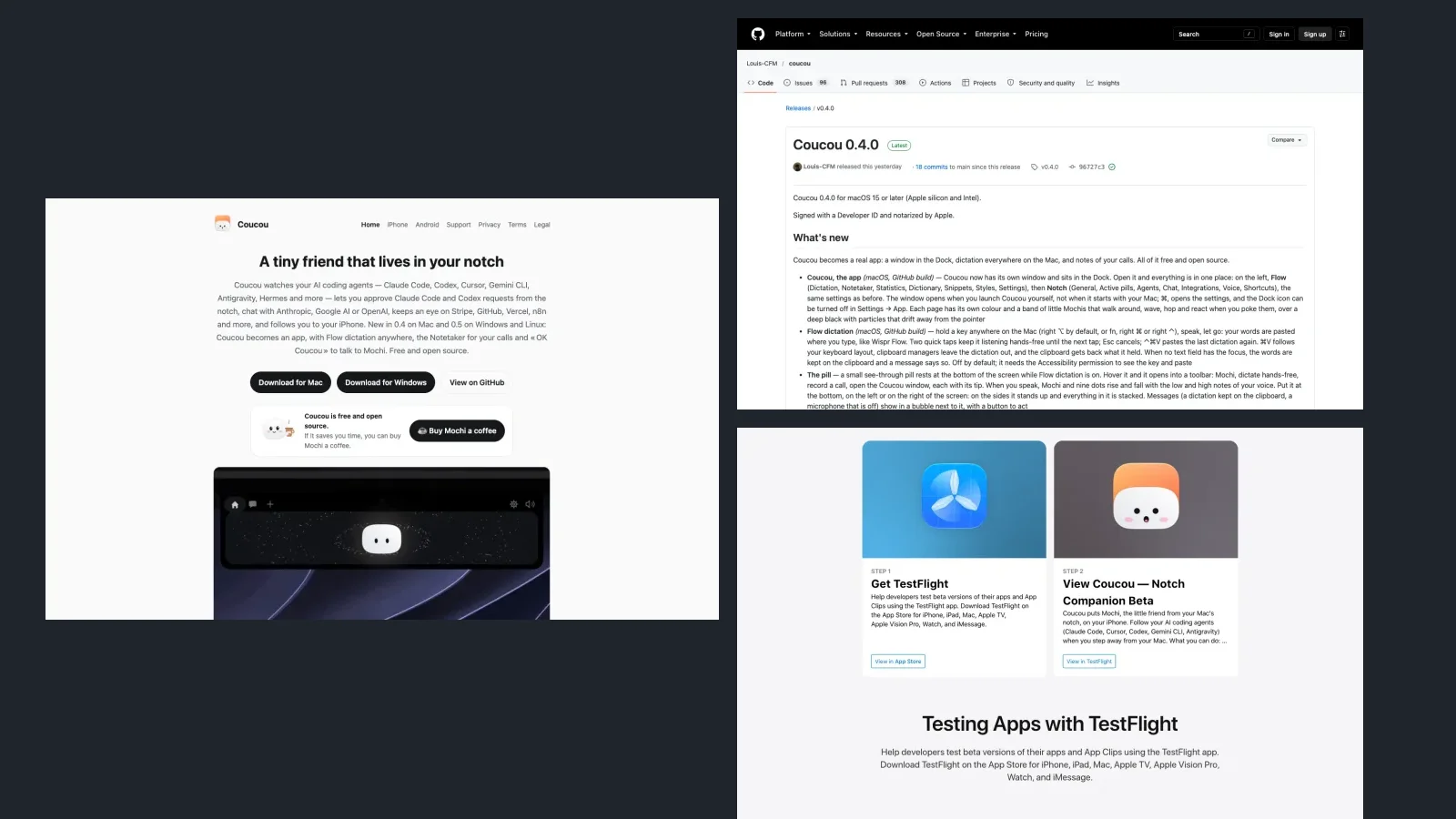

O Coucou é um app gratuito que coloca o Mochi, um bichinho, no topo da tela. Ele avisa quando seu agente de programação está trabalhando ou esperando sua autorização. Imagine o Claude Code arrumando o site da sua loja enquanto você responde clientes no WhatsApp: o pedido aparece em cima, sem precisar procurar a janela certa. Quem aprova continua sendo você.
Só usa o ChatGPT no navegador? Você pode conhecer o bichinho pelo modo demo, mas ele não transforma o ChatGPT em um agente nem programa por você. Para acompanhar trabalho real, precisa de um agente como Claude Code, Codex ou Cursor já funcionando.
O caminho mais simples é baixar o app para Mac e abrir a demo. Não precisa digitar comandos nem colocar chave de API. Os passos abaixo vêm da documentação oficial, não foram testados por nós. As imagens são capturas reais de páginas públicas, não de um teste nosso do app.
Abra o site oficial e veja a demonstração.
Antes de baixar
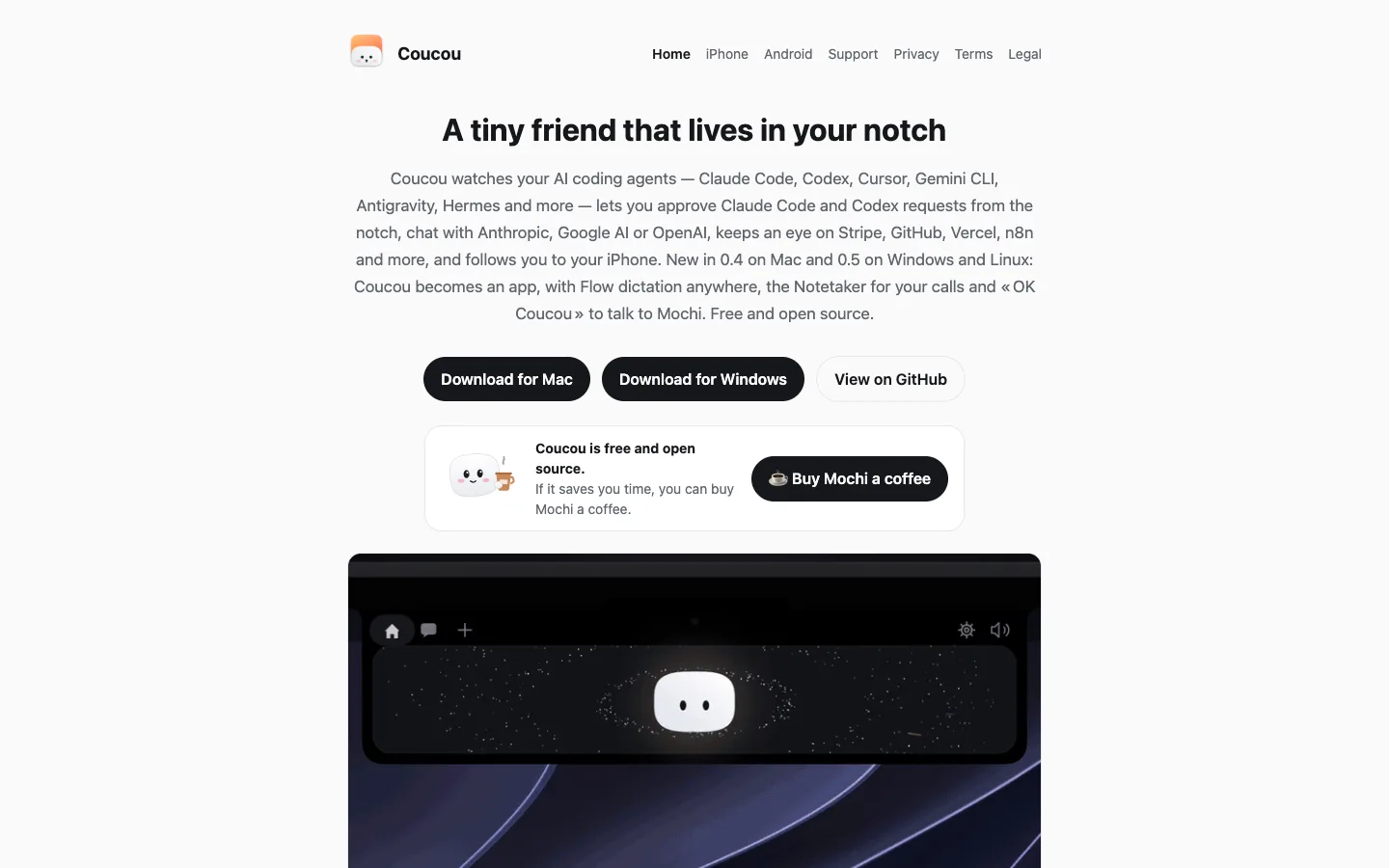
Informações conferidas em 16/10/2026:
| O que | O que você precisa saber |
|---|---|
| Preço | Coucou grátis, R$ 0. Seu agente e APIs opcionais podem cobrar à parte. |
| Mac | macOS 15 ou posterior. Não precisa de MacBook com recorte de câmera: Mac mini e iMac usam uma barra no topo. |
| Windows | Windows 10/11. Instalador oficial disponível; ainda sem assinatura, pode gerar aviso do SmartScreen. |
| Linux | AppImage, deb e rpm para x86_64. O comportamento depende do ambiente gráfico. |
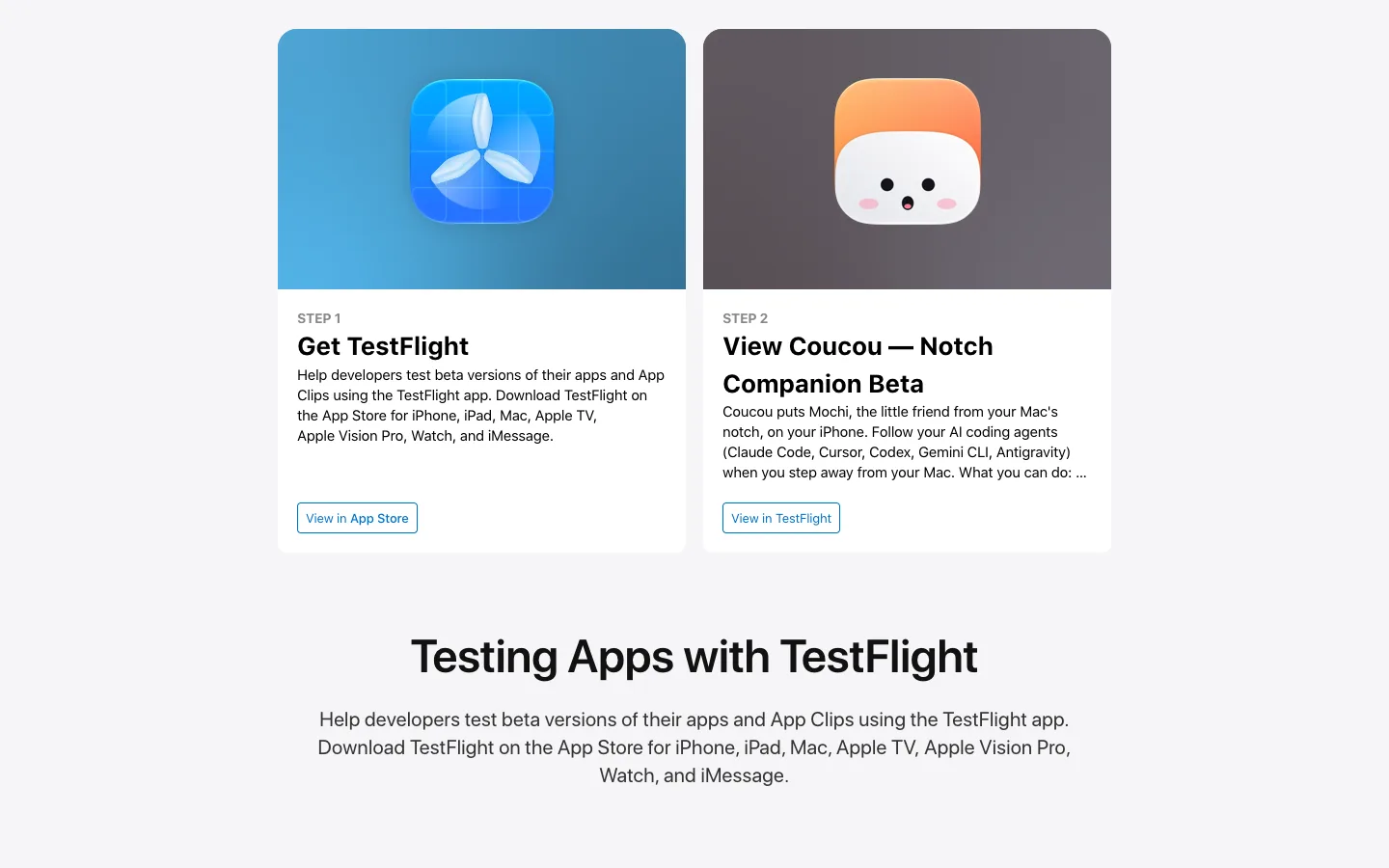
| iPhone | iOS 18 ou posterior, Mac com Coucou e mesma conta Apple no iCloud. Beta no TestFlight; disponibilidade não garantida. |
| Licença | Código MIT. Nome, Mochi, ícone, sons e mídia não têm a mesma licença livre. |
Windows: o site oficial oferece instaladores .msi e .exe. Baixe do link oficial, abra o arquivo e siga o instalador; depois conecte o agente nos ajustes, como no passo 2. O autor informa que ainda não são assinados e que uma detecção anterior do Defender foi removida. Não validamos os binários. Um aviso de editor desconhecido não prova malware, mas também não prova segurança. Não desative o antivírus nem ignore uma detecção de malware. Se não tiver certeza da origem ou aparecer um bloqueio, pare e peça ajuda.
No Mac, baixe o app e teste a demo
- Abra a release oficial para Mac. Em 16/10/2026, a versão conferida era 0.4.0. Na seção Assets, clique em Coucou.zip, não em “Source code”. Para versões futuras, confira a lista de releases.
- Abra o ZIP e arraste Coucou.app para Aplicativos (
/Applications). - Abra Coucou. Se o Mac pedir a confirmação normal de abertura, confira a origem e clique Abrir. Se aparecer outro bloqueio ou alerta de malware, pare e consulte o suporte oficial. Não remova proteções por comando.
- Abra os ajustes do Coucou. Na versão nova, as opções da ilha ficam em Notch. Procure General → Demo → Try demo mode. A documentação também chama esse caminho de Settings → General → Demo.
- A demo simula uma sessão, alterações de arquivos e um pedido de autorização. É uma simulação, não trabalho real nem prova de que seu agente está conectado.
- Para português, procure General → Language → Português. Os nomes e a posição das opções podem variar por versão.
Ligue seu agente e leia antes de permitir
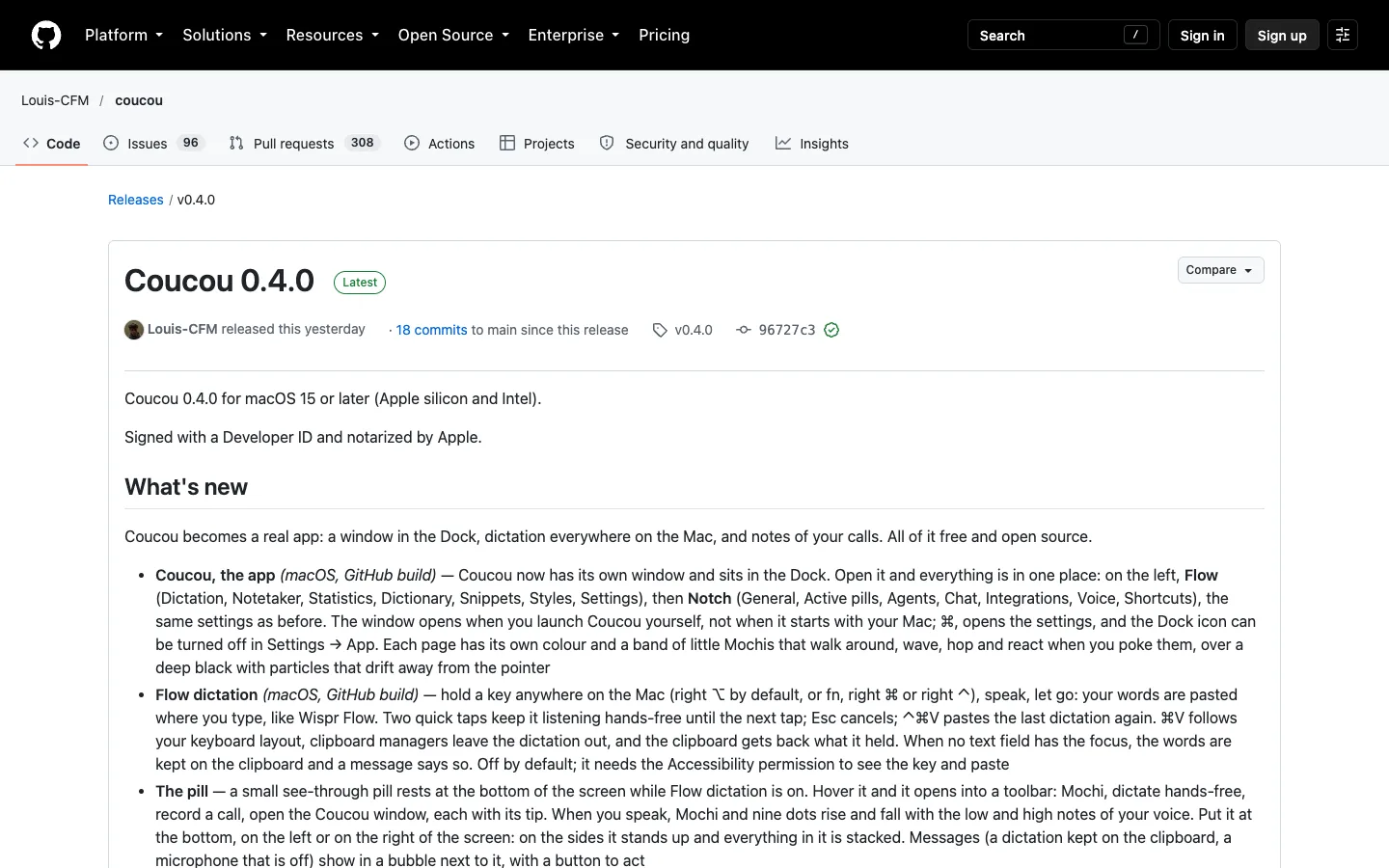
Hook é o pequeno conector que avisa o Coucou sobre a atividade do agente. Para começar com Claude Code:
- Nos ajustes do Coucou, procure Claude Code → Install hooks (ou a seção Agents).
- Leia as mudanças antes de confirmar. Segundo a documentação, o instalador faz backup e mostra o que vai acrescentar em
~/.claude/settings.json. - Inicie uma nova sessão do Claude Code em um projeto de teste, sem dados de clientes. Peça uma alteração pequena que você consiga revisar. Se a sua política de permissões gerar um pedido, confira se ele aparece no Mochi. Não reduza a segurança do agente só para produzir o aviso.
- Leia o arquivo ou comando pedido. No Claude Code aparecem Permitir / Negar / Sempre (Allow / Deny / Always). O app esconde o Sempre só no Codex, no Copilot CLI e no Muse Code, que mostram apenas Permitir e Negar. Prefira uma autorização pontual enquanto aprende. Always amplia a permissão; não clique por hábito.
- Confira a mudança no projeto. Os contadores +N / −M indicam linhas adicionadas e removidas; clique no arquivo para ver a comparação quando disponível.
Compatibilidade não é igual a aprovação em todos os agentes. Cursor aparece entre os agentes suportados, mas isso não significa que toda ação dele possa ser aprovada no bichinho. A documentação Windows/Linux manda aprovar o Cursor na própria janela do Cursor; Claude Code rodando no terminal do Cursor usa os hooks do Claude Code.
Se nada aparecer, confira os hooks e atualize o app. Os antigos relatos sobre Ghostty/iTerm2 (#54 e #239) estavam fechados em 16/10/2026: não os tratamos como bugs atuais comprovados. Teste também no terminal do VS Code/Cursor e consulte as issues atuais. Ver o Mochi não garante que todas as sessões estejam conectadas.
No iPhone: beta com Face ID, não um agente independente
Passo da documentação, não testado por nós. O iPhone acompanha o trabalho que continua no Mac; não substitui o computador.
- No iPhone, instale o TestFlight da Apple e abra o convite oficial do Coucou. Instale a beta se houver uma versão e vaga disponíveis. Em 16/10/2026 a página pública descrevia o app; não testamos a inscrição no telefone.
- Use a mesma conta Apple no iCloud no Mac e no iPhone. A documentação pede Coucou 0.1.9 ou posterior no Mac; prefira a versão atual.
- No Mac, em General → iPhone, ligue Show my agent sessions on my iPhone. Para a tela bloqueada, ligue também Move Mochi to my iPhone's Dynamic Island when my Mac is locked.
- Abra Coucou no iPhone e permita notificações. Comece uma sessão no Mac, mantendo o Mac acordado, conectado e com Coucou rodando. Bloquear a tela não é desligar ou suspender o computador.
- O README e o TestFlight anunciam Face ID em cada Allow. A política de privacidade é mais específica: Face ID dentro do app, ou iPhone desbloqueado por você na tela bloqueada/notificação. Não garantimos uma nova leitura do rosto a cada toque nesses atalhos. Leia o pedido antes de autenticar. A Dynamic Island exige um iPhone que tenha esse recurso; a tela de bloqueio não exige Dynamic Island.
A beta pode estar cheia ou indisponível. O limite anunciado é de 10.000 testadores em 16/10/2026, não uma contagem de usuários. Se não chegar nada, confira notificações, modo Foco e Atividades ao Vivo. O sistema pode limitar atualizações. Não dependa disso para autorizações urgentes.
Para quem quer ir além
Instalação, opções e configuração
Código e instruções completos: Louis-CFM/coucou no GitHub. É um projeto independente de Louis Raillé, não um produto da Anthropic ou OpenAI.
Outros agentes: Codex tem Settings → Codex → Install hooks. OpenCode e Amp têm opção Plugin → Install; Hermes fica em Agents → Hermes → Install. Siga a tabela “Supported agents” do README para a sua versão e sistema. Não copie configurações de outro agente nem sobrescreva seus hooks existentes.
Chat opcional: não precisa fornecer uma chave nova para conhecer a demo ou ligar os hooks. O chat embutido usa sua própria chave do provedor, ou um servidor local como Ollama/LM Studio. As chamadas podem gerar custos; não confunda isso com a assinatura do seu agente. Integrações com GitHub, Stripe e outros serviços são opcionais. Não conecte chaves de produção só para experimentar.
Linux: baixe o pacote adequado na release Linux 0.5.0, versão conferida em 16/10/2026. Confira os checksums fornecidos pelo projeto. No terminal, dentro da pasta do download, escolha apenas o caminho do seu pacote. Comandos da documentação, não testados por nós.
AppImage: permita executar e depois abra o arquivo pelo gerenciador de arquivos.
chmod +x Coucou-Linux-*.AppImage
Debian/Ubuntu:
sudo apt install ./Coucou-Linux-*.deb
Fedora:
sudo dnf install ./Coucou-Linux-*.rpm
Depois, abra o app e instale os hooks pelos ajustes. GNOME/Wayland e outros ambientes podem ter diferenças na posição, nos atalhos e no comportamento da ilha.
Compilar no Mac, opcional: a documentação pede macOS 15+, Xcode 16+ e XcodeGen. Com Homebrew e Git já instalados, rode um comando por vez. Não testado por nós.
brew install xcodegen
git clone https://github.com/Louis-CFM/coucou.git
cd coucou/NotchBuddy
xcodegen
open NotchBuddy.xcodeproj
No Xcode, use o esquema do Mac e execute com Command + R. Para Windows, a compilação documentada exige Rust, Node.js 20+ e ferramentas MSVC; para Linux, também bibliotecas do sistema. Consulte o README específico antes de compilar. Não apresentamos isso como alternativa simples para iniciantes nem como garantia de segurança.
Atualização do reel: em 16/10/2026 o README também documentava Android 11+ com Windows/Linux na mesma rede Wi-Fi. É um caminho separado, não o pareamento iCloud do iPhone e não conecta ao Mac. Veja o guia Android. Não testado por nós.
Fontes oficiais
README · iPhone · Privacy · Licença / License
Perguntas rápidas
Precisa saber programar?
Para baixar o app e abrir a demo, não. Para aproveitar de verdade, precisa já usar um agente de programação e entender o que está autorizando. Coucou não cria essa capacidade sozinho.
É grátis?
Em 16/10/2026, Coucou e a beta são gratuitos. O código é MIT; Mochi e outros assets têm direitos reservados. Claude Code, Codex, Cursor e APIs opcionais podem ter custos próprios.
Funciona no meu computador ou celular?
Mac com macOS 15+, Windows 10/11 (com a ressalva de assinatura) e Linux x86_64. iPhone com iOS 18+ é acompanhante de um Mac, via beta. Android tem outro caminho, com Windows/Linux. Não é um site para usar só no navegador.
É seguro?
Código aberto não é auditoria nem garantia. O projeto declara não ter telemetria nem exigir conta Coucou; chaves ficam no cofre do sistema. Não significa que nada sai do computador: o iPhone sincroniza dados pelo iCloud e usa um relay para estado do agente; chat e integrações enviam dados aos serviços configurados. O TestFlight também tem a política de coleta da Apple. Leia os pedidos, use um projeto de teste e mantenha backups. Nunca desative proteções por causa do bichinho.
Ele aprova sozinho ou funciona com o Mac desligado?
Não. Você decide. Para acompanhar pelo iPhone, o Mac precisa continuar disponível. A conexão, o agente e as regras de permissão podem limitar o que aparece. Nenhum tempo economizado ou resultado é garantido.
Comentários
Ficou com alguma dúvida ou tem algo a acrescentar? Participe da conversa.
Sem precisar de conta. Clique em Entrar e escolha um nome para comentar.
Carregando a conversa…
Privacidade dos comentáriosDiretrizes para comentários