
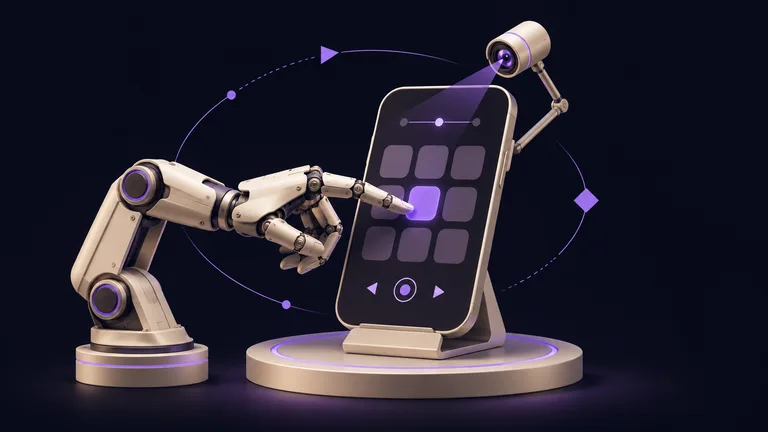
¿Comentaste CELULAR? Aquí tienes el paso a paso. Artemis es una herramienta de código abierto de Google que convierte un pedido escrito con palabras sencillas en toques en un móvil Android de verdad: mira la pantalla, decide el siguiente paso, toca, escribe, desliza y cambia de app. Conectas el móvil al ordenador (o usas un móvil de mentira, el emulador) y escribes lo que quieres.
Logo oficial del proyecto (README, licencia Apache 2.0, Google).
Antes de nada, cinco verdades:
- El programa es gratis, la IA no. El código es abierto (licencia Apache 2.0). Pero quien “piensa” es un modelo de IA que funciona con tu clave de API (Gemini, OpenAI o Anthropic), con coste por uso.
- Solo Android. No funciona en iPhone: iOS está solo en el “roadmap” (planes futuros) del proyecto.
- No hace “cualquier cosa” en el móvil. El README habla de pruebas de apps y tareas del día a día entre apps. Algunas tareas fallarán, y ninguna app está garantizada.
- Usa un móvil y una cuenta de prueba. Instala un ayudante de accesibilidad en el aparato y actúa como si fueras tú. No empieces en tu móvil personal ni en cuentas reales.
- Los pasos vienen de la documentación oficial y NO LOS HEMOS PROBADO NOSOTROS. Las imágenes son del propio README (fotogramas de la demo oficial y del panel).
| Qué es | Detalle |
|---|---|
| Nombre | Artemis (ARTEMIS en el repositorio) |
| Quién lo hizo | Google, en el repositorio oficial github.com/google, creado el 13/08/2026 |
| Licencia | Apache 2.0: gratis para usar, copiar y modificar, con crédito |
| Móvil | Android de verdad (cable USB, con Depuración USB activada) o emulador. Sin iPhone |
| Ordenador | Mac, Linux o Windows, con Python 3.12 o más nuevo |
| IA que piensa | Tu clave de API: Gemini, OpenAI o Anthropic (entre otras), de pago por uso |
| Formas de uso | Panel en el navegador (localhost:8000), línea de comandos y conexión (MCP) con Claude Code, Codex y otros |
| Resultado | 99%+ en UNA prueba, el AndroidWorld de Google Research, según el propio equipo |
Cómo funciona, en palabras sencillas
Piensa en Artemis como alguien sentado delante del móvil, siguiendo tu instrucción:
- Escribes el pedido, tipo “abre Ajustes y dime cuánta batería queda”.
- Mira la pantalla del móvil (lee lo que pone y dónde está cada botón).
- Decide el siguiente paso con un modelo de IA (Gemini, por ejemplo).
- Toca, escribe, desliza o cambia de app, y vuelve a mirar la pantalla. Repite hasta terminar.
En la demo oficial (el GIF del README), un solo pedido hace que Artemis arme una ruta en Google Maps pasando por varias ciudades de California, anote el tiempo total del viaje y luego abra YouTube y ponga Coldplay:
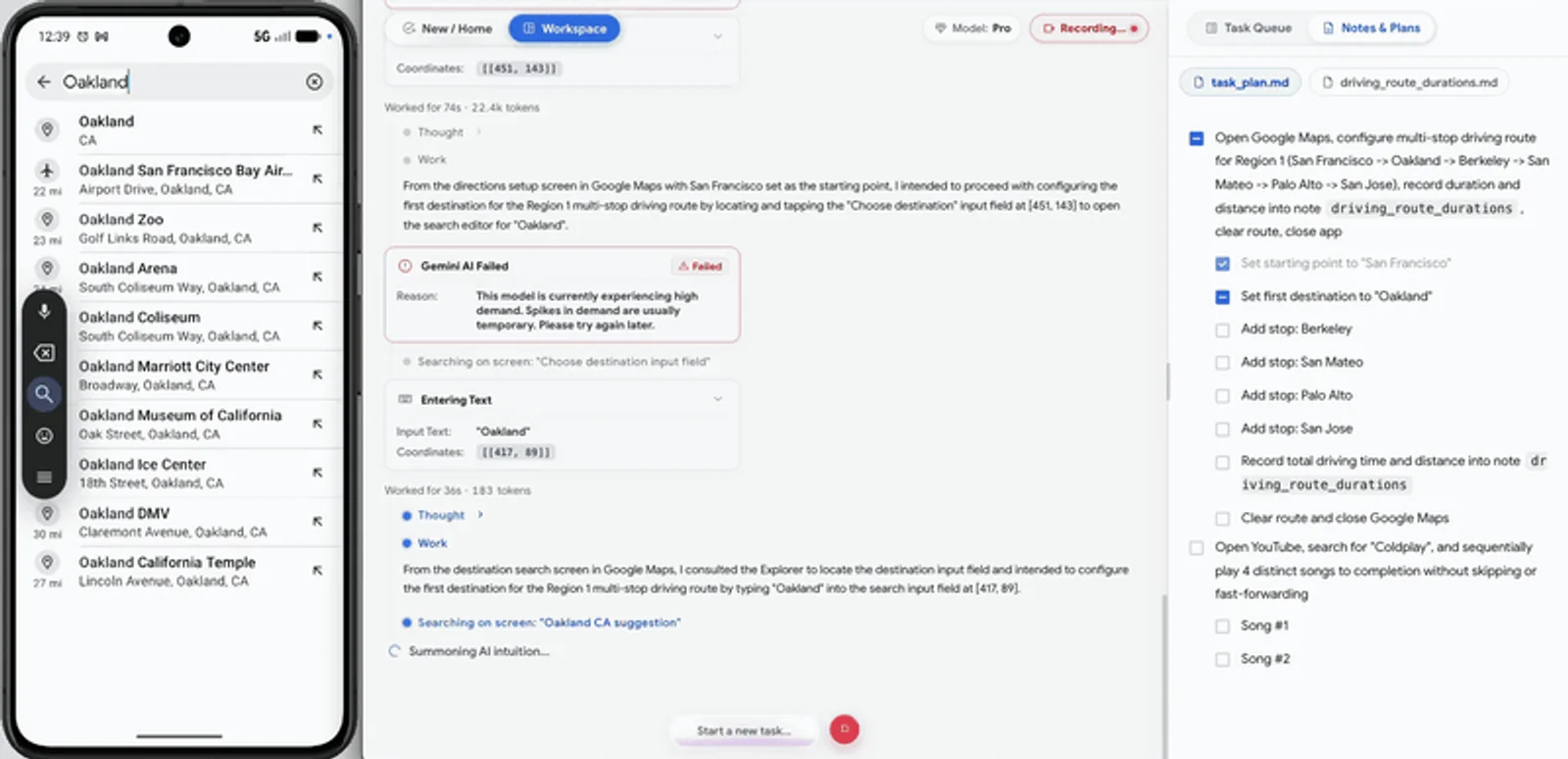
El móvil busca la siguiente ciudad de la ruta mientras el panel muestra cada paso. Fotograma del GIF oficial del README.
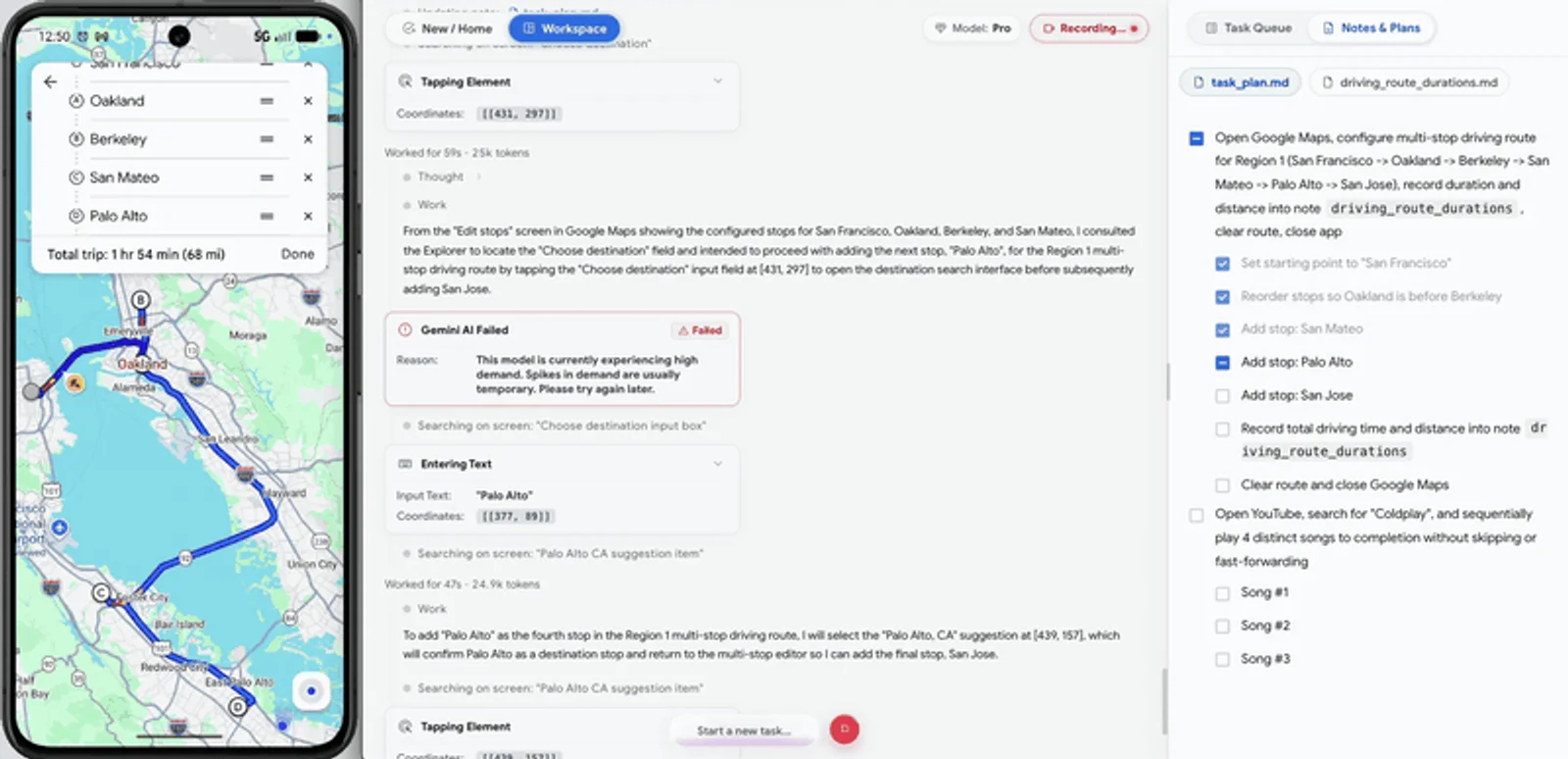
La ruta armada, con el tiempo total arriba. Fotograma del GIF oficial del README.
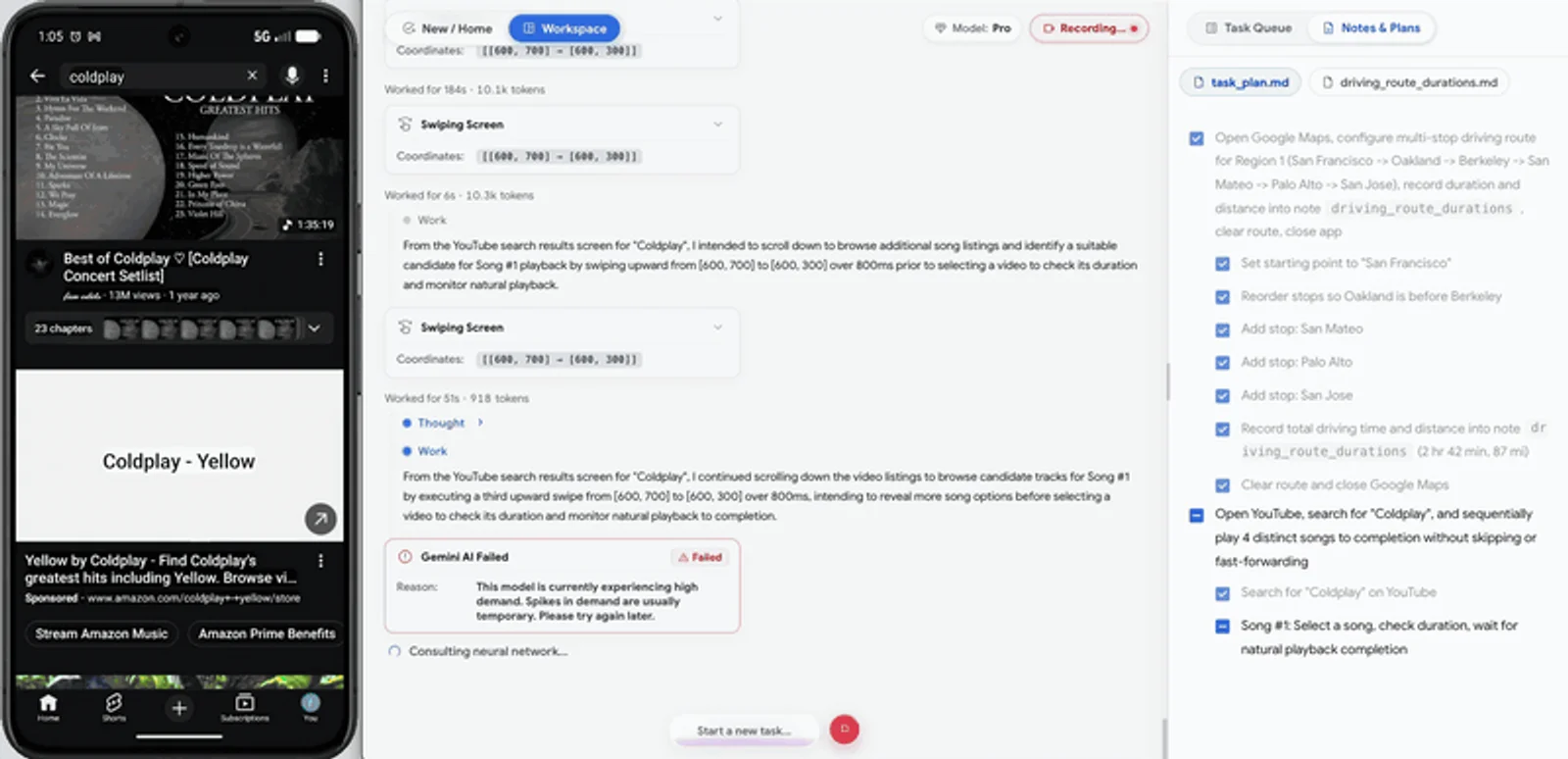
Después, YouTube con Coldplay. Fotograma del GIF oficial del README (no es una prueba nuestra).
El camino más sencillo
Paso de la documentación, no probado por nosotros. No hace falta programar, pero vas a copiar y pegar dos comandos en la Terminal. Cada comando tiene un botón de copiar. Reserva unos 30 minutos.
Reúne lo que necesitas
- Un ordenador Mac, Linux o Windows.
- Python 3.12 o más nuevo (el proyecto lo exige).
- Un móvil Android con la Depuración USB activada y un cable USB. Mejor un aparato viejo o de prueba. ¿Sin móvil? Puedes usar un emulador (un Android de mentira dentro del ordenador, como el de Android Studio).
- Una clave de API de un modelo de IA. El archivo de ejemplo del proyecto tiene espacio para
GEMINI_API_KEY,OPENAI_API_KEYyANTHROPIC_API_KEY. El panel de Artemis recomienda la de Gemini, que creas en Google AI Studio.
Cómo activar la Depuración USB (paso de la documentación de Android, no probado por nosotros): abre Ajustes → Información del teléfono, toca 7 veces en Número de compilación hasta que salga “Ya eres desarrollador”, vuelve y abre Opciones de desarrollador → Depuración USB. Los nombres cambian un poco según la marca. Al conectar el cable, el móvil pregunta si confías en el ordenador: acepta.
Descarga Artemis
Abre la Terminal (en Mac: ⌘ + espacio, escribe “Terminal” y Enter; en Windows: PowerShell). Pega este comando y pulsa Enter. Descarga el proyecto y entra en la carpeta:
git clone https://github.com/google/artemis.git && cd artemisEn el PowerShell de Windows, si && da error, ejecuta las dos partes por separado: primero git clone https://github.com/google/artemis.git, después cd artemis.
Arráncalo con un comando
En Mac o Linux:
./start.shEn Windows (PowerShell):
.\start.batEl script de arranque instala solo lo que falta: ADB (el “cable de conversación” con Android), scrcpy (refleja la pantalla del móvil), FFmpeg (vídeo) y uv (se encarga de Python). Crea el archivo .env de configuración, puede pedir la contraseña del ordenador para instalar programas y pregunta si quieres conectar Artemis a tus agentes de IA (puedes responder después). Al final, abre el panel en el navegador en http://localhost:8000 (README).
En el panel, elige Google Gemini y pega tu clave, o pon la clave del modelo que prefieras en el archivo .env.
Pide la primera tarea
En el panel, haz clic en “Start a new task...” (“empezar una tarea nueva”) y escribe un pedido sencillo. El ejemplo del propio README, en inglés, lee la batería:
Open Settings, find Battery and tell me current levelEn español, un pedido de ejemplo escrito por nosotros (el proyecto no dice oficialmente que entienda español; los modelos de IA suelen entenderlo):
Abre Ajustes, entra en Batería y dime el porcentaje actual.El panel muestra el móvil en directo y cada paso que da la IA (“Thought”, “Tapping Element”, “Swiping Screen”):
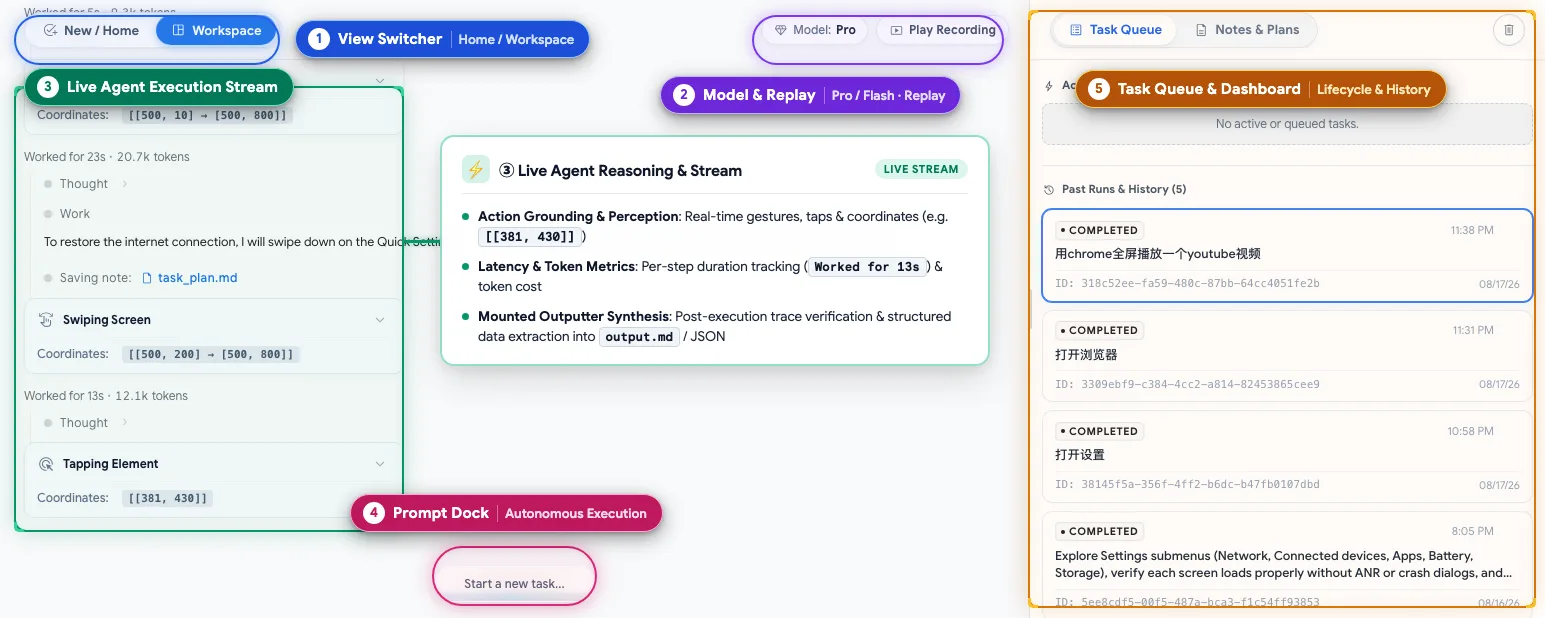
El panel, en la imagen explicativa del propio README (no es una prueba nuestra).
Conéctalo a Claude Code o Codex
Si ya usas un agente de código, Artemis tiene un servidor MCP: el “enchufe” que deja a Claude Code o Codex controlar el móvil a través de él. start.sh ya lo pregunta; para hacerlo después, dentro de la carpeta artemis:
uv run artemis mcp --install claudeuv run artemis mcp --install codexO, para todos los que soporta (Antigravity, Cursor, Claude Code, Codex, Windsurf, VS Code, Cline/Roo y OpenClaw):
uv run artemis mcp --install allCierra y vuelve a abrir el agente después.
Prueba tu propia app
El uso principal es probar una app en un móvil real. El README trae este pedido para Claude Code, Codex o Antigravity. Traducido por nosotros:
Genera un APK con los últimos cambios, instálalo en el móvil conectado, abre la pantalla de inicio de sesión con una cuenta de prueba, comprueba si aparece algún pop-up inesperado después de entrar y devuélveme capturas de la pantalla final.El original, en inglés:
Build the latest changes into an APK, install it on the connected device, open the login screen with a test account, verify if there are any unexpected popups after login, and return screenshots of the final page.Usa siempre una cuenta de prueba, nunca tu cuenta real.
Lo que es verdad (y lo que el vídeo simplificó)
- “Básicamente cualquier actividad en tu móvil”: exageración. El README habla de pruebas y tareas del día a día entre apps. Las tareas complejas pueden fallar y ninguna app está garantizada.
- “Completamente gratis”: el código es gratis (Apache 2.0). La IA que piensa funciona con tu clave de API, con coste por uso. La clave de Gemini puede tener un nivel gratuito en Google AI Studio, con límites que Google cambia cuando quiere.
- “99% en todos los benchmarks” (frase que circula en otros vídeos): falso. Es 99%+ en UNA prueba, el AndroidWorld de Google Research (más de 100 tareas en más de 20 apps), según el propio equipo de Artemis.
- La demo de Maps y YouTube es el GIF oficial del README. El pedido que aparece escrito en el panel del vídeo es un ejemplo nuestro en portugués, no el de la demo.
Para ir más allá
Opcional. Paso de la documentación, no probado por nosotros (README, start.sh, .env.example y mcp_server/rules.md, commit 351ca84, consultados el 31/10/2026).
Usarlo desde la línea de comandos
Sin abrir el panel, directo en la Terminal (dentro de la carpeta artemis):
uv run artemis run "Open Settings, find Battery and tell me current level" --profile flash¿Flash o Pro?
| Modo | Cómo trabaja | Tiempo por paso |
|---|---|---|
flash | Rápido y económico: mira, piensa y actúa. Bueno para tareas simples y repetitivas | ~3 a 5 s |
pro | Hace un plan, comprueba cada toque antes y revisa el resultado al final. Para pruebas largas | ~15 a 40 s |
El modo pro gasta más de tu clave de API, porque hace más llamadas a la IA.
Comandos del día a día
| Comando | Qué hace |
|---|---|
uv run artemis ui | Abre el panel web |
uv run artemis status | Muestra si el servidor está funcionando |
uv run artemis stop | Apaga el servidor |
uv run artemis restart | Reinicia el servidor |
uv run artemis doctor | Hace un diagnóstico de la instalación |
uv run artemis init | Configuración guiada, incluido el MCP |
uv run artemis helper status | Muestra el ayudante instalado en el móvil |
uv run artemis helper uninstall | Quita el ayudante del móvil |
Lo que instala en el móvil
En la primera tarea, Artemis instala el Artemis Accessibility Helper, un pequeño servicio de accesibilidad que lee la pantalla. Verás una notificación “Artemis test helper is running” y una entrada nueva en Ajustes → Accesibilidad. El README dice que solo escucha en el propio móvil y no envía nada fuera. Para quitarlo: uv run artemis helper uninstall.
En un móvil personal o compartido, el .env.example recomienda desactivar la instalación automática y la pantalla siempre encendida:
ARTEMIS_HELPER_AUTO_INSTALL=falseARTEMIS_KEEP_DEVICE_AWAKE=falseEl archivo de configuración .env
start.sh copia .env.example a .env. Ahí van las claves (GEMINI_API_KEY, GOOGLE_API_KEY, OPENAI_API_KEY, ANTHROPIC_API_KEY, OPEN_ROUTER_API_KEY, XAI_API_KEY) y el modo por defecto (ARTEMIS_DEFAULT_PROFILE=flash). Nunca compartas ese archivo. El ejemplo oficial, aquí en el sitio: env.example.txt.
Reglas para tu agente
El proyecto trae un archivo de “mentalidad de pruebas” que enseña a Claude Code, Codex o Cursor a usar Artemis con cuidado (explorar antes de escribir pruebas, elegir flash o pro, manejar el tiempo de cada paso). --install ya lo instala; la copia está aquí en el sitio, sin cambios, en inglés: artemis-rules.md.
Configurar el MCP a mano
Si lo prefieres, genera el fragmento de configuración de tu agente y pégalo en su archivo:
uv run artemis mcp --generate-config codexPara usar el comando artemis sin uv run en cualquier carpeta, ejecuta una vez dentro de la carpeta del proyecto:
uv tool install -e .Preguntas rápidas
¿Hace falta saber programar?
No para instalarlo y pedir tareas en el panel: dos comandos de copiar y pegar y una clave de API. Pero la instalación es por la Terminal, y el uso más fuerte (probar tu propia app) es para quien desarrolla.
¿Es gratis?
El programa es gratis y de código abierto (Apache 2.0). La IA no: cada paso usa tu clave de API (Gemini, OpenAI, Anthropic…), con coste por uso. El panel recomienda la clave de Gemini, creada en Google AI Studio, que puede tener un nivel gratuito con límites. El modo pro gasta más que el flash.
¿Funciona en mi ordenador? ¿Y en mi móvil?
Ordenador: Mac, Linux o Windows, con Python 3.12+. Móvil: solo Android, conectado por cable con la Depuración USB, o un emulador. iPhone no: iOS está solo en los planes futuros del proyecto.
¿Es seguro?
- El código es abierto y es de Google, pero es un proyecto nuevo (creado en agosto de 2026) y cambia rápido.
- Actúa como si fueras tú en el móvil: toca, escribe y abre apps. Usa un móvil de prueba y una cuenta de prueba, nunca tu banco, WhatsApp o correo personal.
- Instala un ayudante de accesibilidad en el móvil. Se quita con
uv run artemis helper uninstall. - Lo que sale en pantalla va al modelo de IA que elegiste (Google, OpenAI, Anthropic…), como en cualquier uso de esas IAs.
- Guarda tu clave de API solo en el
.envy no la compartas.
¿Funciona en español?
El proyecto no dice oficialmente que entienda español. Los modelos de IA suelen entender pedidos en español, pero los comandos, el panel y la documentación están en inglés. Si un pedido falla, prueba en inglés.
¿Crea cuentas o cambia ajustes por mí?
Eso no es una función documentada. Lo que muestra el README es abrir apps, tocar, escribir, deslizar, cambiar de app, probar tu app y devolver capturas e informes.
Límites honestos
- Solo Android. Nada de iPhone por ahora.
- No es gratis de punta a punta: la IA funciona con tu clave, de pago por uso.
- No hace cualquier tarea: pruebas y tareas del día a día entre apps, con posibles fallos.
- El 99%+ es en una sola prueba (AndroidWorld), medida por el propio equipo.
- Terminal obligatoria para instalar, y un móvil (o emulador) conectado al ordenador.
- No hemos probado Artemis ni medido nada. Los datos se consultaron el 31/10/2026 y pueden cambiar.
Créditos y fuente
- Proyecto: Artemis (ARTEMIS), de Google (“Copyright 2026 Google LLC”), licencia Apache 2.0. El logo, los fotogramas de la demo (
docs/assets/demo.gif), la imagen del panel, el.env.exampley elmcp_server/rules.mdvienen del repositorio en el commit351ca84, sin cambios de contenido (las imágenes solo se redimensionaron y convirtieron). - La prueba citada: AndroidWorld, de Google Research.
- Depuración USB: documentación oficial de Android.
- Fuente oficial: el código en github.com/google/artemis.
- Esta guía no está afiliada a Google, Anthropic ni OpenAI.
Comentarios
¿Tienes alguna pregunta o algo que añadir? Participa en la conversación.
No necesitas una cuenta. Selecciona Entrar y elige un nombre para comentar.
Cargando la conversación…
Privacidad de los comentariosNormas para comentar