
¿Comentaste AKITA? Aquí tienes el enlace y el paso a paso. ai-memory es una herramienta gratis y de código abierto que da memoria a los agentes de IA que programan (Claude Code, Codex, Cursor, Gemini CLI y más de 20 otros). Mientras trabajas, toma notas solo: lo que pediste, lo que falló y lo que quedó pendiente. Así, si el límite de Claude se acaba a mitad de la tarea, Codex empieza sabiendo dónde lo dejaste, en vez de que expliques todo otra vez.
Logo oficial del proyecto (README, licencia MIT, Fabio Akita).
Antes de nada, cinco verdades:
- ai-memory es gratis, la IA no. Es gratis y de código abierto (licencia MIT). Claude Code y Codex siguen con el plan de cada uno: el límite y el cobro de tu plan siguen valiendo.
- No “recuerda todo”. El siguiente agente recibe un traspaso: dónde lo dejaste, qué falló y qué quedó pendiente, y puede buscar el resto. El propio sitio avisa que lo que vuelve puede llegar incompleto o desactualizado (aimemory.sh, 30/10/2026).
- Es para quien ya usa un agente de código (Claude Code, Codex y similares). Si solo usas ChatGPT o Claude en el navegador, todavía no hace nada por ti.
- Se instala desde la Terminal. En Mac y Linux son dos comandos de copiar y pegar. En Windows, el camino recomendado es WSL2; el Windows “normal” es experimental (README, 30/10/2026). No funciona en el móvil.
- Los pasos vienen de la documentación oficial y NO LOS HEMOS PROBADO. Las imágenes son capturas de páginas públicas y una imagen del propio README.
| Qué es | Detalle |
|---|---|
| Nombre | ai-memory (“memoria de IA”) |
| Quién lo hizo | El brasileño Fabio Akita (AkitaOnRails), del canal Akitando en YouTube |
| Licencia | MIT: gratis para usar, copiar y modificar |
| Agentes | Más de 20 (el README dice “more than twenty”), como Claude Code, Codex, Cursor, Gemini CLI y OpenCode. No es “cualquier agente” |
| Ordenador | Mac y Linux (soportados), Windows con WSL2 (soportado), Windows nativo (experimental) |
| Clave de API | No hace falta en el modo por defecto: grabar, buscar y pasar el relevo funcionan sin clave (README) |
| Dónde vive | En un pequeño servidor que corre en tu propio ordenador, en archivos de texto (markdown) |
| Versión | v3.3.0, publicada el 30/10/2026 (GitHub) |
Cómo funciona, en palabras simples
Piensa en ai-memory como un cuaderno de obra que se rellena solo:
- Una grabadora que se enciende sola. Cuando usas el agente, unos “disparadores” (hooks) anotan tus pedidos, los comandos que ejecutó el agente y el inicio y el fin de cada sesión. No tienes que pedir “recuerda esto” (README).
- Se convierte en un archivo de texto que es tuyo. Al final de la sesión, esas notas se convierten en una página de texto (markdown) en la “wiki” del proyecto, guardada en tu ordenador. Puedes abrirla, leerla, buscar en ella e incluso editarla a mano.
- El siguiente agente empieza sabiendo. Cuando abres otro agente en la misma carpeta, recibe un resumen corto de dónde lo dejaste, qué falló y qué quedó pendiente, y puede buscar el resto cuando lo necesite.
- Sin clave de API. Ese camino por defecto no llama a ninguna IA para funcionar. La IA que piensa sigue siendo la de tu plan.
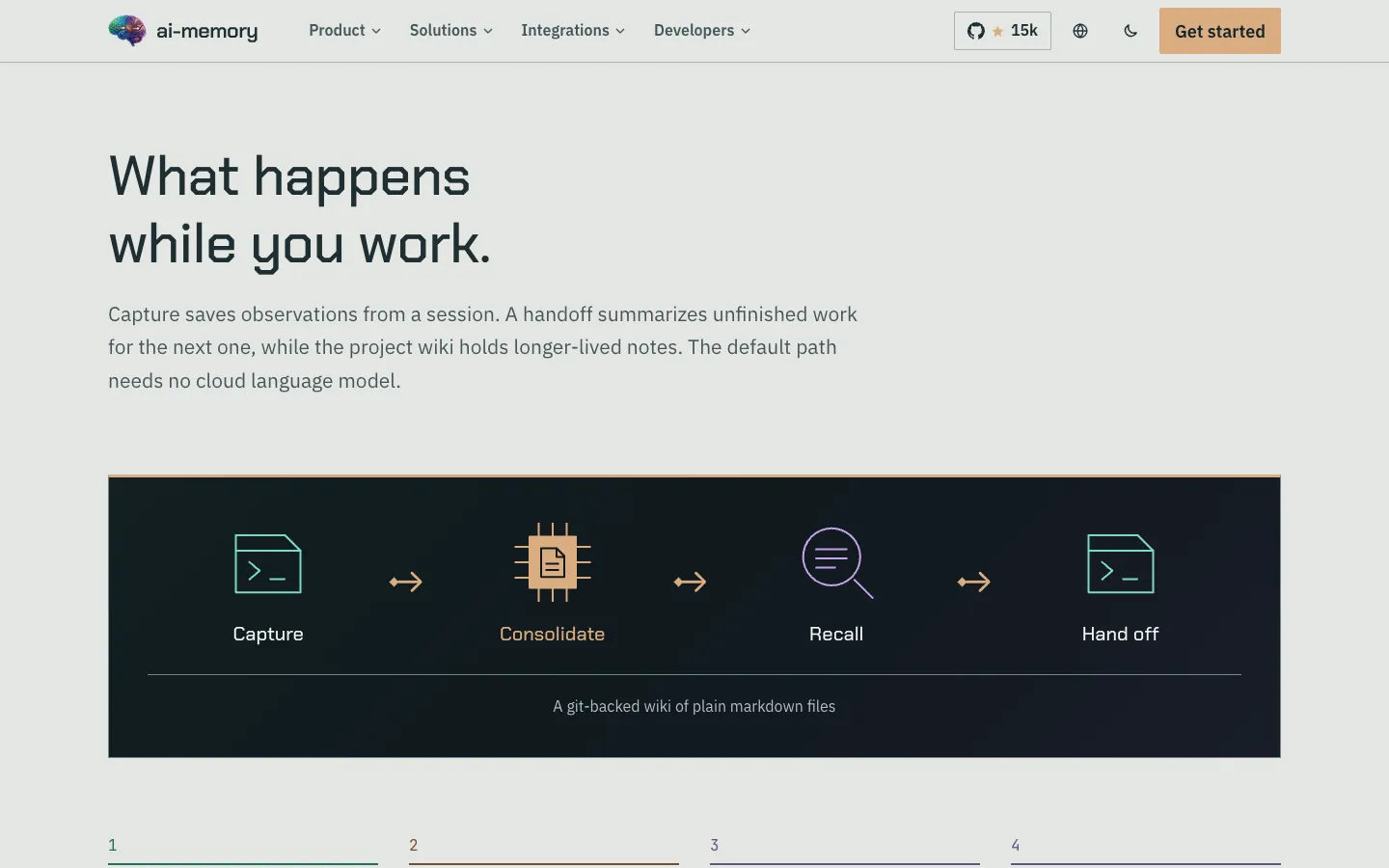
Las cuatro etapas en el sitio oficial: grabar, ordenar, recordar y pasar el relevo. Capturado el 30/10/2026.
El camino más simple
Paso de la documentación, no probado por nosotros. No necesitas programar, pero vas a copiar y pegar comandos en la Terminal. Cada comando tiene un botón de copiar.
Comprueba si es para ti
ai-memory te ayuda si ya usas al menos un agente de código en el ordenador, como Claude Code o Codex, y quieres:
- cambiar de agente cuando a uno se le acaba el límite, sin explicar el proyecto otra vez;
- volver a un proyecto parado y que el agente recuerde lo que ya se intentó.
El propio Akita avisa: si usas un solo agente, probablemente no necesitas nada extra (blog, 23/05/2026). La ventaja aparece cuando cambias de agente.
Instálalo con un comando
En Mac o Linux: abre la Terminal (en Mac: ⌘ + espacio, escribe “Terminal” y Enter), pega este comando y pulsa Enter. No hace falta contraseña de administrador:
curl -fsSL https://github.com/akitaonrails/ai-memory/releases/latest/download/install.sh | shEl script descarga la versión correcta para tu ordenador y comprueba su checksum antes de instalar; si no coincide, se niega a instalar (README).
En Windows: el camino recomendado es WSL2 (Linux dentro de Windows). Instala y abre tu agente dentro de WSL2 y ejecuta allí el mismo comando. El comando para el Windows “normal” está en “Para ir más allá”, pero ahí es experimental.
¿Prefieres que lo instale el agente? Abre Claude Code o Codex y pega este pedido. Apunta a las instrucciones oficiales para agentes, copiadas aquí en el sitio:
Instala ai-memory siguiendo exactamente las instrucciones de https://cauhi.com/learn/ai-memory/INSTALL_FOR_AGENTS.md y enséñame cada comando antes de ejecutarlo.Deja que encuentre tus agentes
En la misma Terminal, ejecuta:
ai-memory setupCrea la carpeta donde vive la memoria, enciende un pequeño servidor solo en tu ordenador y busca los agentes que tienes instalados. Antes de cambiar nada, muestra el plan y pregunta: responde y para aceptarlos todos, o escribe los números de los agentes que quieres conectar. Ejecutarlo otra vez no cambia nada (README).
Después, cierra y vuelve a abrir tu agente y pregúntale: “¿Qué recuerdas de este proyecto?”. Si responde usando ai-memory, todo está conectado (README).
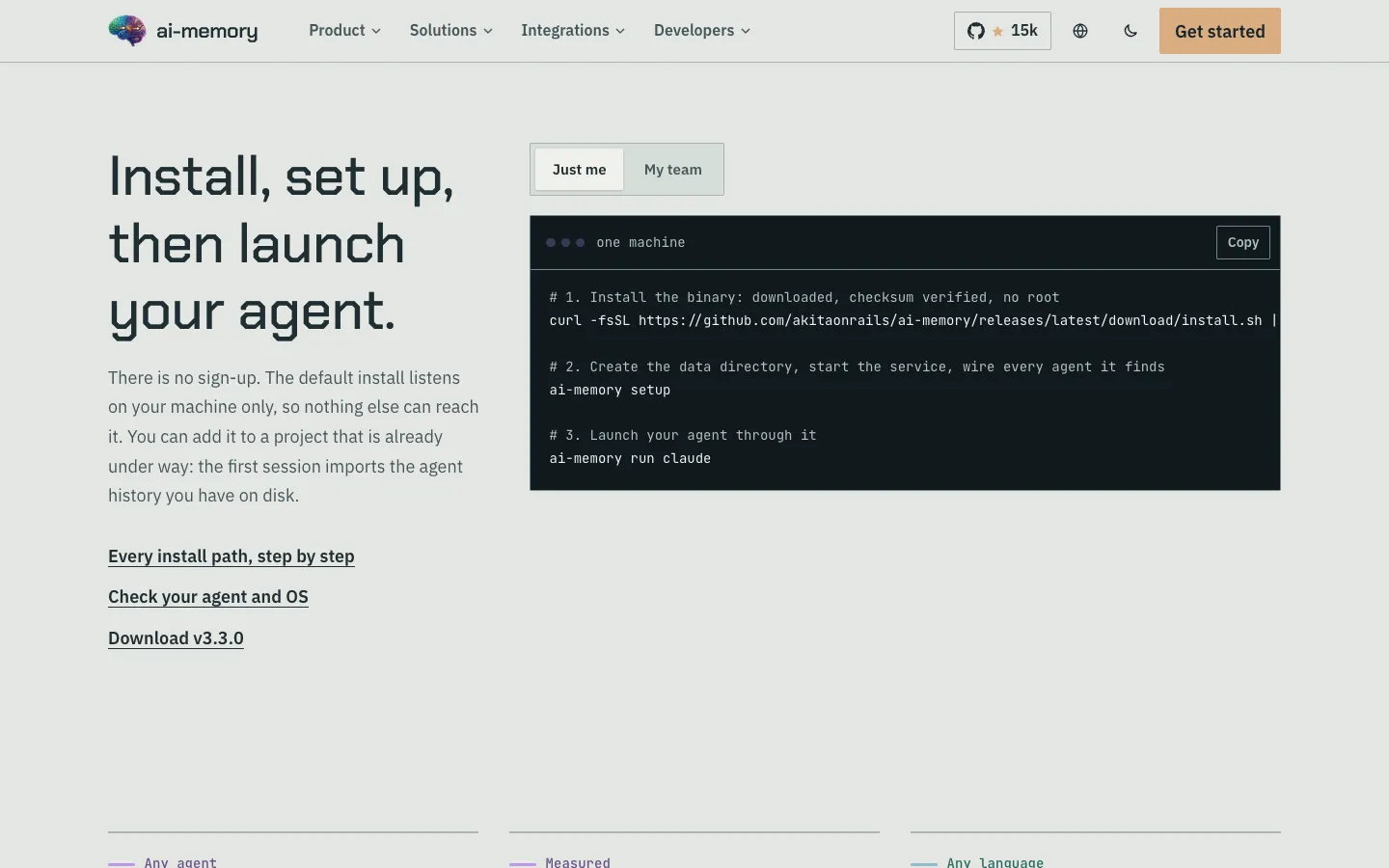
Los mismos tres pasos en el sitio oficial, capturado el 30/10/2026.
Abre Claude Code a través de ai-memory
Entra en la carpeta de tu proyecto y, en vez de abrir Claude Code directamente, ábrelo así:
ai-memory run claudeEl README lo llama la forma preferida de abrir: la primera vez conecta los disparadores solo, y es lo que permite continuar la sesión en otro agente (sección “If in doubt, start your harness with ai-memory run”). A partir de aquí, usa Claude Code como siempre.
¿Llegaste al límite? Sigue en Codex
Sal de Claude Code y, en la misma carpeta, ejecuta:
ai-memory run codexLuego solo pídele que continúe. Un pedido de ejemplo, escrito por nosotros:
Sigue desde donde lo dejamos: dime qué se intentó, qué falló y cuál es el siguiente paso antes de tocar ningún archivo.Lo que pasa de verdad: Codex recibe el traspaso (dónde lo dejaste, qué falló, qué quedó pendiente) y, en el mismo ordenador, una copia temporal y privada del historial visible de Claude, para cuando falte algún detalle. Esa copia desaparece cuando el agente se cierra. El README dice que esto cubre justo el fin de la cuota y otras salidas bruscas. Codex sigue usando tu plan de ChatGPT, con su propio límite.
¿Y si Codex también se queda sin límite? La memoria es tuya, no del agente: puedes volver a Claude con ai-memory run claude o pasar a otro agente compatible.
Abre y lee la memoria
setup deja una página en el navegador con la memoria del proyecto: abre http://127.0.0.1:49374/web en tu ordenador (la dirección también aparece al final de setup). Como la instalación viene con contraseña, el navegador pide usuario y contraseña: cualquier nombre de usuario y, como contraseña, el contenido del archivo auth-tokens/default de la carpeta de datos de ai-memory (docs/install.md).
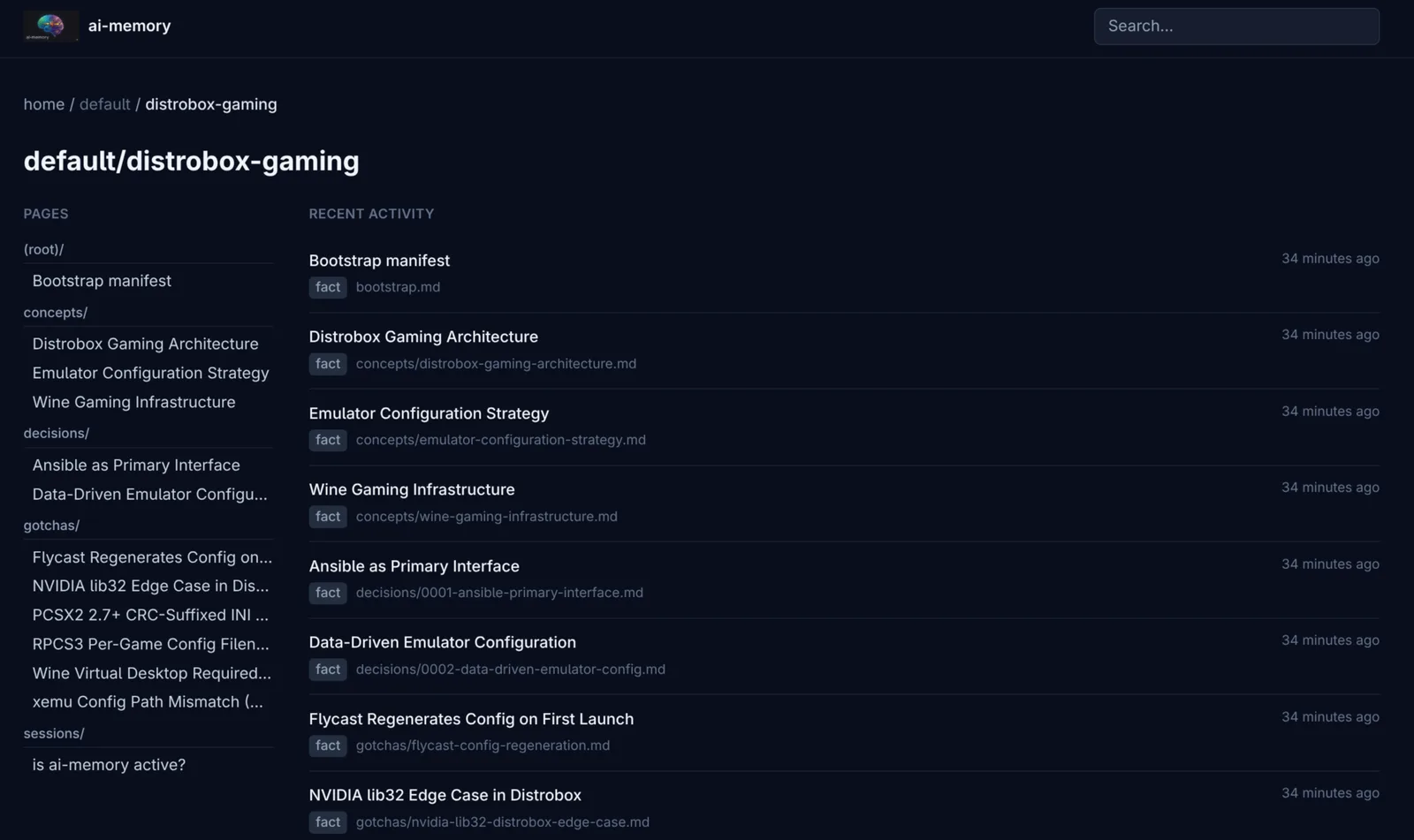
La memoria en la vista web, imagen del propio README (proyecto de Akita, no una prueba nuestra). Cada fila es una página de texto que puedes abrir.
Lo que es verdad (y lo que el vídeo simplificó)
- “Gratis”: ai-memory es gratis (MIT). Claude Code y Codex siguen con el plan de cada uno, con el límite y el cobro de siempre.
- “Recibe un resumen de dónde lo dejaste”: sí, un traspaso con dónde lo dejaste, qué falló y qué quedó pendiente. No “recuerda todo”, y lo que vuelve puede llegar incompleto.
- “Una semana después se echó atrás”: en su post del 23/05/2026, Akita cuenta que había recomendado otra herramienta de memoria cinco días antes y se echó atrás después de una semana usándola, por una ventana de pérdida de datos y notas que desaparecían en silencio. Ahí empezó ai-memory.
- “Más de 20 agentes”: el README dice “more than twenty” y su tabla de soporte lista unos 35. No es “cualquier agente”.
- Las pantallas de Claude y Codex del vídeo (el pedido del encargo, las soluciones que fallan, el aviso de límite, la barra de uso y la página de sesión) son una ilustración de un uso posible. La pantalla de memoria web es la imagen real del README. No probamos la herramienta.
Para ir más allá
Opcional. Paso de la documentación, no probado por nosotros (README, INSTALL_FOR_AGENTS.md, docs/windows.md, docs/install.md y docs/managed-workstreams.md, commit 8cb9722, 30/10/2026).
Instalar como plugin (Claude Code o Codex)
El binario se sigue instalando como en el paso 2; el plugin solo conecta el agente:
claude plugin marketplace add akitaonrails/ai-memory && claude plugin install ai-memory@ai-memorycodex plugin marketplace add akitaonrails/ai-memory && codex plugin add ai-memory@ai-memoryDespués Codex te pide confiar en los disparadores de /hooks.
Windows
- Dentro de WSL2 (recomendado): usa los comandos de Linux de los pasos 2 y 3 y abre el agente también dentro de WSL2. No mezcles: si el agente corre en WSL2, ai-memory tiene que estar en WSL2 (docs/windows.md).
- Windows nativo (experimental), en PowerShell, sin administrador:
irm https://github.com/akitaonrails/ai-memory/releases/latest/download/install.ps1 | iexDespués ejecuta ai-memory setup. En Windows enciende el servidor cuando inicias sesión, sin ventana de consola.
Otras formas de instalar
- Arch Linux (AUR):
yay -S ai-memory-bin(binario listo) oyay -S ai-memory(compila), despuésai-memory setup. - Fedora: descarga el RPM de la última release y ejecuta
sudo dnf install ./ai-memory-*.rpm, despuésai-memory setup. - App de barra de menú de Mac, Docker y NixOS: existen, pero requieren compilar o más configuración. Están en el README del proyecto (enlace en los créditos).
Opciones de setup
| Comando | Qué hace |
|---|---|
ai-memory setup --plan | Solo muestra el plan, no cambia nada |
ai-memory setup --web | Muestra el plan en el navegador y marcas los agentes |
ai-memory setup --agent claude-code | Conecta solo el agente que nombres (repite para varios) |
ai-memory setup --yes | Acepta el plan sin preguntar |
ai-memory uninstall --apply | Quita todo lo que instaló ai-memory, y solo eso |
Comandos del día a día con ai-memory run
| Comando | Qué hace |
|---|---|
ai-memory run claude | Abre Claude Code con memoria y continuidad de sesión |
ai-memory run codex | Abre Codex en la misma “línea de trabajo”, con el historial local de Claude |
ai-memory run | Sin nombre: continúa la sesión más reciente que se pueda |
ai-memory continue | Retoma la línea de trabajo más nueva |
ai-memory resume | Elige de una lista las líneas de trabajo de esta carpeta (--search para buscar) |
ai-memory recent | Lista las páginas de memoria más recientes |
ai-memory status | Muestra el estado del servidor |
ai-memory upgrade | Actualiza la instalación nativa (con checksum) |
Dentro del agente puedes preguntar cosas como “¿dónde lo dejamos?”, “¿ya hablamos de X?” o “ponme al día” (README, “Everyday use”).
Detalles que conviene saber:
- La copia del historial de Claude solo existe en el mismo ordenador. En otra máquina solo llega el traspaso del servidor.
- Si tu
claudees un alias del shell,ai-memory runno lo ve; usa un script con el mismo nombre en elPATHo--executable. - Para no grabar una carpeta, usa
[capture] ignore_pathsen el archivo.ai-memory.tomldel proyecto. - IA opcional: con una clave de API configurada, los resúmenes mejoran y se activa la búsqueda por significado. Sin clave, todo sigue funcionando (README, “LLM providers”).
- Equipos: puedes tener un servidor para todos, con login, autoría y registro de auditoría, sin plan de pago (README, “Teams and multiple machines”).
Instrucciones oficiales para agentes, aquí en el sitio (MIT, Fabio Akita, sin cambios, en inglés): INSTALL_FOR_AGENTS.md.
Preguntas rápidas
¿Hace falta saber programar?
No para instalarlo: son dos comandos de copiar y pegar. Pero ai-memory solo sirve si ya usas un agente de código (Claude Code, Codex, Cursor…). El sitio oficial dice: “es una herramienta para quien ya usa IA para trabajar en código”.
¿Es gratis?
ai-memory es gratis y de código abierto (MIT), sin registro y sin clave de API por defecto. Los agentes no: Claude Code y Codex siguen con el plan de cada uno (o API de pago), con el mismo límite y el mismo cobro. La herramienta no amplía tu límite: solo evita empezar de cero cuando cambias.
¿Funciona en mi ordenador? ¿Y en el móvil?
Mac y Linux: sí. Windows: con WSL2 (recomendado); Windows nativo es experimental. Móvil: no, es una herramienta de ordenador.
¿Es seguro?
- El código es abierto (MIT) y el servidor, por defecto, escucha solo en tu ordenador, con una contraseña creada en la instalación. No hay registro, y el proyecto dice que no envía telemetría (DATA_HANDLING.md).
- Pero los disparadores graban tus pedidos. Las contraseñas y claves reconocidas se borran antes de guardar, pero el filtro puede dejar pasar texto sensible (aimemory.sh). No pegues contraseñas ni datos de clientes en el chat.
- No es “100% offline”: la primera vez, el servidor descarga un pequeño modelo de búsqueda (~87 MB) de Hugging Face. Nada de tu contenido va con él (DATA_HANDLING.md). Y lo que envías a Claude o a Codex sigue yendo a ellos, como siempre.
- No hay cifrado en disco en la versión 1: la protección son los permisos de archivos de tu ordenador (DATA_HANDLING.md).
- Es un proyecto activo y que cambia rápido (varias versiones por semana): empieza con un proyecto de prueba.
¿Funciona en español?
Graba lo que escribas, en cualquier idioma. Los comandos y la documentación están en inglés.
Límites honestos
- No hace la IA gratis ni amplía el límite de tu plan.
- No “recuerda todo”: es un traspaso, y la memoria puede llegar incompleta o desactualizada. Revisa las decisiones importantes.
- Más de 20 agentes, no “cualquier agente”.
- El historial completo de Claude solo en el mismo ordenador.
- Terminal obligatoria; en Windows, se recomienda WSL2. No hay app de móvil.
- Puede grabar texto sensible que se escape del filtro.
- Los números (versión, cantidad de agentes) se consultaron el 30/10/2026 y cambian. No probamos la herramienta ni medimos nada.
Créditos y fuente
- Proyecto: ai-memory, de Fabio Akita (“Copyright (c) 2026 Fabio Akita”), licencia MIT. El logo, la imagen de la vista web y
INSTALL_FOR_AGENTS.mdvienen del repositorio en el commit8cb9722(30/10/2026), sin cambios de contenido. - Por qué lo creó: I Built a Memory System for Coding Agents: ai-memory (blog de Akita, 23/05/2026) y cambiar de agente con ai-memory run (20/07/2026).
- Sobre el autor: akitaonrails.com/about y el canal Akitando.
- Fuente oficial: el sitio aimemory.sh y el código en github.com/akitaonrails/ai-memory.
- Guía de la comunidad en portugués: LinuxPro (cubre la versión 2.6.3, más antigua).
- Esta guía no está afiliada a Fabio Akita, Anthropic ni OpenAI.
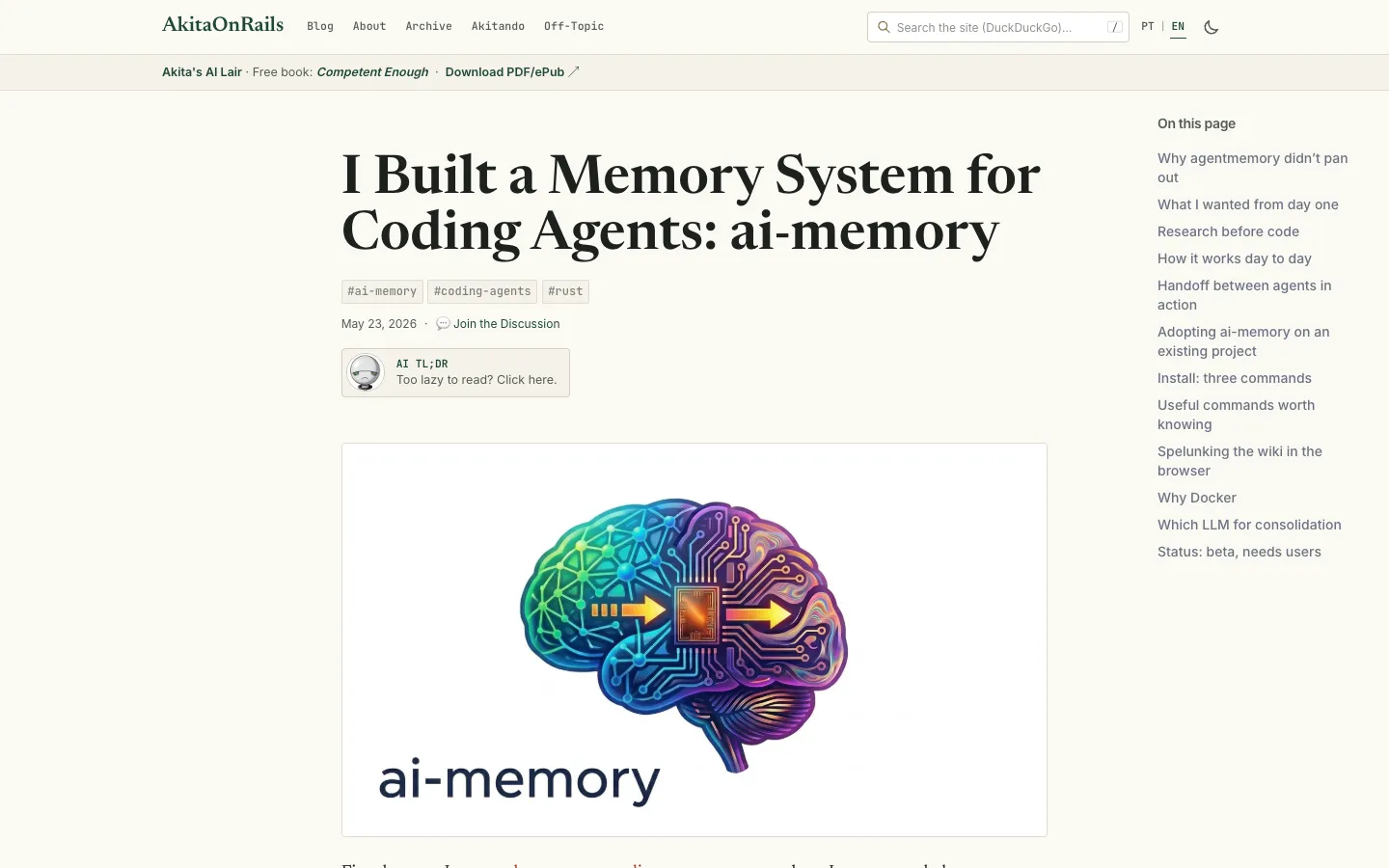
El post de Akita explicando por qué creó ai-memory, capturado el 30/10/2026.
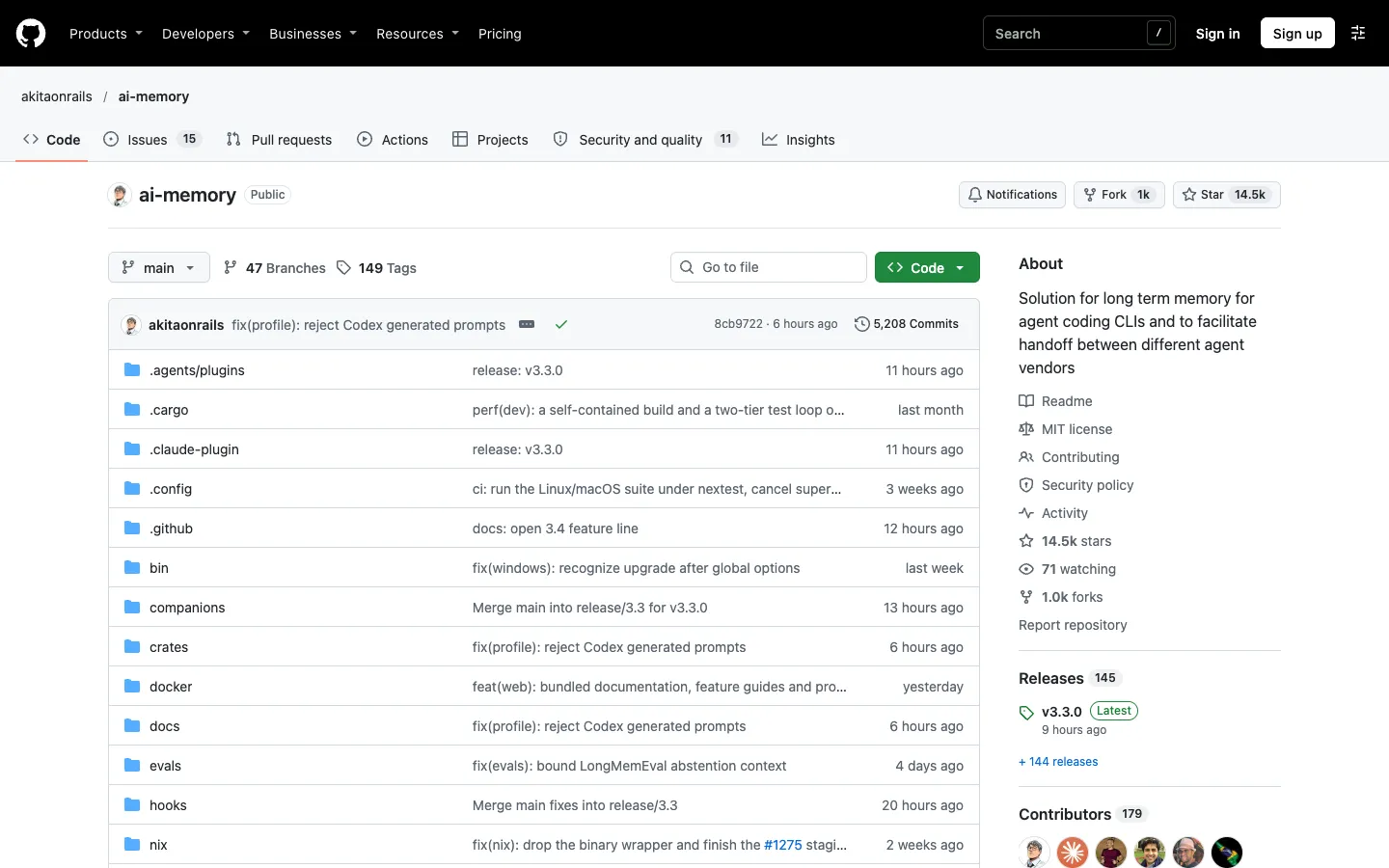
Página pública del proyecto en GitHub, capturada el 30/10/2026.
Comentarios
¿Tienes alguna pregunta o algo que añadir? Participa en la conversación.
No necesitas una cuenta. Selecciona Entrar y elige un nombre para comentar.
Cargando la conversación…
Privacidad de los comentariosNormas para comentar