
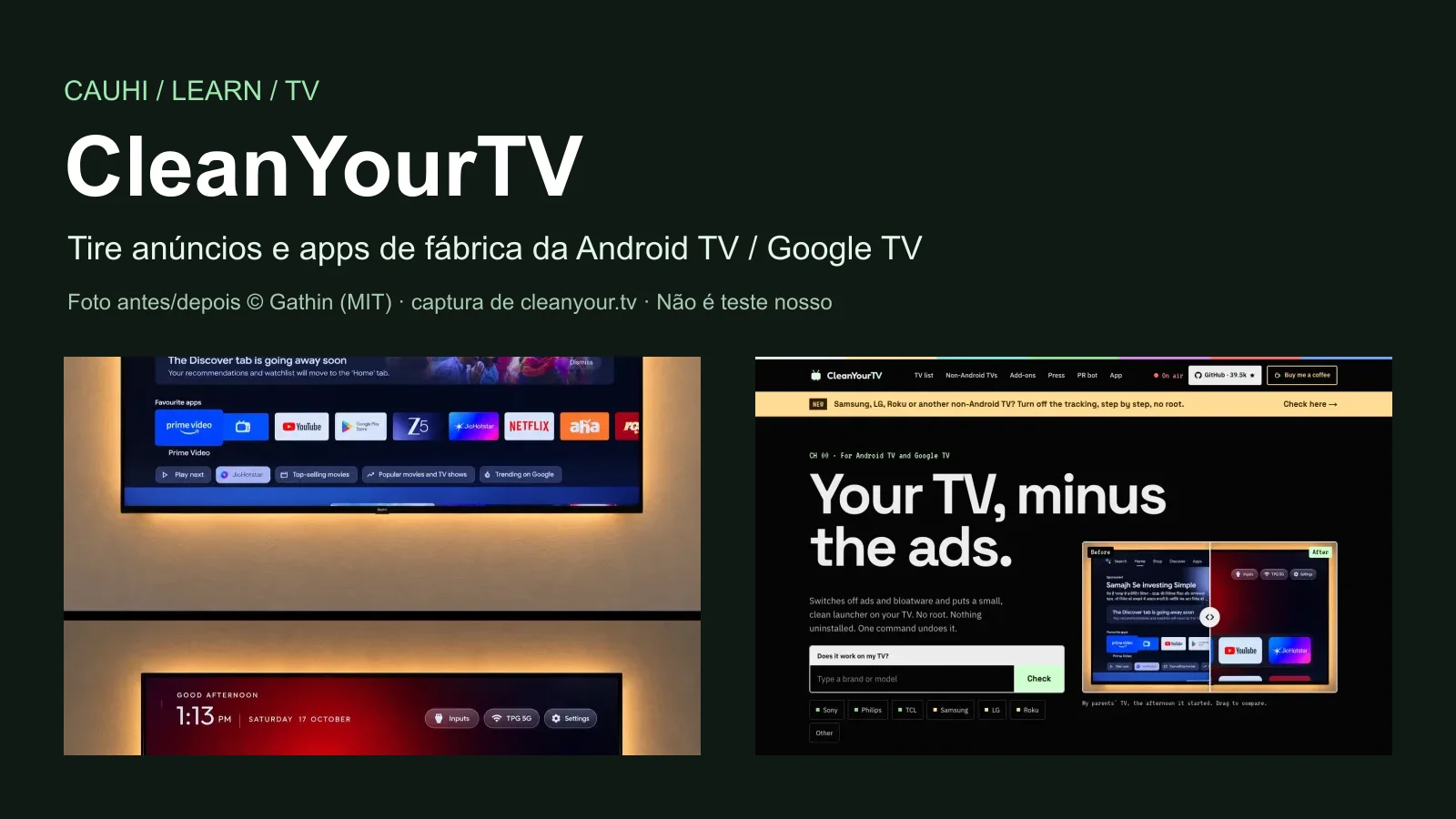

¿Comentaste TV? Aquí tienes el enlace y el paso a paso. CleanYourTV es un proyecto gratis y de código abierto que desactiva los anuncios, las apps de fábrica y las apps de rastreo de una Android TV o Google TV y pone en su lugar una pantalla de inicio limpia, al estilo Apple TV. Todo por el Wi-Fi de tu casa.
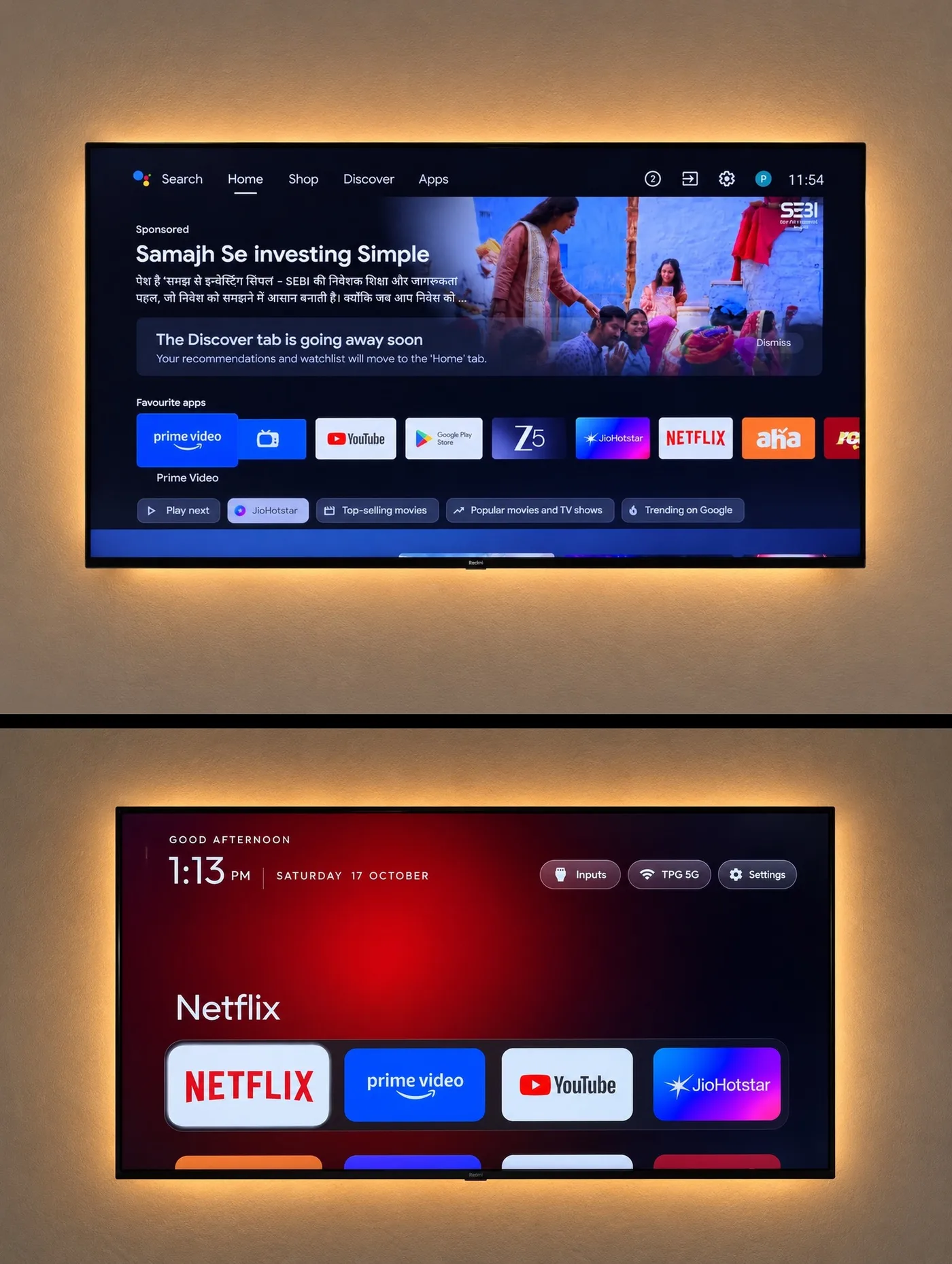
El antes y después de la TV de los padres del autor (foto del propio Gathin, licencia MIT). No es nuestra TV.
Antes de nada, cuatro verdades:
- Solo funciona en Android TV y Google TV. Samsung (Tizen), LG (webOS), Roku, Vizio y Hisense VIDAA no son Android: CleanYourTV no funciona en ellas (mira qué puedes hacer en el paso 1). Fire TV solo hace la limpieza, sin la pantalla nueva. Y depende del modelo.
- El proyecto es gratis (licencia MIT). Claude Code, el agente que hace el trabajo en el camino con ordenador, es de pago: el 27/10/2026, Claude Pro costaba US$ 20 al mes en mensual (claude.com/pricing). La app de móvil de la comunidad es gratis.
- No basta con decir el modelo de la TV. Tienes que activar las opciones de desarrollador y autorizar la depuración (ADB) en la propia TV, con el mando. Sin eso, nadie entra en la TV.
- Los pasos vienen de la documentación oficial y NO LOS HEMOS PROBADO NOSOTROS. No conectamos ninguna TV ni ejecutamos las herramientas para escribir esta guía. Las imágenes son capturas de páginas públicas y fotos del propio autor.
| Qué es | Detalle |
|---|---|
| Nombre | CleanYourTV (antes se llamaba tv-vibehack) |
| Quién lo hizo | Gathin (@gathint en X), con más de 400 colaboradores de la comunidad |
| Licencia | MIT: gratis para usar, copiar y modificar, manteniendo el aviso de licencia |
| Funciona en | Android TV y Google TV. Fire TV solo la limpieza. Samsung, LG y Roku: no |
| Lista de la comunidad | 335 modelos de 92 marcas en el README el 27/10/2026 (listas probadas por sus dueños, no una certificación) |
| Qué cambia | Las apps se desactivan (pm disable-user), no se desinstala nada. Sin root, sin cable |
| Cómo deshacer | Un comando (tools/restore.sh) o, sin ordenador, desde Ajustes → Apps de la TV |
Lo que cuenta el autor (relato del autor)
En el README del proyecto, Gathin cuenta que el 17/10/2026 publicó en X el antes y después de la TV de sus padres, limpiada por Claude Code por Wi-Fi, y que la publicación “reached 7.4M views” (llegó a 7,4 millones de visualizaciones, cifra suya). Mucha gente empezó a hacer lo mismo, y sus respuestas se convirtieron en las listas por modelo del proyecto. Publicación original: x.com/gathint/status/2111379569030939102.
Cómo funciona, en palabras sencillas
Toda Android TV tiene una “puerta de mantenimiento” llamada ADB (la misma de los móviles Android). Cuando activas la depuración y autorizas una vez, un ordenador o móvil en la misma red puede:
- Hacer una copia de la lista de apps y de los ajustes de la TV.
- Desactivar lo que molesta: las apps de rastreo de la marca (en la Xiaomi Mi TV 4A, por ejemplo,
com.miui.tv.analyticsycom.xiaomi.statistic), filas de anuncios y recomendaciones (com.mitv.tvhome.michannel,com.google.android.tvrecommendations) y apps preinstaladas (com.xiaomi.mimusic2,com.xiaomi.amazon.alexa). Son entradas reales de la lista de ese modelo; cada TV tiene la suya. - Instalar una pantalla de inicio nueva, negra y ligera (unos 532 KB), con una barra de tus apps favoritas, reloj y botones de Entradas, Wi-Fi y Ajustes.
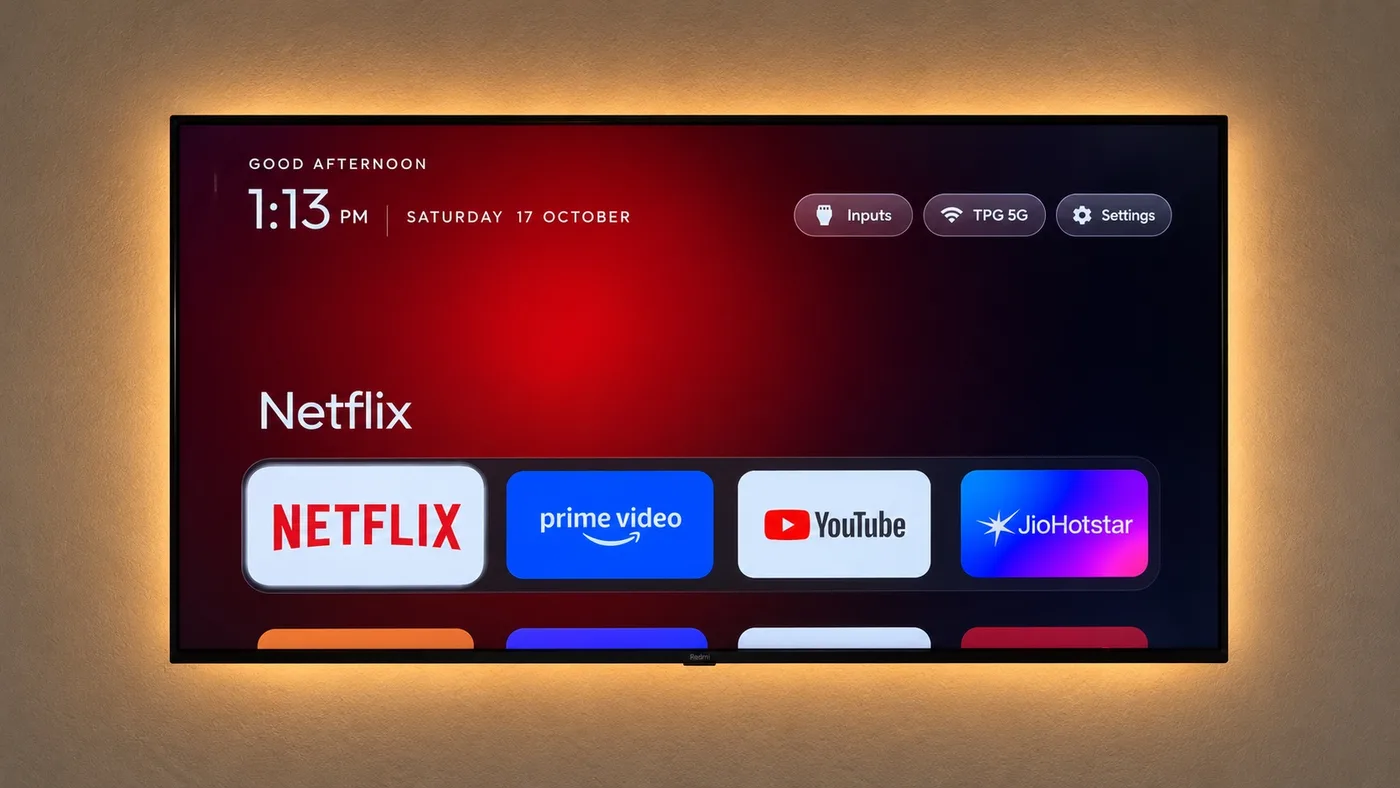
La pantalla de inicio nueva, imagen del propio proyecto (MIT). No es una captura de nuestra TV.
Las apps que usas (Netflix, YouTube, Prime Video, TV en directo, HDMI) siguen ahí. No se borra nada: las apps quedan desactivadas y pueden volver.
El camino más sencillo (sin programar)
Paso de la documentación, no probado por nosotros.
Comprueba si tu TV es Android TV o Google TV
- Abre Ajustes en la TV y busca Información (o Sistema → Información). Si aparece “Android TV OS” o “Google TV”, sigue.
- La pantalla de inicio también da pistas: el logo de Google TV o la tienda Google Play significan Android.
- La lista de la comunidad (335 modelos el 27/10/2026) incluye, por ejemplo, TCL, Sony, Xiaomi, Philips, Skyworth, Hisense (los modelos con Android), Panasonic, XGIMI, Chromecast con Google TV y Mi Box. Ser de la misma marca no garantiza nada: cada modelo y firmware es un caso. El proyecto descubre qué hay en tu TV y pregunta antes de tocar.
¿Tienes Samsung, LG, Roku, Vizio o Hisense VIDAA? CleanYourTV no funciona en ellas. El mismo autor tiene una página en inglés, cleanyour.tv/not-android, que explica cómo desactivar el rastreo con el mando, sin instalar nada (no quita los anuncios del inicio).
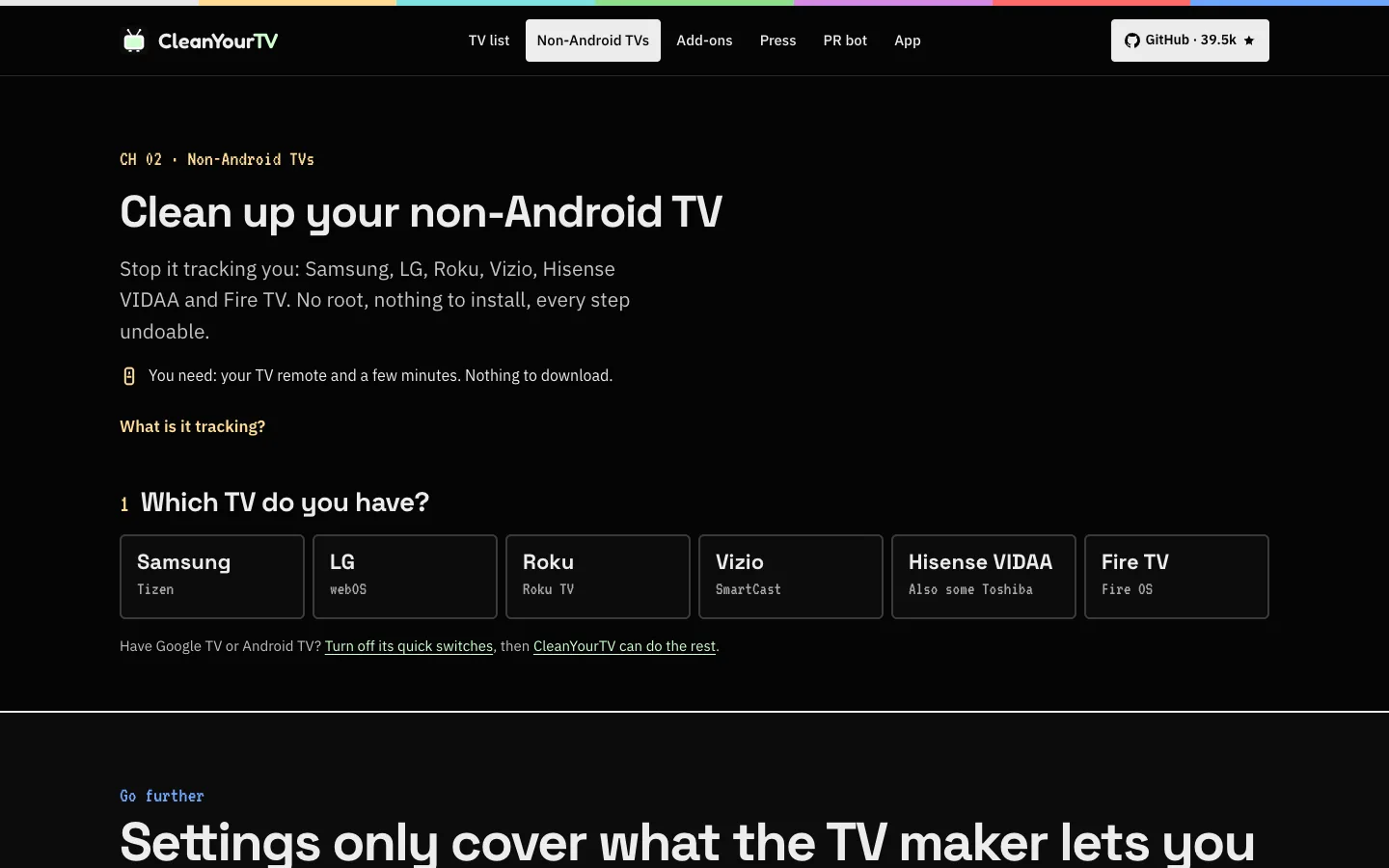
Página pública para TVs que no son Android, capturada el 27/10/2026.
Abre la TV con el mando
Es obligatorio en los dos caminos. El README del proyecto lo describe así (los nombres cambian un poco según la marca):
- Ajustes → Preferencias del dispositivo → Información (en Google TV suele ser Ajustes → Sistema → Información).
- Baja hasta Compilación (o “Versión de Android TV OS”) y pulsa OK 7 veces, hasta que diga que ya eres desarrollador.
- Vuelve y entra en Opciones de desarrollador. Activa Depuración USB. Si ves Depuración de red / ADB o Depuración inalámbrica, actívala también.
- Deja la TV encendida. Cuando aparezca “¿Permitir depuración USB?”, acepta solo para el ordenador o móvil que estás usando.
Atención: algunas TVs cortan la corriente del puerto USB mientras la depuración está activa (un disco o adaptador de red en el USB puede dejar de funcionar). Hazlo todo en una sesión y, al final, desactiva la depuración (paso 4).
Limpia la TV: con un móvil Android o con Claude Code
Elige uno de los caminos.
Camino A: móvil Android (sin ordenador, sin agente de pago). Un colaborador, @udhaykumarbala, hizo una app gratis y abierta (MIT) que hace la misma limpieza por Wi-Fi. Según su página, muestra el plan antes, guarda un punto de restauración en el móvil, solo desactiva apps y tarda unos cinco minutos. Necesitas un móvil Android 9 o más nuevo, con bloqueo de pantalla, en la misma red que la TV. No hay versión para iPhone.
- En el móvil Android, abre cleanyour.tv/app/android y toca Download the APK (el 27/10/2026 la versión más nueva publicada era la v0.4.0).
- Abre el archivo descargado y permite la instalación. Como es un APK fuera de Play Store, Android pedirá permiso (“orígenes desconocidos”). La página dice que vienen versiones en Google Play y F-Droid.
- Abre la app y sigue sus tres pantallas: Conectar (acepta el aviso en la TV), Analizar (todavía no cambia nada, muestra lo que va a desactivar) y Limpiar (“Make it clean”).
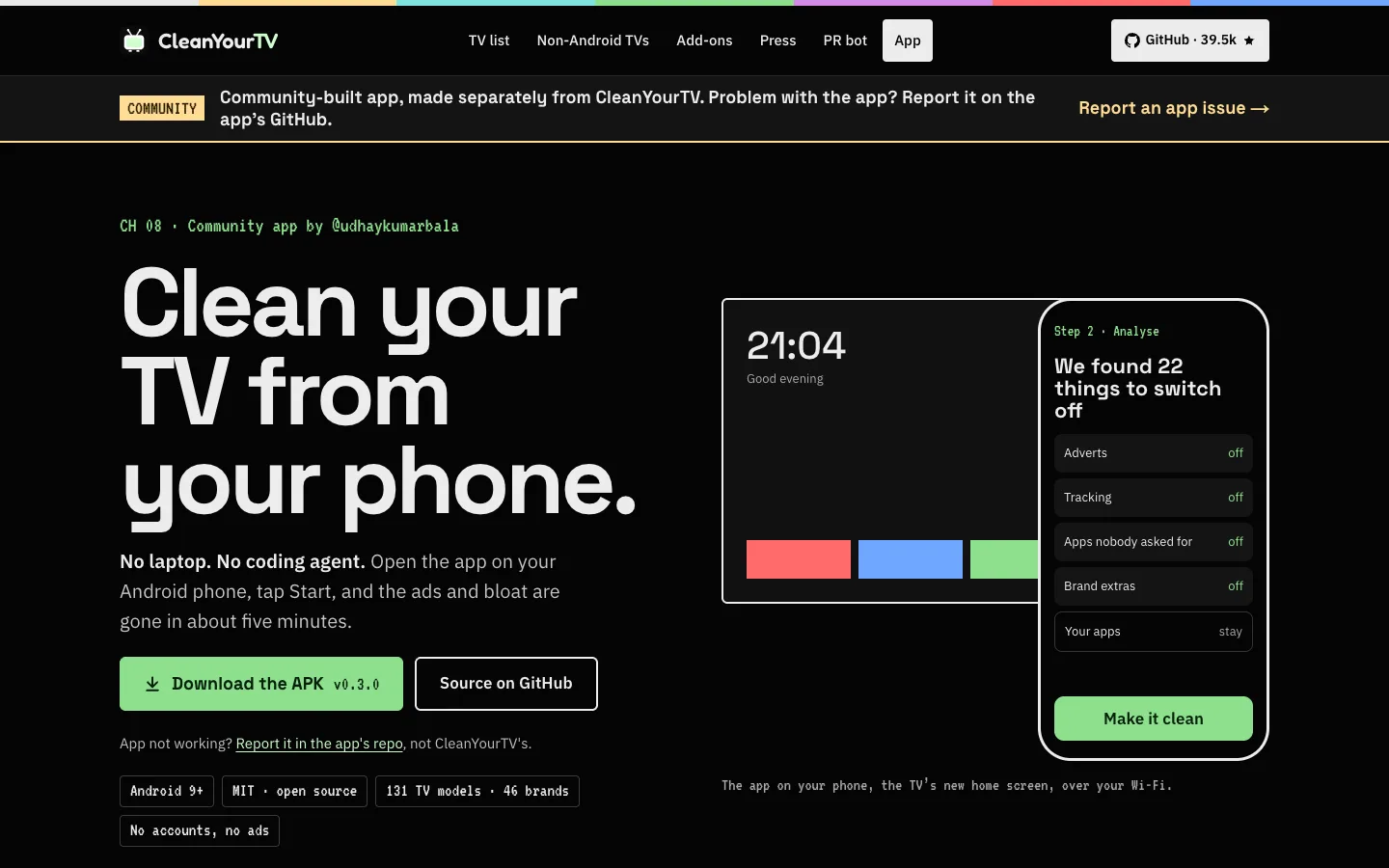
Página pública de la app de la comunidad, capturada el 27/10/2026. La app es un proyecto separado de CleanYourTV, de otra persona; los problemas con ella van a su repositorio.
Camino B: ordenador + Claude Code (el camino del vídeo). Necesitas un ordenador (Mac, Windows o Linux) en la misma red Wi-Fi que la TV y un plan de pago de Claude con Claude Code (el README también cita Codex y Gemini CLI).
- Suscríbete a un plan con Claude Code (claude.com/pricing: el 27/10/2026, Pro US$ 20/mes en mensual; el plan Free no incluye Claude Code) e instala la app de Claude para ordenador desde la página oficial de Claude Code Desktop. Según Anthropic, la app ya trae Claude Code en la pestaña Code.
- Descarga nuestra copia del proyecto (MIT, sin cambios, con el prompt, las herramientas, la pantalla de inicio y las listas de la comunidad): CleanYourTV, copia del 27/10/2026 (ZIP, 5,3 MB) · Licencia MIT. Descomprímelo: aparece la carpeta
cleanyourtv. - En la app de Claude, pestaña Code, entorno Local, Open folder… y elige la carpeta
cleanyourtv. Deja los permisos en Manual y lee cada petición antes de aprobarla. - Pega esta petición y cambia el modelo por el de tu TV (está en la etiqueta trasera de la TV o en Ajustes → Información):
Lee el archivo PROMPT.md de esta carpeta y sigue sus instrucciones, usando las herramientas de tools/ y launcher/ de esta carpeta. Mi modelo de TV es: <MODELO DE TU TV>Es una petición de ejemplo escrita por nosotros, que apunta al prompt oficial del autor (PROMPT.md, texto completo aquí, en inglés). Según el README, el asistente encuentra la TV en la red, hace la copia, pregunta qué apps usas, cuántas quieres en la barra y si quieres mantener el asistente de voz, Chromecast y las actualizaciones, desactiva el resto por tandas, instala la pantalla nueva y comprueba cada paso con capturas de la propia TV. Con el proyecto como contexto, tarda unos quince minutos (estimación del autor).
- Acepta “¿Permitir depuración USB?” en la TV cuando Claude te avise, y responde a sus preguntas.
En Mac: si aparece “No route to host”, es la privacidad de Red local de macOS bloqueando adb. El propio prompt ya indica al asistente que use otro cliente (tools/tv.py) en ese caso.
Al final, cierra la puerta
El README es claro: la depuración de red (puerto 5555) no tiene contraseña ni cifrado, y en algunos firmwares cualquier aparato de la red puede entrar. Así que, al terminar:
- En la TV, en Opciones de desarrollador: desactiva Depuración USB, Depuración de red/ADB y Depuración inalámbrica (las que existan) y toca revocar autorizaciones de depuración USB.
- Reinicia la TV. La pantalla de inicio nueva sigue funcionando sin la depuración.
- Nunca abras el puerto ADB de la TV a internet (por ejemplo, en el router). Para limpiar la TV de alguien en otra casa, el proyecto indica una conexión privada con Tailscale (mira “Para ir más allá”).
Si no te gusta: cómo volver
- App del móvil: abre la app de nuevo y usa deshacer (una app o todo), desde el punto de restauración.
- Ordenador: un comando, con la misma lista que se aplicó (cambia la IP y la carpeta de tu TV):
TV_HOST=192.168.1.50 tools/restore.sh examples/<tu-tv>/debloat.txt- Sin ordenador: en la propia TV, Ajustes → Apps permite reactivar cada app.
Volver no es riesgo cero. El README cuenta que, si la TV deja de arrancar lo suficiente para eso, la salida suele ser un restablecimiento de fábrica desde el menú de recuperación (que borra también tus apps y cuentas). Hay casos así y TVs en las que desactivar el asistente de configuración de Google TV hizo perder la red Wi-Fi guardada o el envío desde el móvil (Chromecast y Google TV Streamer). Por eso el proyecto trabaja por tandas pequeñas y pregunta antes.
Lo que es verdad (y lo que el vídeo simplificó)
- “Más de 7 millones de views”: es la cifra del propio autor (README: 7,4 millones en la publicación del 17/10/2026).
- “Todo lo que hizo fue darle el modelo de la TV”: además del modelo, hay que activar las opciones de desarrollador y autorizar la depuración en la TV. El modelo solo no da acceso a nada.
- “Desactivó los anuncios y hasta el rastreo”: desactiva los paquetes de rastreo y de anuncios conocidos de ese modelo. No garantiza quitar todo el rastreo y no quita los anuncios de YouTube, que vienen de los mismos servidores que los vídeos (README).
- “Cualquier Android o Google TV”: exagerado. Son listas de la comunidad, por modelo. Fire TV solo la limpieza (sin pantalla nueva); algunas TCL del mercado chino rechazan la pantalla nueva; Samsung, LG y Roku no funcionan.
- “Más de 330 modelos y más de 90 marcas”: el 27/10/2026, el README listaba 335 modelos de 92 marcas (el vídeo usó 332 y 91, un recuento anterior del mismo día; la cifra cambia a diario). Son listas de quien lo probó en su propia TV, no una certificación.
- “Gratis”: el proyecto es gratis (MIT) y la app de móvil también. Claude Code es de pago.
- “Vuelve todo con un comando”: existe
tools/restore.shy no se desinstala nada, pero restaurar no está garantizado ni libre de riesgo (mira arriba).
Para ir más allá
Opcional, para quien usa terminal o quiere hacerlo sin agente, a mano. Comandos del README del proyecto (commit del 27/10/2026), paso de la documentación, no probado por nosotros. Ejecuta un comando cada vez, dentro de la carpeta cleanyourtv (de nuestro ZIP o del git clone).
1. Consigue el proyecto. Con nuestro ZIP (arriba) o con git:
git clone https://github.com/Gathin23/cleanyourtvcd cleanyourtv2. Prepara las herramientas (solo hace falta Python 3). Mac y Linux:
python3 -m venv tools/venv && tools/venv/bin/pip install -r tools/requirements.txt3. Indica la IP de la TV (en Ajustes → Red de la TV; cambia el número):
export TV_HOST=192.168.1.504. Comprueba la TV (modelo, versión de Android, firmware):
tools/venv/bin/python -I tools/tv.py --probe5. Aplica la lista de tu modelo. Las listas están en examples/, una carpeta por modelo, con una nota en cada línea. Ejemplo con la Xiaomi Mi TV 4A (usa la carpeta de tu TV; si no existe, usa el camino con el agente, que descubre qué hay en la TV):
tools/disable.sh examples/xiaomi-mi-tv-4a/debloat.txtAntes de cambiar nada, disable.sh guarda cómo estaba la TV en ~/.cleanyourtv/, y se niega a dejar la TV sin pantalla de inicio.
6. Instala la pantalla de inicio nueva (necesita JDK 17 y Android SDK 34 en el ordenador; en Mac, brew install openjdk@17 android-commandlinetools):
TV_HOST=192.168.1.50 launcher/build-and-install.shLa TV necesita Android 8.0 o más nuevo. El script comprueba la versión antes de compilar y da marcha atrás si la pantalla nueva no toma el control.
7. Deshacer (Android TV; en Google TV, añade com.google.android.apps.tv.launcherx al final):
TV_HOST=192.168.1.50 tools/restore.sh examples/xiaomi-mi-tv-4a/debloat.txt8. Después de una actualización de la TV, algunas apps vuelven. Para ver qué cambió (--fix lo reaplica):
tools/venv/bin/python -I tools/check.py examples/xiaomi-mi-tv-4a/debloat.txt9. Confirma que el puerto se cerró tras desactivar la depuración y reiniciar la TV (tiene que decir cerrado):
python3 tools/adb-closed.py 192.168.1.50Windows (PowerShell): cada script tiene una versión .ps1 al lado, por ejemplo powershell -ExecutionPolicy Bypass -File tools\disable.ps1 -TvHost 192.168.1.50 examples\xiaomi-mi-tv-4a\debloat.txt.
Extras que documenta el README:
- Bloquear anuncios dentro de las apps (en parte): DNS privado con bloqueo de anuncios (Android 9+), con
tools/tv.py 'settings put global private_dns_specifier dns.adguard-dns.com'y luegotools/tv.py 'settings put global private_dns_mode hostname'. No quita los anuncios de YouTube, y ese servicio de DNS pasa a ver todas las direcciones que consulta la TV. Para volver:tools/tv.py 'settings put global private_dns_mode opportunistic'. - Auditoría de privacidad:
tools/privacy.pylista candidatos de voz, de reconocimiento de contenido (ACR) y de telemetría, con la evidencia de cada uno. Él mismo avisa de que ningún escaneo prueba si la TV graba o no. - Ajustes de la propia TV: en Google TV, Ajustes → Privacidad → Anuncios (borrar el ID de publicidad), Ubicación y Uso y diagnóstico desactivados.
- Temas y pantalla de inicio: orden de la barra, apps ocultas y de 4 a 7 apps por fila en
launcher/app/src/main/res/values/config.xml; temas enthemes/contools/theme.sh. - TV en otra casa: con Tailscale, nunca abriendo el puerto en el router (
docs/REMOTE.mden el ZIP). - Problemas conocidos:
docs/TROUBLESHOOTING.mden el ZIP (Mac bloqueandoadb, Google TV recuperando el inicio, TV sin teclado en pantalla, etc.).
El prompt oficial completo (PROMPT.md, en inglés)
El texto completo está en /learn/cleanyourtv/PROMPT.md y dentro del ZIP. Resumen de las reglas que da al agente: conectar por el puerto 5555 (o por depuración inalámbrica con código de emparejamiento); hacer la copia antes y escribir un script de restauración; desactivar con pm disable-user --user 0, nunca desinstalar; nunca desactivar lo que la TV necesita (entradas HDMI, mando, Bluetooth, teclado, Play Store, Play Services) ni los paquetes centrales de Android; preguntar antes de tocar apps de streaming, asistente de voz, Chromecast y actualizaciones; trabajar por tandas pequeñas con una captura entre ellas; al final, desactivar la depuración y revocar las autorizaciones.
Preguntas rápidas
¿Hace falta saber programar?
No. En el camino A, instalas una app en el móvil Android y tocas tres pantallas. En el camino B, pegas una petición en Claude Code y respondes a sus preguntas. En los dos, lo que haces a mano es activar las opciones de desarrollador en la TV con el mando.
¿Es gratis?
El proyecto es gratis (MIT) y la app de móvil también. Claude Code es de pago: no tiene plan gratuito; el 27/10/2026, Claude Pro costaba US$ 20/mes en mensual (claude.com/pricing). Hacerlo todo a mano (“Para ir más allá”) no necesita agente de pago.
¿Funciona en mi ordenador? ¿Y en el móvil?
El camino de Claude Code funciona en Mac, Windows o Linux en la misma red Wi-Fi que la TV. La app funciona en móviles Android 9 o más nuevos. No hay app para iPhone. Y la TV tiene que ser Android TV o Google TV: Samsung, LG y Roku no funcionan.
¿Es seguro?
Depende de usarlo con cuidado:
- No se desinstala ni se “rootea” nada: las apps solo se desactivan. Pero desactivar algo que la TV usa puede dar problemas; por eso el proyecto trabaja por tandas y pregunta antes.
- Cierra la depuración al final y revoca las autorizaciones (paso 4). Nunca expongas ADB a internet.
- Claude Code envía lo que lee a Anthropic para procesarlo (no es offline). Lee cada permiso antes de aprobarlo.
- Garantía: el README avisa de que cambiar el software de la TV puede afectar a la garantía o al soporte. Bajo tu responsabilidad.
¿Quita los anuncios de YouTube?
No. Quita las filas de anuncios y recomendaciones del inicio y las apps de la marca. Los anuncios de YouTube vienen de los mismos servidores que los vídeos y siguen.
Límites honestos
- Solo Android TV y Google TV, y depende del modelo. Fire TV: solo la limpieza. Algunas TCL chinas: sin pantalla nueva. TVs por debajo de Android 8.0: sin pantalla nueva.
- No quita todo el rastreo ni los anuncios de YouTube.
- Las actualizaciones de la TV pueden devolver apps (
check.pylo detecta). - Restaurar puede fallar en casos raros y requerir un restablecimiento de fábrica.
- Las cifras (7,4 millones de views, 335 modelos, 92 marcas, quince minutos, cinco minutos en la app) son del autor y de la comunidad, consultadas el 27/10/2026. No medimos nada.
- La app de móvil es de otro autor, separada de CleanYourTV.
Créditos y fuente
- Proyecto: CleanYourTV, de Gathin y la comunidad. Copyright (c) 2026 Gathin, licencia MIT. El ZIP de esta página es el proyecto en el commit
5773336(27/10/2026), sin cambios, con el prompt, las herramientas, la pantalla de inicio, las listas y la documentación. La fuente Outfit de la pantalla de inicio tiene licencia SIL OFL 1.1. - Fotos del antes/después y de la pantalla nueva: del repositorio del proyecto (
docs/), licencia MIT. - Fuente oficial: github.com/Gathin23/cleanyourtv y la web cleanyour.tv. El README avisa de que otros dominios con el nombre (como cleanyourtv.com) no son del proyecto.
- App de móvil: Clean Your TV app, de @udhaykumarbala, MIT.
- Publicación original del autor: x.com/gathint/status/2111379569030939102 (17/10/2026).
- Precios de Claude: claude.com/pricing (consultado el 27/10/2026).
- El proyecto no está afiliado a ninguna marca de TV ni a Anthropic, y esta guía no está afiliada al autor.
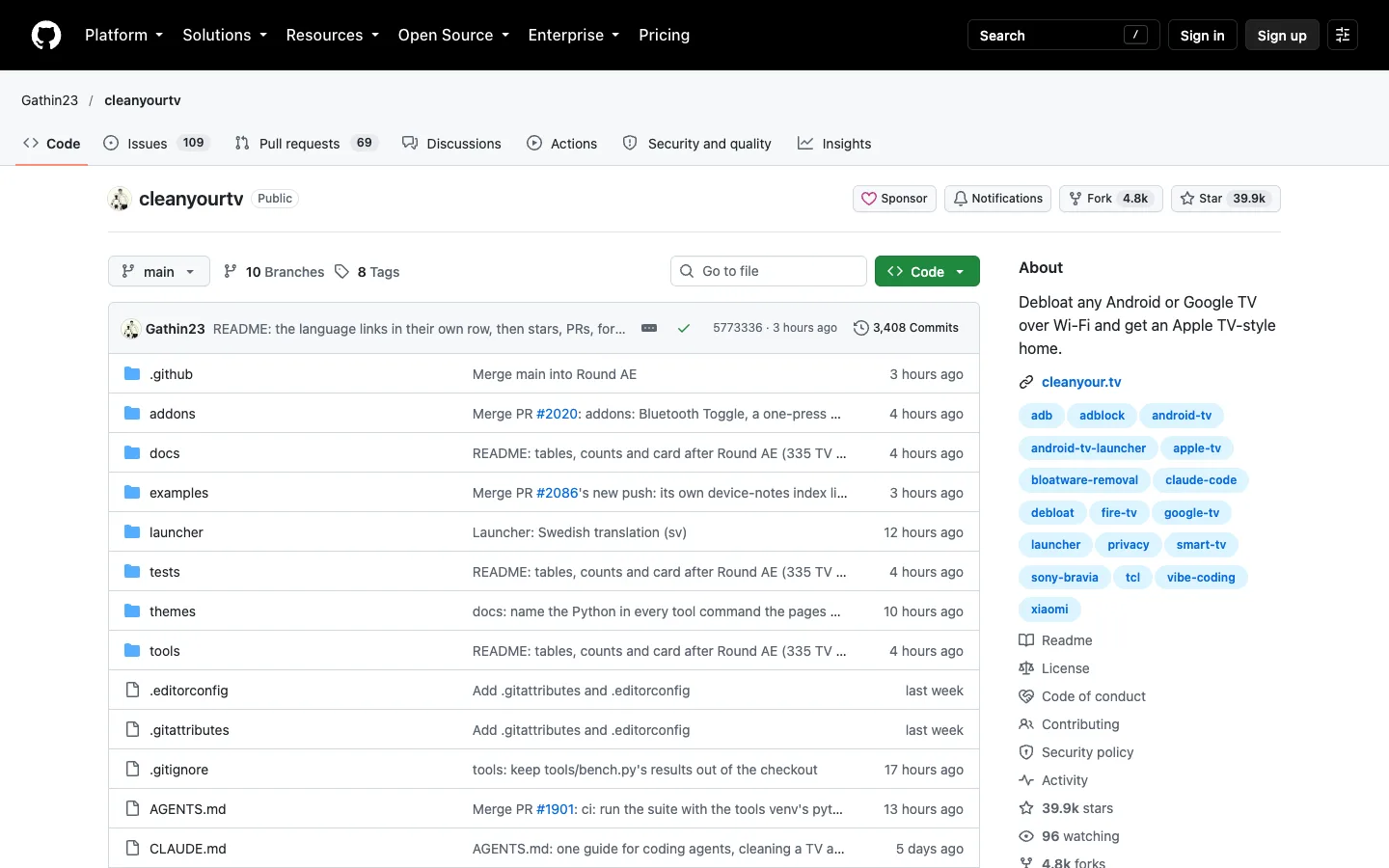
Página pública del proyecto en GitHub, capturada el 27/10/2026.
Comentarios
¿Tienes alguna pregunta o algo que añadir? Participa en la conversación.
No necesitas una cuenta. Selecciona Entrar y elige un nombre para comentar.
Cargando la conversación…
Privacidad de los comentariosNormas para comentar