

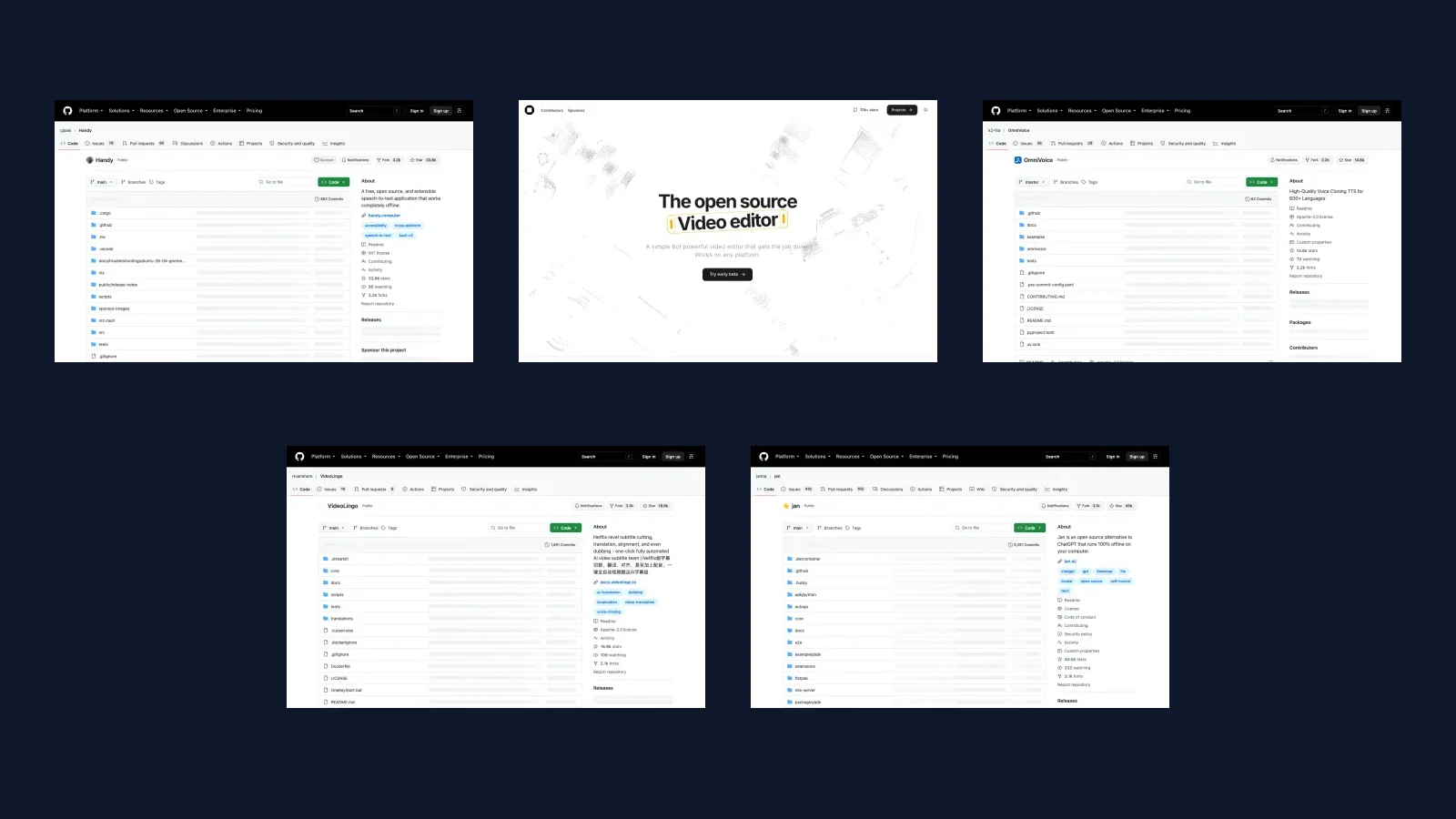

Empieza con Handy para dictar texto, OpenCut para un corte sencillo en el navegador o Jan para conversar con una IA en tu ordenador. Ninguna de esas primeras pruebas requiere terminal. Deja OmniVoice y VideoLingo para después: implican modelos, configuración y, para traducir con VideoLingo, una API que puede cobrar por uso.
La idea no es cancelar todo hoy. Descubre qué tarea puedes completar sin suscripción, guarda un resultado real y solo entonces decide qué plan de pago ha dejado de ser necesario. Un programa gratuito no equivale automáticamente a un servicio de pago.
Precios comprobados en las compras dentro de la app de la App Store Brasil el 15/10/2026, no en una compra autenticada. Captions también lista Basic a R$ 49,90; usamos la opción de R$ 59,90 del reel. ChatGPT lista Plus a R$ 99,90 sin indicar el intervalo en esa lista pública: confirma la facturación mensual antes de comparar. Los precios web y las ofertas personales pueden variar. Estas instrucciones de instalación se basan en la documentación y NO LAS HEMOS PROBADO. No afirmamos haber instalado las aplicaciones ni medido su calidad o velocidad.
Qué puede sustituir parte de cada suscripción
| De pago → alternativa | App Store Brasil | Código / modelo | Estrellas GitHub a 15/10/2026 | Instalación |
|---|---|---|---|---|
| Wispr Flow Pro → Handy | R$ 30,00 | MIT | 33,799 | Instalador |
| CapCut Pro → OpenCut | R$ 65,90 | MIT | 94,469 | Navegador |
| ElevenLabs Creator → OmniVoice | R$ 149,90 | Apache-2.0 / CC-BY-NC | 14,571 | Terminal o demo online |
| Captions Basic → VideoLingo | R$ 59,90 | Apache-2.0 | 18,797 | Terminal (Windows: .bat) |
| ChatGPT Plus → Jan | R$ 99,90 | Apache-2.0 | 44,950 | Instalador |
R$ 345,70/mes sin Captions; R$ 405,60/mes con Captions. Total de referencia suponiendo que se confirma la facturación mensual de Plus al pagar. No es ahorro garantizado. (15/10/2026).
Fuentes de precios consultadas el 15/10/2026: Wispr Flow, CapCut, ElevenLabs, Captions, ChatGPT.
Antes de la primera prueba
Usa un archivo sin datos sensibles y conserva el original. Reserva espacio para descargar modelos: pueden ocupar varios gigabytes. Descarga programas solo desde los sitios y repositorios oficiales enlazados aquí. Si el sistema bloquea un instalador, comprueba su origen y compatibilidad; no desactives la seguridad del ordenador para continuar.
Un modelo es el archivo que hace funcionar la IA. Una API conecta con otro servicio, normalmente mediante una clave y con facturación separada de la suscripción de chat. Localhost es una dirección de tu propio ordenador: una pantalla en el navegador puede ser local aunque algunas funciones llamen a servicios online.
Handy: convierte tu voz en texto
La prueba más sencilla: dictar un mensaje en un editor de texto sin enviárselo a nadie.
- Entra en handy.computer y descarga el instalador de tu sistema. En Mac, instala la aplicación y ábrela desde Aplicaciones.
- Autoriza el micrófono. En macOS, concede también Accesibilidad cuando lo solicite: permite insertar la transcripción en el campo seleccionado.
- Descarga dentro de Handy un modelo compatible con tu idioma. Para portugués o español, un modelo Whisper multilingüe es una opción; no elijas una variante solo en inglés. La descarga necesita internet, pero después la transcripción local funciona sin conexión.
- Abre un editor de texto y haz clic donde quieras escribir. En Mac, el atajo predeterminado indicado es Opción + Espacio; confírmalo en Settings, porque puede haberse cambiado. En otros sistemas, consulta el atajo configurado.
- Usa el modo de grabación configurado, di una frase corta y detén la grabación. Lee el texto antes de utilizarlo. Si el atajo entra en conflicto con otra aplicación, elige otro en Handy.
Prueba sugerida: di «Hola, voy a llegar un poco más tarde. ¿Podemos hablar después?». Revisa puntuación, nombres y palabras en tu idioma. Cierra y vuelve a abrir Handy para saber repetir el proceso.
Límites honestos: el ruido, los acentos y los nombres propios pueden provocar errores. Los modelos grandes consumen más memoria y tardan más. El dictado no garantiza una asistencia de escritura equivalente a Wispr Flow. La privacidad descrita se refiere a la transcripción local; activar el posprocesamiento con un servicio externo cambia el recorrido de los datos. El código de Handy tiene licencia MIT.
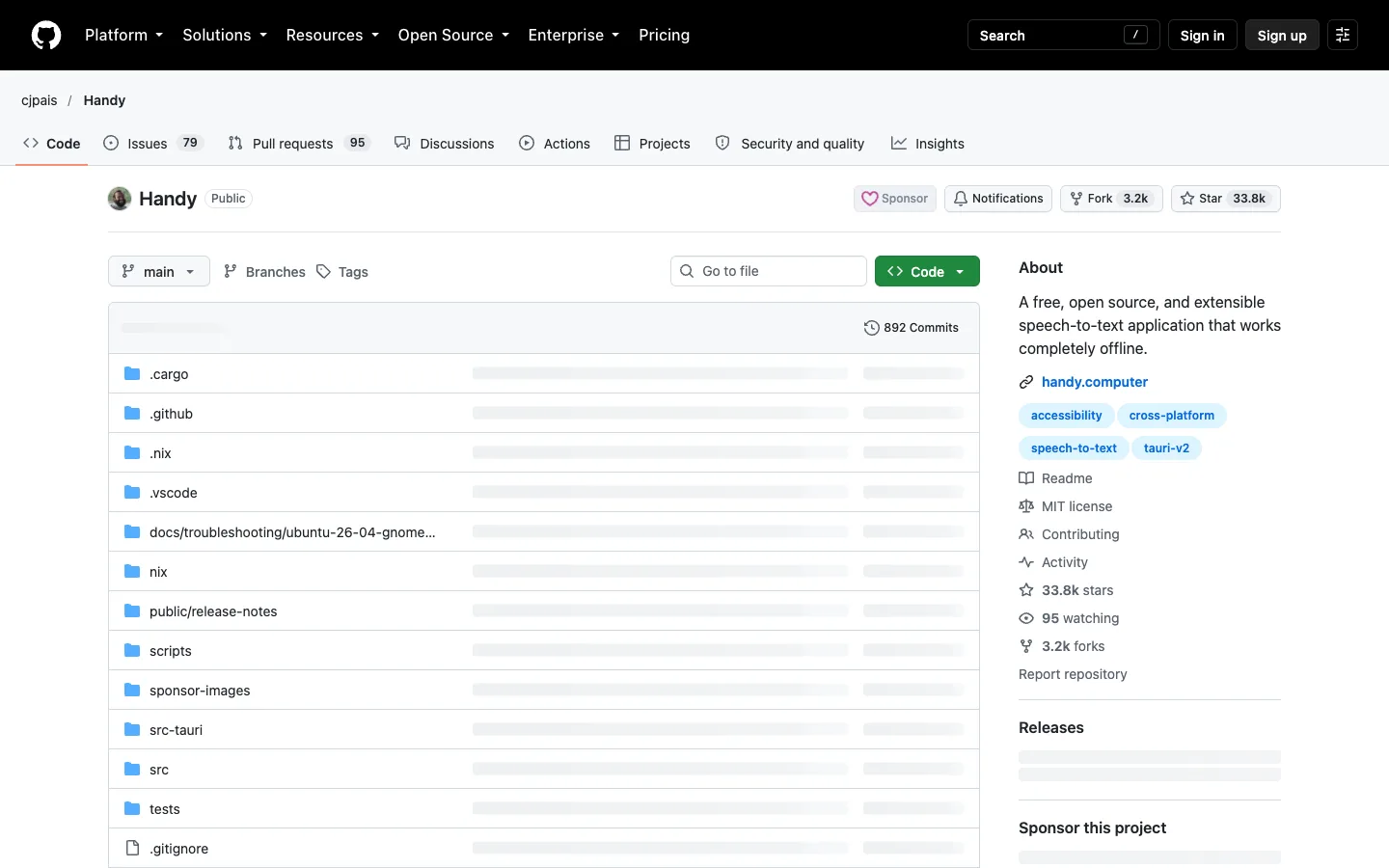
Página pública oficial capturada el 15/10/2026. No es una prueba local de la aplicación.
OpenCut: haz un corte en el navegador
La prueba más sencilla: quitar el principio y el final de un vídeo tuyo.
- Abre el sitio oficial opencut.app. Para esta primera prueba, utiliza el editor en el navegador; no busques instaladores de terceros.
- Entra en el editor disponible en el sitio y crea un proyecto. Los nombres de los botones pueden cambiar durante la beta.
- Importa un clip corto sin información privada. Colócalo en la línea de tiempo, la pista donde se organizan los fragmentos del vídeo.
- Arrastra los extremos del clip para acortar el principio y el final. Reprodúcelo para comprobar el corte y el audio.
- Utiliza la opción de exportación disponible, descarga el resultado y abre el archivo fuera del editor. Antes de empezar un vídeo largo, confirma que el formato de salida sirve para tu destino.
Límites honestos: OpenCut está en beta inicial y es un editor de vídeo tradicional; no lo presentamos como una suite completa de IA. No cuentes con todos los efectos, plantillas, subtítulos y funciones de CapCut Pro. El navegador, la memoria y los formatos pueden limitar los proyectos. Una sesión del navegador no es una copia de seguridad. Lee los avisos de almacenamiento y privacidad antes de importar material de clientes.
El sitio oficial procesa la edición en el navegador. La web usa classic, archivada, mientras se reescribe el repositorio principal. Para la primera prueba, configura 1080 × 1920 y mantén la pestaña en primer plano hasta terminar la exportación. El proyecto anuncia exportación sin marca de agua; no la validamos localmente.
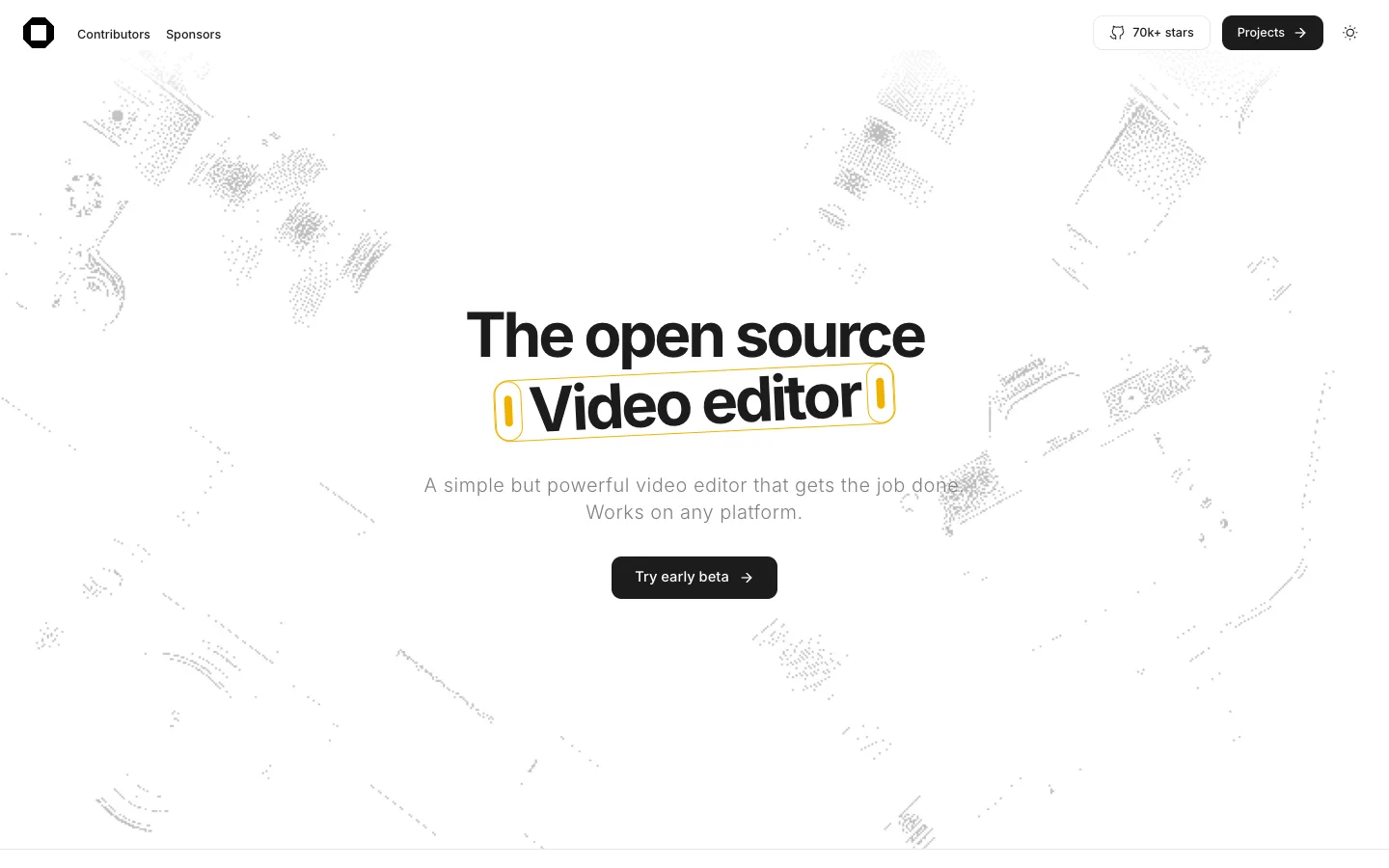
Página pública oficial capturada el 15/10/2026. No es una prueba local de la aplicación.
OmniVoice: conoce la generación de voz antes de instalar
La prueba más sencilla: usar la demostración pública de Hugging Face, si está disponible. Es un servicio online: no subas grabaciones privadas. Puede haber colas, límites o interrupciones.
- Lee primero la licencia. El código es Apache-2.0, pero el modelo es CC-BY-NC, para uso no comercial. No uses esta vía para anuncios, trabajos de clientes o contenido comercial sin otra autorización adecuada.
- Escribe una frase corta en el idioma deseado. El proyecto declara compatibilidad con más de 600 idiomas; no significa la misma calidad en todos.
- Para clonar una voz, usa entre 3 y 10 segundos de tu propia voz o de alguien que haya autorizado expresamente ese uso. Graba sin música, ruido ni otras personas hablando.
- Selecciona la función de clonación en la demostración, sube la referencia y revisa su transcripción si la interfaz la pide. Genera solo una frase en la primera prueba.
- Escucha el audio entero. Revisa nombres, números, pronunciación y fragmentos artificiales. Descárgalo únicamente si sirve para tu prueba no comercial.
Límites honestos: no es un sustituto comercial directo de ElevenLabs Creator. Una muestra corta no garantiza una copia fiel de la voz. La clonación entre idiomas puede conservar el acento de la referencia. La instalación local requiere descargas y memoria; no prometemos rendimiento en cualquier ordenador. No clones a terceros sin consentimiento ni produzcas grabaciones para suplantar a otra persona.
¿Quieres mantener el experimento en tu ordenador? Las instrucciones de terminal están separadas más abajo.
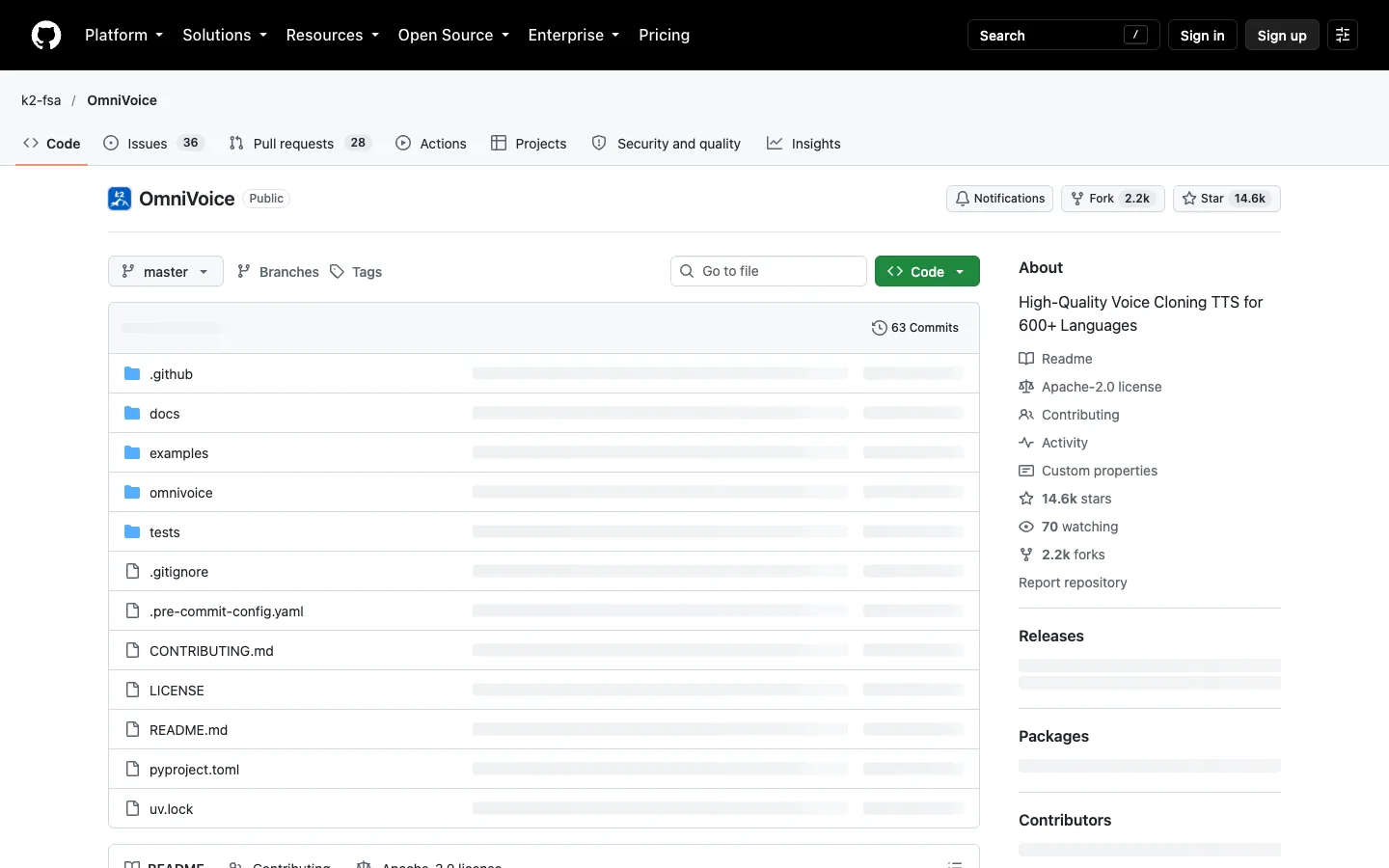
Página pública oficial capturada el 15/10/2026. No es una prueba local de la aplicación.
VideoLingo: empieza con subtítulos, no con todo el doblaje
Aquí sí hace falta instalar. Si nunca has usado el terminal, lee primero la siguiente sección. En Windows, el proyecto ofrece OneKeyStart.bat; en Mac, utiliza la vía con uv. El requisito de referencia de esta guía es macOS 14 o posterior; comprueba la compatibilidad actual del proyecto.
- Abre la documentación de VideoLingo y elige la instalación de tu sistema descrita más abajo.
- Después de iniciarlo, mantén abierta la ventana del terminal y usa la interfaz que se abra en el navegador.
- Configura en la barra lateral la URL, la clave y el modelo de una API compatible. La traducción requiere API y puede costar dinero. Elige una API económica con límite de gasto en lugar de contar con una combinación local que no hemos probado. Una suscripción de ChatGPT no incluye automáticamente crédito de API.
- Importa un fragmento corto de un vídeo tuyo, comprueba el idioma original y elige el idioma de destino. Empieza por la transcripción y los subtítulos; corrige nombres y términos antes de traducir y doblar.
- Exporta los subtítulos y comprueba los tiempos en el vídeo. Solo después prueba una voz de doblaje. Edge TTS es online: esta opción no convierte el proceso en algo sin conexión ni completamente privado.
Límites honestos: el ruido, las voces superpuestas y varios idiomas en el mismo segmento afectan al texto y la sincronización. Las traducciones necesitan revisión humana. El doblaje puede sonar acelerado y no garantiza sincronización labial ni una voz distinta para cada persona. Los servicios externos reciben los datos de su etapa y pueden cobrar. La aplicación es Apache-2.0, pero los modelos y servicios tienen condiciones propias; la licencia no concede derechos sobre el vídeo original.
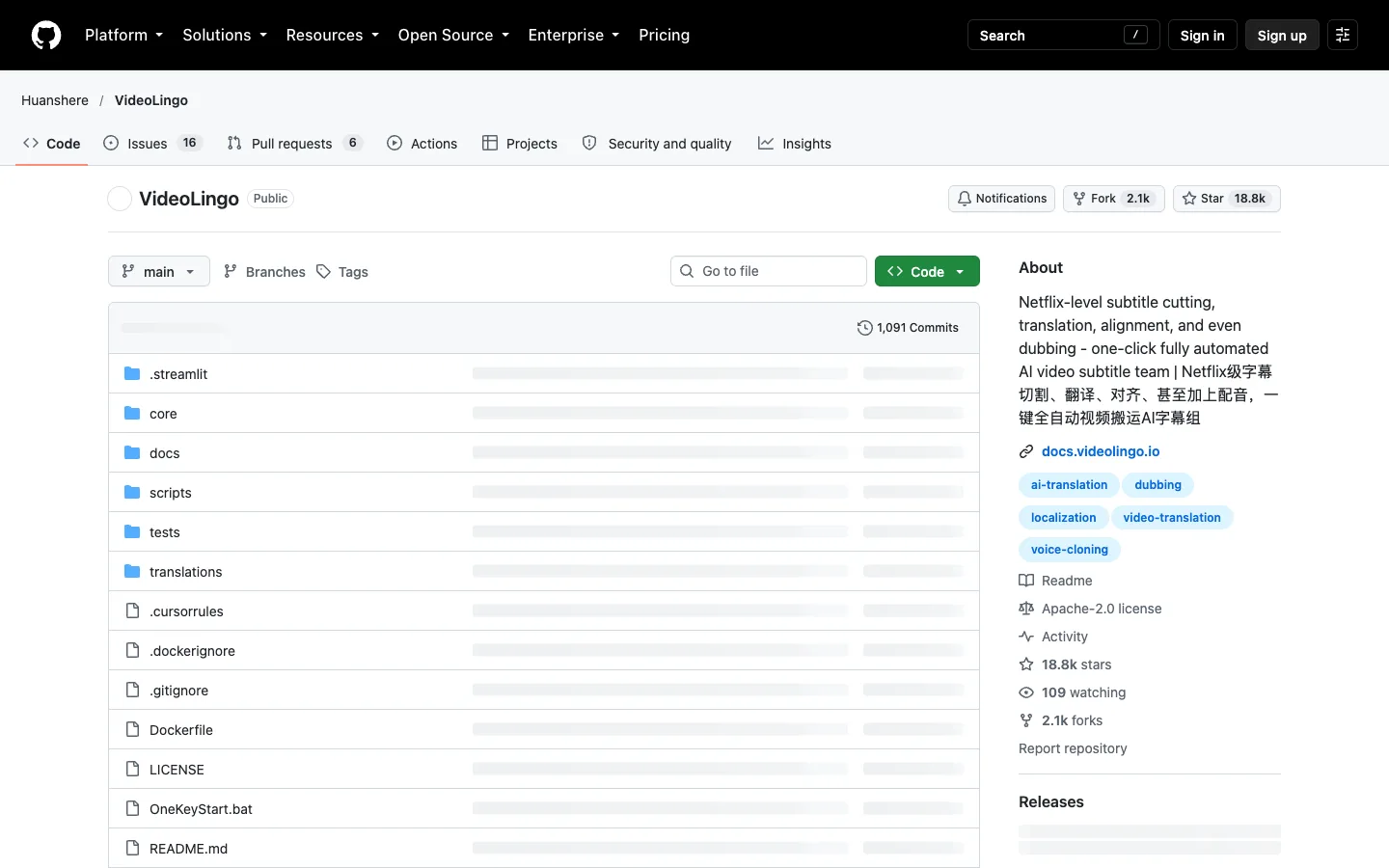
Página pública oficial capturada el 15/10/2026. No es una prueba local de la aplicación.
Jan: conversa con un modelo en tu ordenador
La prueba más sencilla: pedir una reescritura corta sin buscar en internet.
- Descarga la aplicación desde jan.ai. La referencia para Mac de esta guía es Apple Silicon con macOS 13.6 o posterior; consulta los requisitos de Windows y Linux en la documentación.
- Instálala y ábrela. En la zona de modelos, elige un modelo local pequeño para descargar en lugar de conectar un proveedor en la nube.
- Con 8 GB de memoria, empieza por un modelo de unos 3B, preferiblemente en una variante cuantizada recomendada por la aplicación. «3B» describe el tamaño del modelo, no el de la descarga. No garantiza velocidad: también importan la memoria libre y la longitud del contexto.
- Selecciona el modelo descargado y abre una conversación. Pide: «Reescribe este mensaje con educación, sin inventar información: no voy a poder asistir a la reunión de hoy».
- Revisa la respuesta y haz otra pregunta. Para comprobar el uso local, después de las descargas prueba una conversación nueva sin internet, sin búsqueda web, herramientas externas ni proveedor en la nube.
Límites honestos: un modelo pequeño puede equivocarse en hechos, razonamiento e idioma. No promete la calidad de ChatGPT Plus ni todas sus funciones. La privacidad local solo se aplica al modo local, sin búsqueda web ni nube; conectar servicios externos cambia eso. Descargar modelos necesita internet y espacio. La aplicación Jan es Apache-2.0; comprueba por separado la licencia de cada modelo.
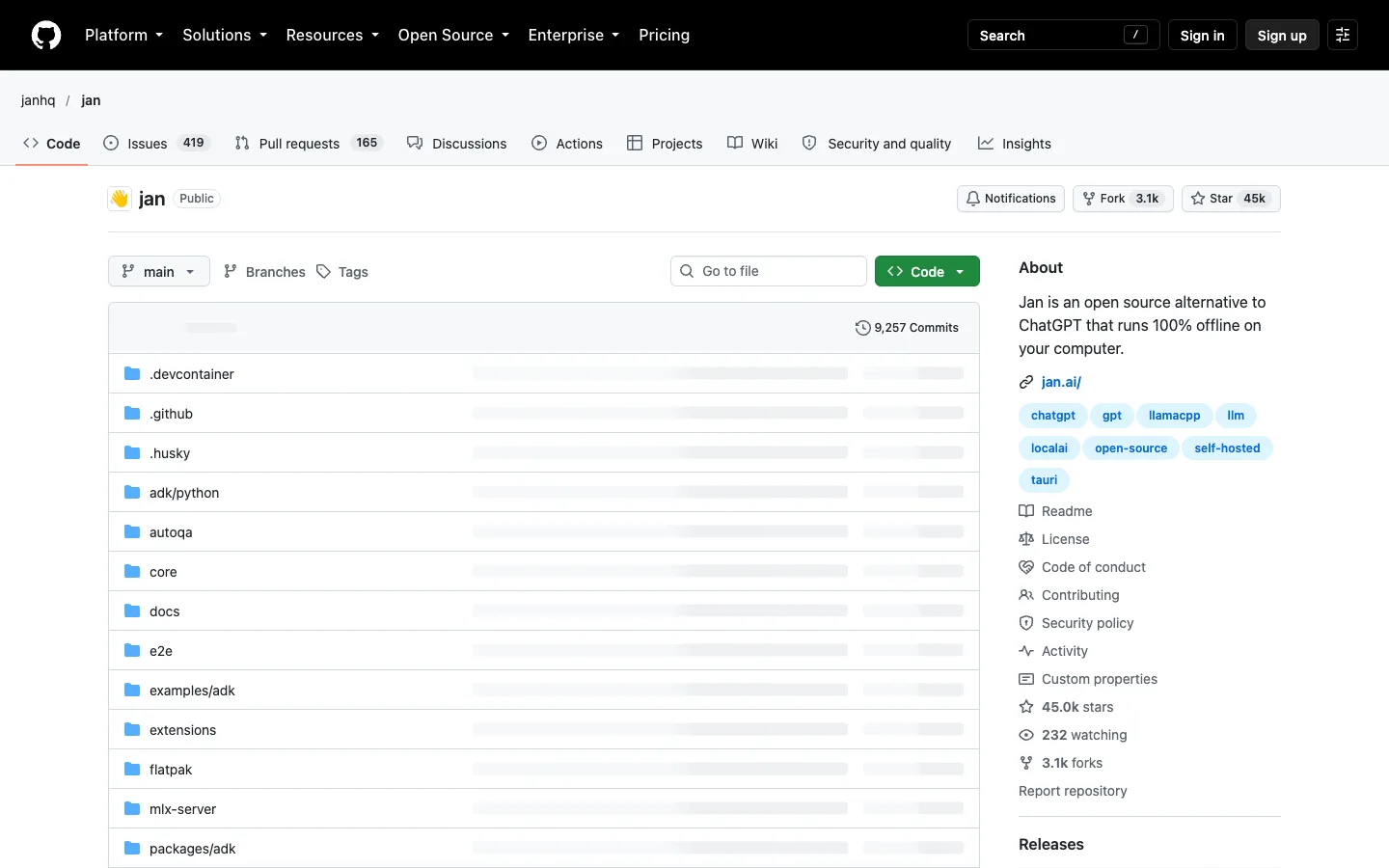
Página pública oficial capturada el 15/10/2026. No es una prueba local de la aplicación.
Para ir más allá
Esta parte es opcional. Comandos basados en documentación: NO LOS HEMOS PROBADO. No demuestran instalaciones ni resultados. La vía principal siguiente es para el Terminal de macOS, especialmente Apple Silicon. No pegues comandos de shell de Mac en PowerShell. Cada bloque contiene un comando; cópialo, ejecútalo y espera a que termine antes del siguiente. Si aparece un error, detente ahí y guarda el mensaje sin tus claves.
Prepara uv y una carpeta fácil de encontrar
En Mac, pulsa Command + Espacio, escribe Terminal y abre la app. Pega un bloque cada vez y pulsa Enter. Instala una sola vez; después usa los comandos para volver a abrir, no reinstales.
uv instala y gestiona Python y sus dependencias. Un entorno virtual, llamado .venv, aísla los paquetes de una aplicación de los demás. El instalador oficial siguiente descarga y ejecuta un script: lee la documentación de uv y, si prefieres inspeccionarlo primero, abre su dirección en el navegador.
curl -LsSf https://astral.sh/uv/install.sh | sh
Abre un Terminal nuevo. Para evitar problemas de PATH, usamos la ruta explícita ~/.local/bin/uv, la ubicación predeterminada del instalador. Si elegiste otra ubicación, ajusta los comandos. Comprueba:
~/.local/bin/uv --version
Crea la carpeta que guardará las aplicaciones:
mkdir -p ~/cauhi-apps
VideoLingo también necesita Git. Compruébalo antes de clonar; en Mac, el sistema puede ofrecer la instalación de las herramientas de línea de comandos:
git --version
Handy: instalación opcional con gestor de paquetes
El instalador del sitio es la vía recomendada para principiantes. Si ya usas Homebrew en Mac, la alternativa documentada es:
brew install --cask handy
En Windows, si ya usas winget, ejecuta solo este comando en PowerShell:
winget install cjpais.Handy
Estos paquetes no los mantienen los desarrolladores de Handy. Para volver a abrirlo, usa el menú de aplicaciones, no el terminal. Código, versiones y problemas conocidos: cjpais/Handy en GitHub.
OpenCut: sin instalación local en esta guía
Usa opencut.app para la vía del navegador. El repositorio de OpenCut contiene el código, la licencia y las instrucciones actuales de desarrollo. Alojar tu propia copia es otra tarea, no un requisito para recortar un vídeo. Para volver, abre el sitio y comprueba si tu proyecto sigue disponible; guarda los originales y las exportaciones fuera del navegador.
OmniVoice: entorno aislado con Python 3.12
Esta receta usa el paquete publicado y la pareja PyTorch/Torchaudio 2.8.0 documentada para Apple Silicon. Para NVIDIA/CUDA u otra GPU, sigue la matriz de PyTorch y el README del proyecto, en lugar de copiar instrucciones de otra plataforma.
mkdir -p ~/cauhi-apps/omnivoice
~/.local/bin/uv python install 3.12
~/.local/bin/uv venv --python 3.12 ~/cauhi-apps/omnivoice/.venv
~/.local/bin/uv pip install --python ~/cauhi-apps/omnivoice/.venv/bin/python torch==2.8.0 torchaudio==2.8.0
~/.local/bin/uv pip install --python ~/cauhi-apps/omnivoice/.venv/bin/python omnivoice
Entra en la carpeta antes de iniciar:
cd ~/cauhi-apps/omnivoice
Inicia la interfaz escuchando solo en tu ordenador:
~/cauhi-apps/omnivoice/.venv/bin/omnivoice-demo --ip 127.0.0.1 --port 8001
Espera las descargas y la carga; después abre http://127.0.0.1:8001. El primer uso puede descargar modelos grandes. Mantén abierto el terminal. Para detenerlo, pulsa Control + C. Para volver a abrir otro día, entra de nuevo en la carpeta y repite solo el último comando; no recrees el entorno ni reinstales todo. La dirección local no cambia la licencia no comercial del modelo.
Código y opciones: k2-fsa/OmniVoice. Licencia y archivos del modelo: Hugging Face.
VideoLingo: instalar y volver a abrir desde la misma carpeta
En Mac, después de preparar uv y Git:
git clone https://github.com/Huanshere/VideoLingo.git ~/cauhi-apps/VideoLingo
cd ~/cauhi-apps/VideoLingo
~/.local/bin/uv run start.py
El iniciador gestiona el entorno Python y las dependencias. Espera a que termine, lee cualquier solicitud de configuración y abre la dirección indicada en el terminal. No proporcionamos un mensaje de éxito inventado. Si la carpeta ya existe, no clones encima: usa la carpeta de la instalación anterior.
Para volver a abrir otro día, abre Terminal y ejecuta estos dos comandos, uno por uno:
cd ~/cauhi-apps/VideoLingo
~/.local/bin/uv run start.py
En Windows, la alternativa documentada es descargar Source code (zip) de la versión oficial, extraerlo en una carpeta permanente, como cauhi-apps dentro de tu carpeta de usuario, y hacer doble clic en OneKeyStart.bat. No lo ejecutes dentro del ZIP. El primer inicio instala uv, Python 3.12, dependencias y FFmpeg usando internet. Para volver, abre el mismo archivo en la misma carpeta. Mantén abierta la ventana y configura la API en la interfaz.
El proyecto documenta opciones de reconocimiento y doblaje, además de Docker para usuarios avanzados. No garantizan que un modelo de Jan u OmniVoice funcione como sustitución directa. Para este primer flujo, usa una API compatible económica, con presupuesto limitado. Documentación, licencia Apache-2.0 y soporte: Huanshere/VideoLingo.
Jan: la API local es una opción, no una integración comprobada
La aplicación gráfica basta para conversar. Si otro programa acepta una API compatible con OpenAI, Jan también ofrece un servidor local en http://localhost:1337; la URL base para clientes compatibles suele incluir /v1. Activa el servidor en los ajustes de Jan y comprueba la autenticación y el nombre del modelo en la documentación antes de conectar un cliente. Mantén el servidor restringido al propio ordenador.
No hemos probado Jan + VideoLingo ni prometemos esa combinación. La compatibilidad del formato de API no garantiza el JSON estructurado, la calidad ni la velocidad que necesita otra aplicación. Si necesitas traducir ahora, prefiere una API económica compatible y vigila el consumo. Para volver al chat, abre Jan y selecciona el modelo ya descargado. Código y requisitos: janhq/jan.
Preguntas rápidas
¿Necesito saber programar?
No para Handy, OpenCut o Jan. OmniVoice y VideoLingo requieren copiar comandos y configurar opciones, no escribir programas. En Mac, abre Terminal con Spotlight: Command + Espacio, escribe Terminal y pulsa Enter. La instalación se hace una sola vez; volver a abrir las dos apps también requiere los comandos siguientes.
¿Funciona en mi ordenador o móvil?
Esta guía es para ordenador. Handy tiene instaladores para Mac, Windows y Linux. OpenCut funciona en el navegador, pero los pasos usan ordenador, no una app móvil. Los modelos locales de Jan en Mac requieren Apple Silicon, no Intel. El proyecto recomienda 8 GB para modelos de unos 3B y 16 GB para 7B (15/10/2026). Los requisitos varían según modelo. OmniVoice y VideoLingo son más exigentes.
¿Puedo usar OmniVoice para trabajos pagados?
No con el modelo predeterminado CC-BY-NC. La restricción no comercial es distinta de la licencia Apache-2.0 del código.
¿Puedo cancelar hoy las cinco suscripciones?
No basándote solo en esta guía. Completa una tarea real con cada alternativa, revisa el archivo exportado, compáralo con las funciones de pago que utilizas y conserva una copia de seguridad. Comprueba la próxima fecha de cobro y las condiciones de cancelación de tu plan. En particular, OmniVoice no se presenta aquí como alternativa para uso comercial.
¿«Gratis» significa que nunca pagaré nada?
No. Handy y Jan pueden realizar las tareas locales descritas sin cobro por llamada después de descargar los modelos. VideoLingo puede generar gastos de API; Edge TTS necesita internet. Los modelos ocupan almacenamiento y consumen electricidad. Las referencias mensuales del 15/10/2026 se comprobaron en la App Store Brasil y no incluyen esos gastos.
¿Todo funciona sin conexión y se queda en mi ordenador?
No. Handy con transcripción local y Jan con un modelo local, sin nube, búsqueda ni herramientas externas, son las vías sin conexión descritas. La demostración pública de OmniVoice es online. VideoLingo puede enviar texto o audio a los proveedores configurados. Una dirección localhost no demuestra por sí sola privacidad.
¿Qué hago si aparece un error en el terminal?
Detente en el primer comando que falle. Comprueba sistema, carpeta y ruta de uv; un error de memoria pide un modelo menor u otro ordenador, no comandos aleatorios de administrador. Busca el mensaje entre los problemas del repositorio oficial. Al pedir ayuda, incluye el sistema, el comando y el error, pero elimina las claves de API y los datos personales.
¿Cuál pruebo primero?
Handy es el camino más corto sin terminal. Las descargas y los permisos pueden tardar más de dos minutos. Empieza con una frase en portugués.
Comentarios
¿Tienes alguna pregunta o algo que añadir? Participa en la conversación.
No necesitas una cuenta. Selecciona Entrar y elige un nombre para comentar.
Cargando la conversación…
Privacidad de los comentariosNormas para comentar