


¿Comentaste VOZ en el reel? Aquí tienes la descarga oficial de Voicebox y los pasos para escuchar un texto con tu propia voz. Después puedes dictar en otras aplicaciones y hacer que Claude Code te avise al terminar una tarea.
Voicebox es un estudio de voz gratuito y de código abierto que funciona en tu ordenador. Reúne clonación de voz, texto a voz, dictado y una conexión MCP para agentes de IA. Su propuesta es reunir tareas de ElevenLabs y Wispr Flow en una aplicación local; la calidad y la velocidad dependen del modelo y del equipo.
Comprobado el 26/09/2026: versión estable v0.5.0. Las cifras, precios, requisitos y atajos de esta guía corresponden a esa fecha. La aplicación local no necesita cuenta.
Instala primero
Mac: abre el menú Apple → Acerca de este Mac y comprueba si tienes un chip Apple o un procesador Intel. Descarga el DMG para Apple Silicon o Intel, ábrelo y arrastra Voicebox a Aplicaciones. Abre la aplicación y espera a que el indicador del servidor, abajo a la izquierda, se ponga verde. El servidor viene incluido; no necesitas instalar Python.
Windows: descarga el instalador oficial, ejecuta el MSI o setup.exe y sigue el asistente. Abre Voicebox. Con una GPU NVIDIA compatible, la aplicación puede descargar su servidor CUDA para acelerar la generación.
Linux o Docker: esta versión todavía no tiene binario Linux listo. Sigue la guía de compilación o, con Git y Docker Compose instalados, ejecuta:
git clone https://github.com/jamiepine/voicebox.git && cd voicebox && docker compose up --buildAbre http://localhost:17600. El Compose actual publica ese puerto solo en tu ordenador; 17493 es el puerto interno del contenedor y el de la aplicación de escritorio. Docker ofrece servidor e interfaz web, sin el atajo global de escritorio. La imagen se construye localmente. AMD dispone de docker-compose.rocm.yml; NVIDIA requiere Container Toolkit y una configuración de GPU adecuada: el Compose predeterminado usa CPU.
Clona tu voz y escucha la primera frase
- Abre Voices → Create Voice. Algunas pantallas/documentos lo llaman Profiles → New Profile. Elige una voz clonada.
- En Record, permite el micrófono y graba 10–30 segundos hablando con naturalidad, sin música ni otras voces. Evita clips de menos de 5 segundos. Upload permite subir tu grabación; System Audio captura audio del ordenador, siempre con consentimiento.
- En Reference Text, escribe exactamente lo que dijiste. Pon un nombre, como Mi voz, selecciona el Language de la grabación —Portuguese para el ejemplo del reel— y pulsa Create Profile.
- En Generate, selecciona tu perfil y Qwen3-TTS 1.7B, una buena primera opción para español y portugués. Elige también el idioma de salida y escribe: “¡Hola! Esta es mi voz, generada en mi ordenador.”
- Pulsa Generate, espera la descarga inicial del modelo y reproduce el audio. Las siguientes generaciones reutilizan el modelo descargado.
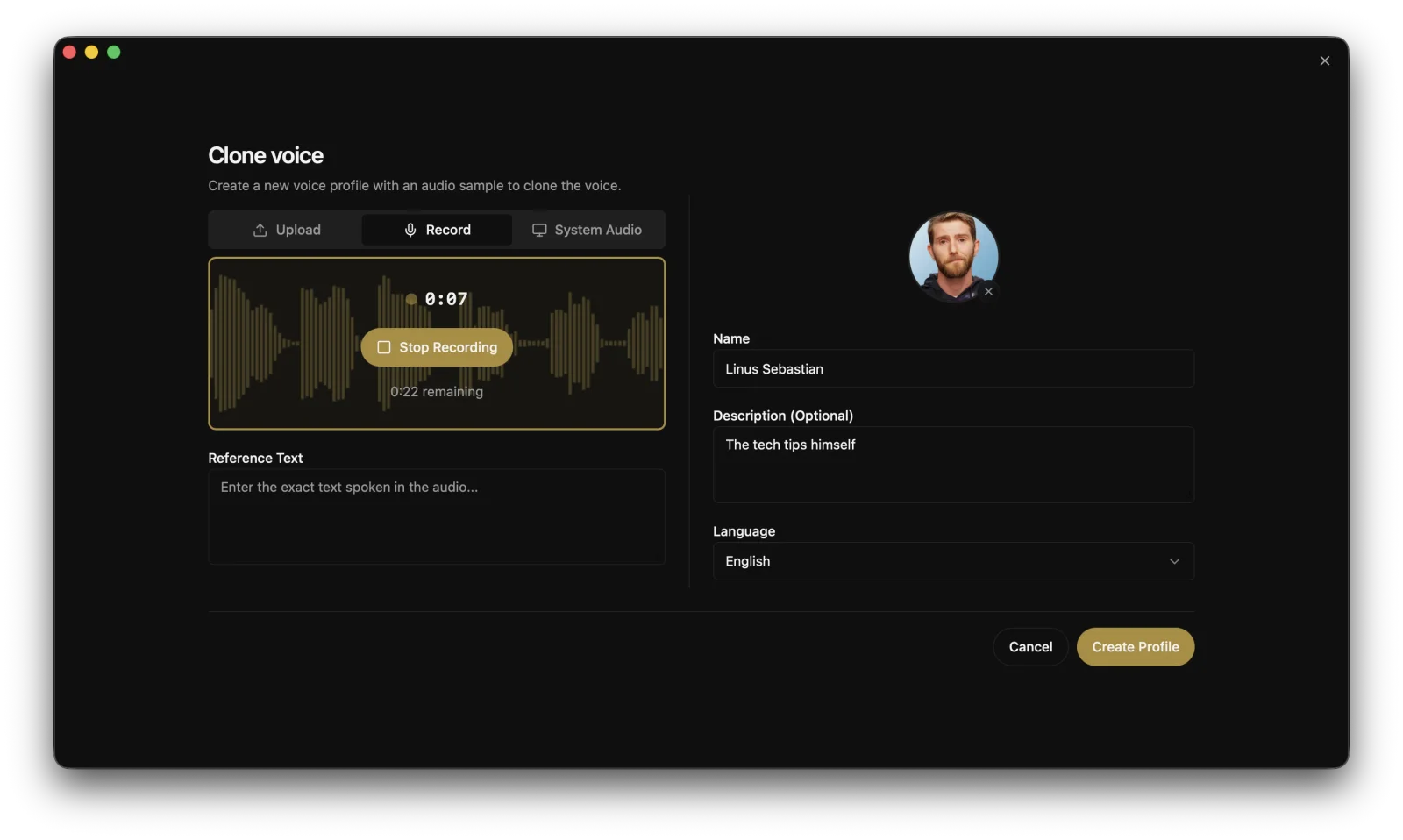
Captura oficial del proyecto Voicebox: creación de una voz durante la grabación. Los nombres de los controles pueden variar entre versiones.
¿No se parece a tu voz? Revisa Reference Text, vuelve a grabar en un lugar silencioso y añade otras muestras de la misma persona. Empieza con una frase corta. La interfaz acepta hasta 50.000 caracteres, divididos automáticamente en fragmentos, pero generar textos largos lleva tiempo.
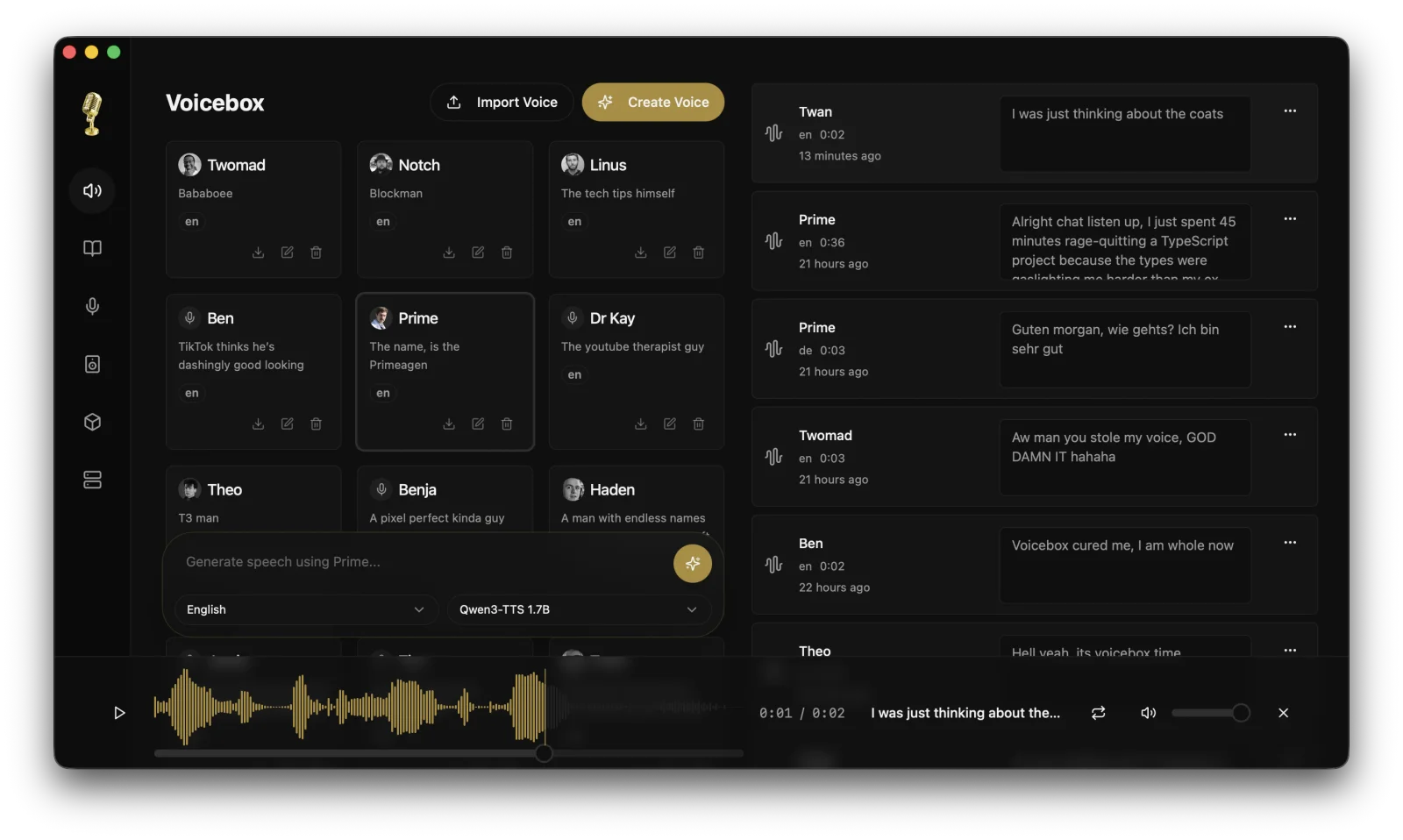
Captura oficial del proyecto Voicebox: perfiles y generación de voz.
Para un idioma fuera de la lista de Qwen, elige Chatterbox Multilingual.
Este es el resultado prometido en el reel. Los siguientes pasos son opcionales.
Opcional: dictado
Deja Voicebox abierto. En Settings → Captures → Transcription, elige y descarga un modelo Whisper (Base, Small, Medium, Large o Turbo). Fija el idioma si la detección automática se equivoca. Activa el dictado y el pegado automático en Settings → Captures → Dictation.
En Mac, concede permisos de Micrófono, Accesibilidad y Monitorización de entrada en Privacidad y seguridad cuando se soliciten. Accesibilidad permite pegar; Monitorización de entrada permite detectar el atajo.
- Haz clic en un campo de texto de otra aplicación.
- Mantén ⌘ derecho + ⌥ derecho en Mac, o Ctrl derecho + Shift derecho en Windows.
- Habla y suelta las teclas. Whisper transcribe localmente y pega el texto en el campo que tenía el foco al comenzar.
Para hablar sin mantener las teclas, pulsa Espacio mientras mantienes el atajo y después suelta; vuelve a pulsar el atajo para terminar. Puedes cambiar las teclas en Settings → Captures → Dictation.
La limpieza opcional en Settings → Captures → Refinement usa un modelo local, Qwen3 0.6B por defecto, para quitar muletillas y autocorrecciones. Revisa nombres, cifras y términos técnicos antes de enviar el texto.
¿Grabó, pero no pegó? Abre Captures y copia la transcripción. Comprueba Accesibilidad y el pegado automático. Si empezaste dentro de Voicebox o sin un campo de texto enfocado, la transcripción también puede quedarse solo en Captures. En Windows, una ventana ejecutada como administrador puede bloquear el pegado desde una aplicación sin ese nivel de acceso.
La documentación de dictado y el changelog registran soporte para Windows en v0.5.0, aunque el roadmap del README aún presenta el pegado como pendiente. Linux no tiene dictado global en esta versión. Guía oficial de dictado.
Opcional: conecta tu agente
Necesitas Claude Code instalado, Voicebox abierto y tu perfil de voz creado. MCP permite que el agente llame a herramientas de Voicebox. Conectarlo no activa avisos automáticamente: el agente debe llamar a voicebox.speak, o debes configurar un hook separado.
En el terminal, dentro del proyecto donde usas Claude Code:
claude mcp add --transport http voicebox http://127.0.0.1:17493/mcp --header "X-Voicebox-Client-Id: claude-code"Reabre Claude Code, comprueba /mcp y pídele que liste las voces con voicebox.list_profiles. En Voicebox → Settings → MCP, vincula claude-code con Mi voz, selecciona Qwen y desactiva la reescritura de personalidad para conservar el texto exacto.
Pídele a Claude Code:
Usa voicebox.speak para decir “Tarea completada.”, con language igual a es y personality igual a false, usando la voz vinculada a este cliente.
Para la frase portuguesa del reel, usa “Tarefa concluída.” con language="pt". Después de probarlo, añade esto al CLAUDE.md del proyecto:
Cuando termines una tarea, llama a voicebox.speak con un resumen de una frase en español, language="es" y personality=false. Usa la voz vinculada al cliente. Si Voicebox no está disponible, indícalo sin repetir la llamada indefinidamente.
Voicebox también ofrece voicebox.transcribe y voicebox.list_captures. La conexión es local, pero Claude Code sigue usando tu proveedor y su plan. La voz local no convierte todo el agente en un sistema sin conexión.
Avanzado: hooks y otros clientes
Alternativa: un Stop hook en Mac
Este ejemplo pertenece a esta guía; no es una receta oficial de Voicebox. Se comprobaron el comando y la petición; no se probó la reproducción real porque la aplicación no estaba instalada. Con la voz vinculada al cliente, prueba primero en el terminal:
curl --fail --silent --show-error --max-time 10 -X POST http://127.0.0.1:17493/speak -H 'Content-Type: application/json' -H 'X-Voicebox-Client-Id: claude-code' -d '{"text":"Tarea completada.","language":"es","personality":false}'El servidor devuelve una generación en curso: aceptar la petición no demuestra que el audio ya haya sonado. Confirma que escuchas la frase. Solo entonces combina este bloque con .claude/settings.json, conservando la configuración existente:
{
  "hooks": {
    "Stop": [
      {
        "hooks": [
          {
            "type": "command",
            "command": "curl --fail --silent --show-error --max-time 10 -X POST http://127.0.0.1:17493/speak -H 'Content-Type: application/json' -H 'X-Voicebox-Client-Id: claude-code' -d '{\"text\":\"Tarea completada.\",\"language\":\"es\",\"personality\":false}' >/dev/null",
            "timeout": 15
          }
        ]
      }
    ]
  }
}
Stop ocurre cuando Claude termina una respuesta; no certifica que la tarea haya tenido éxito. Usa el hook o la instrucción de CLAUDE.md para evitar avisos duplicados. Referencia de hooks de Claude Code.
¿Y Codex?
Codex acepta servidores MCP por HTTP. El CLI local reconoció esta configuración, pero la voz con Voicebox no se probó de extremo a extremo. Voicebox no documenta Codex: es una configuración para experimentar, no una integración verificada.
Añade a ~/.codex/config.toml sin sobrescribir su contenido:
[mcp_servers.voicebox]
url = "http://127.0.0.1:17493/mcp"
http_headers = { "X-Voicebox-Client-Id" = "codex" }
Reabre Codex, pide la lista de perfiles y vincula codex a tu voz en Settings → MCP. Prueba voicebox.speak con language="es" o pt para portugués. Si funciona, añade la misma instrucción de aviso al AGENTS.md del proyecto. Documentación MCP de Codex.
Otros clientes y diagnóstico
En Cursor, añade este bloque a su configuración MCP, normalmente .cursor/mcp.json. En Windsurf/Cascade, usa Open MCP config file en los ajustes: la ubicación cambia entre versiones.
{
  "mcpServers": {
    "voicebox": {
      "url": "http://127.0.0.1:17493/mcp",
      "headers": { "X-Voicebox-Client-Id": "cursor" }
    }
  }
}
VS Code usa otra estructura en .vscode/mcp.json:
{
  "servers": {
    "voicebox": {
      "type": "http",
      "url": "http://127.0.0.1:17493/mcp",
      "headers": { "X-Voicebox-Client-Id": "vscode" }
    }
  }
}
Para clientes que solo aceptan stdio, el ejecutable documentado es /Applications/Voicebox.app/Contents/MacOS/voicebox-mcp en Mac o C:\Program Files\Voicebox\voicebox-mcp.exe en Windows, con la variable VOICEBOX_CLIENT_ID para identificar al cliente. Configuración completa de Voicebox.
Para diagnosticar una conexión, deja la aplicación abierta y ejecuta:
npx @modelcontextprotocol/inspector http://127.0.0.1:17493/mcpEmpieza con voicebox.list_profiles y después prueba voicebox.speak. Si no encuentra una voz, vincula el cliente en Settings → MCP o pasa el nombre del perfil explícitamente. Mantén el servidor en 127.0.0.1; esta versión no tiene autenticación para exponerlo en internet.
Idiomas: portugués y 22 más
El 26/09/2026, hay 23 idiomas entre los 7 motores. Solo Chatterbox Multilingual cubre todos. Qwen3-TTS, Qwen CustomVoice y TADA 3B ofrecen 10; Kokoro, 8; LuxTTS y Chatterbox Turbo, solo inglés. TADA 1B también está orientado al inglés. Kokoro y Qwen CustomVoice usan voces predefinidas, no tu voz clonada.
La lista completa: árabe, chino, danés, neerlandés, inglés, finés, francés, alemán, griego, hebreo, hindi, italiano, japonés, coreano, malayo, noruego, polaco, portugués, ruso, español, suajili, sueco y turco. Idiomas por motor en el código.
¿Cuánto cuesta y qué queda local?
Precios comprobados el 26/09/2026, en dólares estadounidenses: Voicebox local es gratis, sin cuenta. La copia/sincronización en la nube es opcional y todavía se anuncia como futura, desde US$12/año, sujeto a cambios. Wispr Flow Pro anuncia US$15 por usuario/mes; Free permite 2.000 palabras por semana en escritorio. La comparación también muestra US$12 por usuario/mes; comprueba el periodo de facturación antes de contratar. ElevenLabs (enlace de afiliado) incluye clonación instantánea desde Starter por US$6/mes; Free no la incluye.
En la configuración local, el procesamiento de voz, las muestras y las capturas permanecen en tu ordenador. Necesitas internet para descargar los modelos inicialmente; nuevos modelos, actualizaciones y comprobaciones de descarga pueden acceder a la red. Compartir audio o configurar servicios externos cambia ese recorrido. Los archivos locales siguen siendo sensibles.
Requisitos y espacio en disco
El 26/09/2026, la documentación pide macOS 11+ o Windows 10+, 8 GB de RAM como mínimo y recomienda 16 GB o más. Indica 5 GB libres como mínimo y recomienda 10 GB o más; reserva más si descargas varios modelos y guardas muchas grabaciones.
Las descargas aproximadas van de 350 MB para Kokoro a 8 GB para TADA 3B; Qwen3-TTS 1.7B ocupa unos 3,5 GB. Whisper y la limpieza de dictado añaden sus propios modelos. Apple Silicon usa MLX/Metal; NVIDIA en Windows puede usar CUDA, otras GPU Windows pueden usar DirectML y Linux AMD puede usar ROCm. CPU funciona más despacio. Requisitos oficiales.
Actualizar o desinstalar
Antes de actualizar, exporta los perfiles y guarda los audios importantes. Usa el actualizador de la aplicación cuando esté disponible o descarga el instalador oficial más reciente. Reabre y prueba una frase corta.
Para desinstalar, cierra Voicebox y su servidor; mueve la aplicación a la Papelera en Mac o usa Configuración → Aplicaciones en Windows. Los datos pueden permanecer en ~/Library/Application Support/sh.voicebox.app/ en Mac o %APPDATA%/sh.voicebox.app/ en Windows. Borra esa carpeta solo si también quieres eliminar perfiles, capturas y generaciones, después de hacer una copia. Comprueba el directorio de modelos en los ajustes: una caché personalizada o compartida puede estar fuera de esa carpeta.
Elimina también el servidor MCP de los clientes y cualquier hook/instrucción de aviso que hayas añadido. En Docker, docker compose down detiene el servicio conservando los volúmenes; mantenlos si quieres conservar los datos.
Creado por Jamie Pine, también autor de Spacedrive, Voicebox tiene licencia MIT. El 26/09/2026, la API de GitHub registraba 55.743 estrellas y 6.945 forks; la versión estable más reciente era v0.5.0, publicada el 25/04/2026. Código y versiones.
Comentarios
¿Tienes alguna pregunta o algo que añadir? Participa en la conversación.
No necesitas una cuenta. Selecciona Entrar y elige un nombre para comentar.
Cargando la conversación…
Privacidad de los comentariosNormas para comentar