


Seu agente só sabe o que você cola na conversa. O screenpipe guarda no seu computador um histórico pesquisável do texto da tela, dos programas usados e das conversas transcritas. Por MCP, ele entrega trechos relevantes ao Claude, Codex ou Cursor quando você pergunta. É uma memória da sua atividade, não leitura mágica de tudo: permissões, qualidade da captura e limites de retenção importam.
Em 30/09/2026, o projeto de Louis Beaumont, fundador/CEO, integra a turma S26 da Y Combinator (também acelerou Airbnb e Dropbox). O repositório tinha 21.781 estrelas nessa data. Ele lê a árvore de acessibilidade, usa OCR quando necessário, registra trocas de app e captura áudio do sistema e microfone. Busca por app, janela, URL e data; reuniões no Zoom, Meet e Teams não precisam de um bot na chamada.
Instale do jeito que combina com você
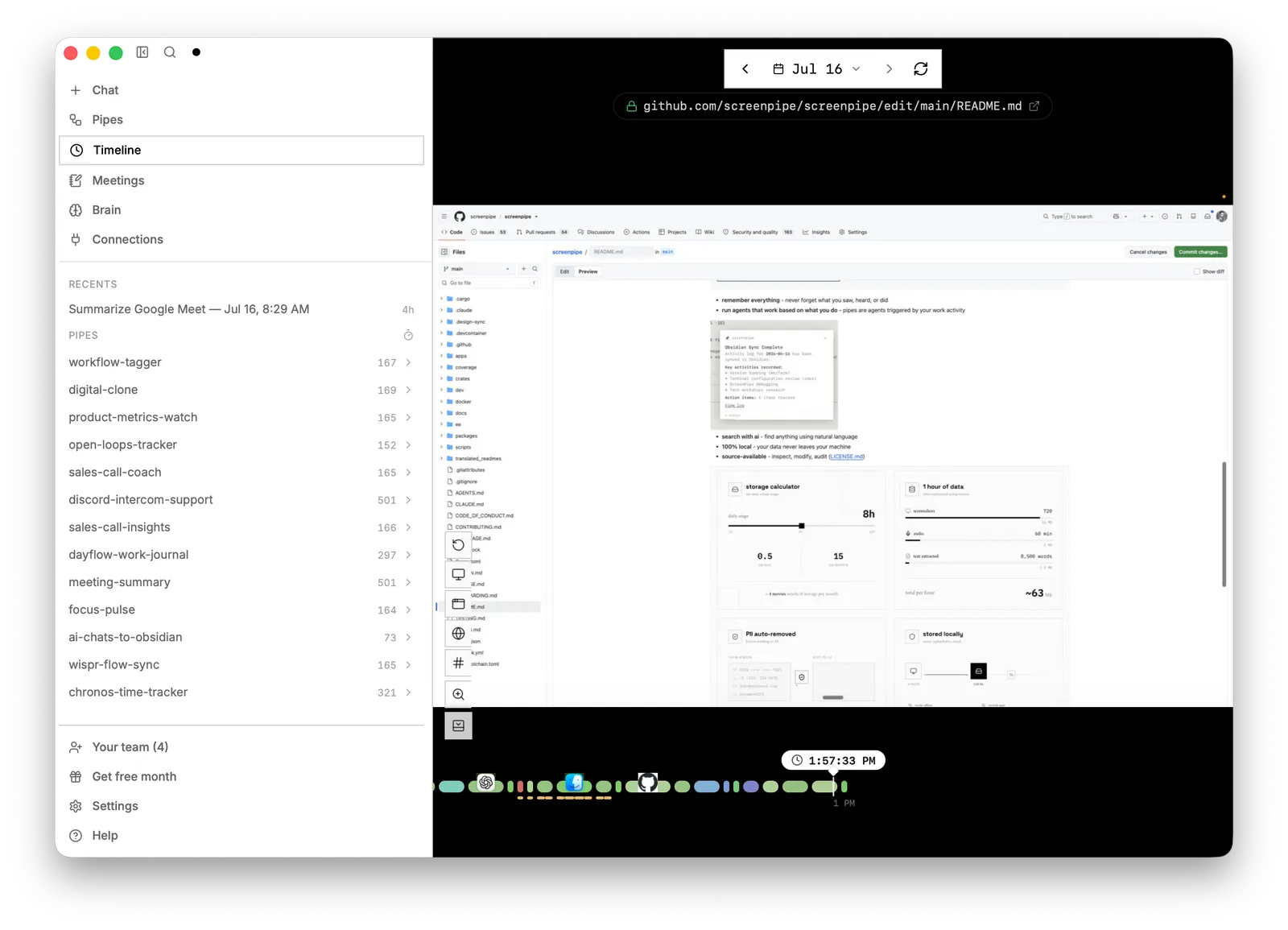
App pronto, mais simples. Baixe em screenpipe.com. Em 30/09/2026, o plano Free era US$ 0, para um dispositivo e histórico pesquisável limitado. Basic custava US$ 25/mês ou US$ 250/ano e liberava histórico completo; Business US$ 50 por pessoa/mês; Enterprise sob consulta. Confira os preços atuais antes de assinar. O app já tem Timeline, Meetings, Chat e Settings.
CLI sem interface, grátis para uso pessoal não comercial. Instale Node.js 18+, abra o terminal e rode:
npx -y screenpipe@latest recordDeixe esse terminal aberto. Ele grava e expõe a API local em http://localhost:3030; depois conecte um cliente MCP abaixo. Não rode isso num computador compartilhado sem conferir permissões e privacidade. O CLI não traz a interface visual do app.
Compilar o app você mesmo. Siga o CONTRIBUTING.md da versão atual. No macOS, instale Rust via rustup, Homebrew, Bun e o Xcode completo; depois:
brew install pkg-config ffmpeg jq cmake wget git-lfsgit clone https://github.com/screenpipe/screenpipe.git && cd screenpipecargo build --release --features metalcd apps/screenpipe-app-tauri && bun install && bun run build:tauri:devIsso é desenvolvimento, não um instalador pronto. No Windows, o guia de contribuição usa winget para Visual Studio Build Tools, Rustup, LLVM, CMake, Git, 7zip e Bun. No Linux, compile pelo guia; não prometa um instalador oficial para a sua distribuição. Uso comercial do código requer licença paga, mesmo se você compilar.
Dê permissões e escolha o que sai da máquina
No macOS, abra Ajustes do Sistema → Privacidade e Segurança → Gravação de Tela e Áudio do Sistema, Microfone e Acessibilidade; permita o screenpipe em cada seção, feche e reabra o app quando solicitado. No app, confira Settings → Recording para áudio e transcrição. Escolha Whisper local em vez de transcrição em nuvem. Em Settings → AI, escolha um modelo local via Ollama, instalado e rodando na máquina, no lugar de screenpipe-cloud. As capturas oficiais ainda mostram cloud transcription e screenpipe-cloud AI selecionados; não presuma que a instalação já está 100% offline.
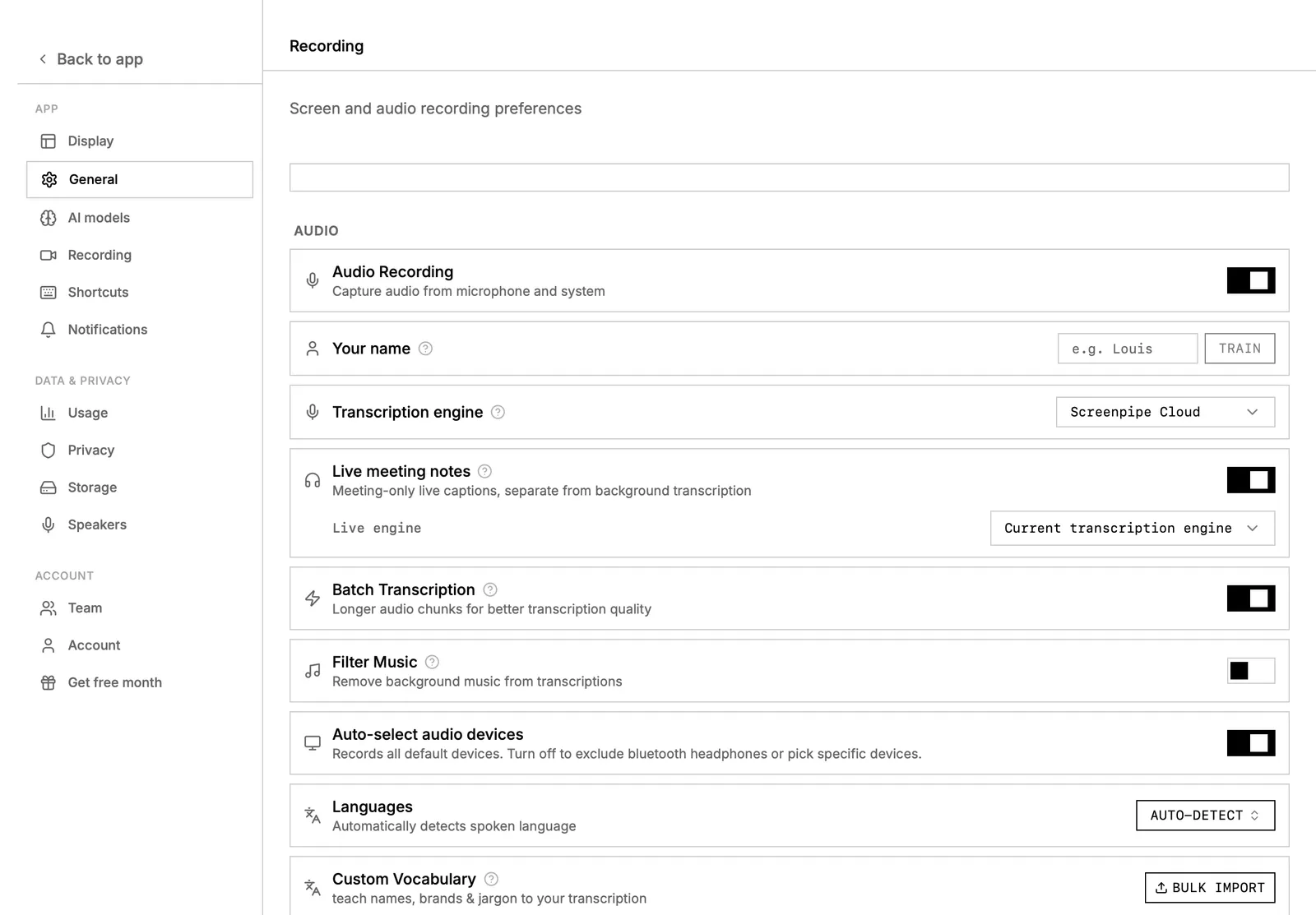
As gravações, transcrições e índice ficam locais por padrão, com criptografia em repouso opcional. Porém, analytics PostHog e relatórios de falha Sentry vêm ativos por padrão: desative em Settings → Privacy → Analytics. Transcrição cloud, IA cloud e sincronização enviam dados quando escolhidas. Mesmo com captura local, perguntas feitas ao Claude ou Codex via MCP enviam os trechos recuperados ao provedor do agente; o Cursor também pode usar um modelo na nuvem. Para uso totalmente local, mantenha captura, transcrição e chat no screenpipe com Whisper e Ollama, sem enviar contexto a esses agentes. Leia o fluxo de dados e a FAQ.
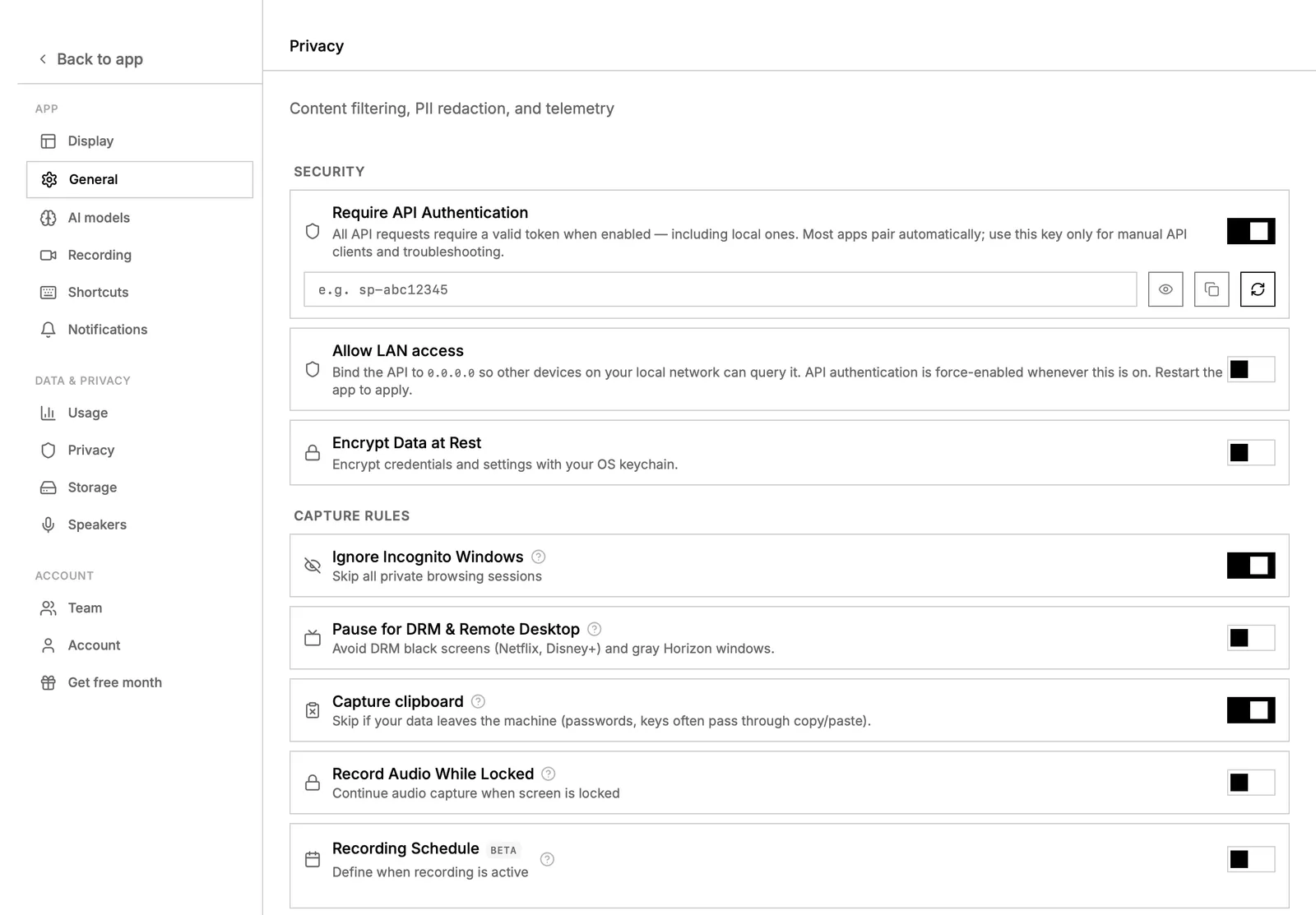
Campos de senha são pulados por padrão (skip_password_fields); valores digitados em formulários, incluindo cartões e segredos, são redigidos no aparelho por padrão. 1Password, Bitwarden, LastPass e Dashlane são excluídos. Não é garantia: a própria documentação de filtros diz que a redação pode deixar algo passar. Adicione banco, gerenciador de senhas e qualquer app sensível à lista de janelas ignoradas. Revise a captura antes de compartilhar.
Conecte ao Claude Code
Deixe o screenpipe rodando em localhost:3030. O servidor MCP usa Node 18+; no terminal, rode:
claude mcp add screenpipe --transport stdio --scope user -- npx -y screenpipe-mcpAbra o Claude Code e digite /mcp para verificar o servidor screenpipe. Autorize as ferramentas de pesquisa quando o Claude pedir. Se não aparecer, reinicie o Claude Code e confira se a gravação e a porta local estão ativas.
Conecte ao Claude Desktop
Abra Settings → Connections e instale a extensão screenpipe. Se preferir configuração manual, abra seu claude_desktop_config.json, adicione o servidor dentro de mcpServers (mescle com servidores existentes), salve e reinicie o Desktop:
{"mcpServers":{"screenpipe":{"command":"npx","args":["-y","screenpipe-mcp"],"transport":"stdio"}}}
Confira nas ferramentas do chat se screenpipe aparece. Não substitua o arquivo inteiro se já tiver outras conexões.
Conecte ao Codex
No app Codex, vá a Settings → Connections → Connect para screenpipe. Ele escreve em ~/.codex/config.toml. Alternativamente, adicione manualmente ao arquivo, sem apagar os outros servidores:
[mcp_servers.screenpipe]
command = "npx"
args = ["-y", "screenpipe-mcp"]
enabled = true
Reabra o Codex e confirme que o servidor está habilitado. A conversa com modelos hospedados pela OpenAI envia a eles os trechos recuperados.
Conecte ao Cursor e teste
Use o link de instalação para Cursor na documentação MCP ou vá a Cursor Settings → MCP → Add global server: comando npx, argumentos -y e screenpipe-mcp. Se configurar por arquivo, em .cursor/mcp.json do projeto coloque:
{"mcpServers":{"screenpipe":{"command":"npx","args":["-y","screenpipe-mcp"]}}}
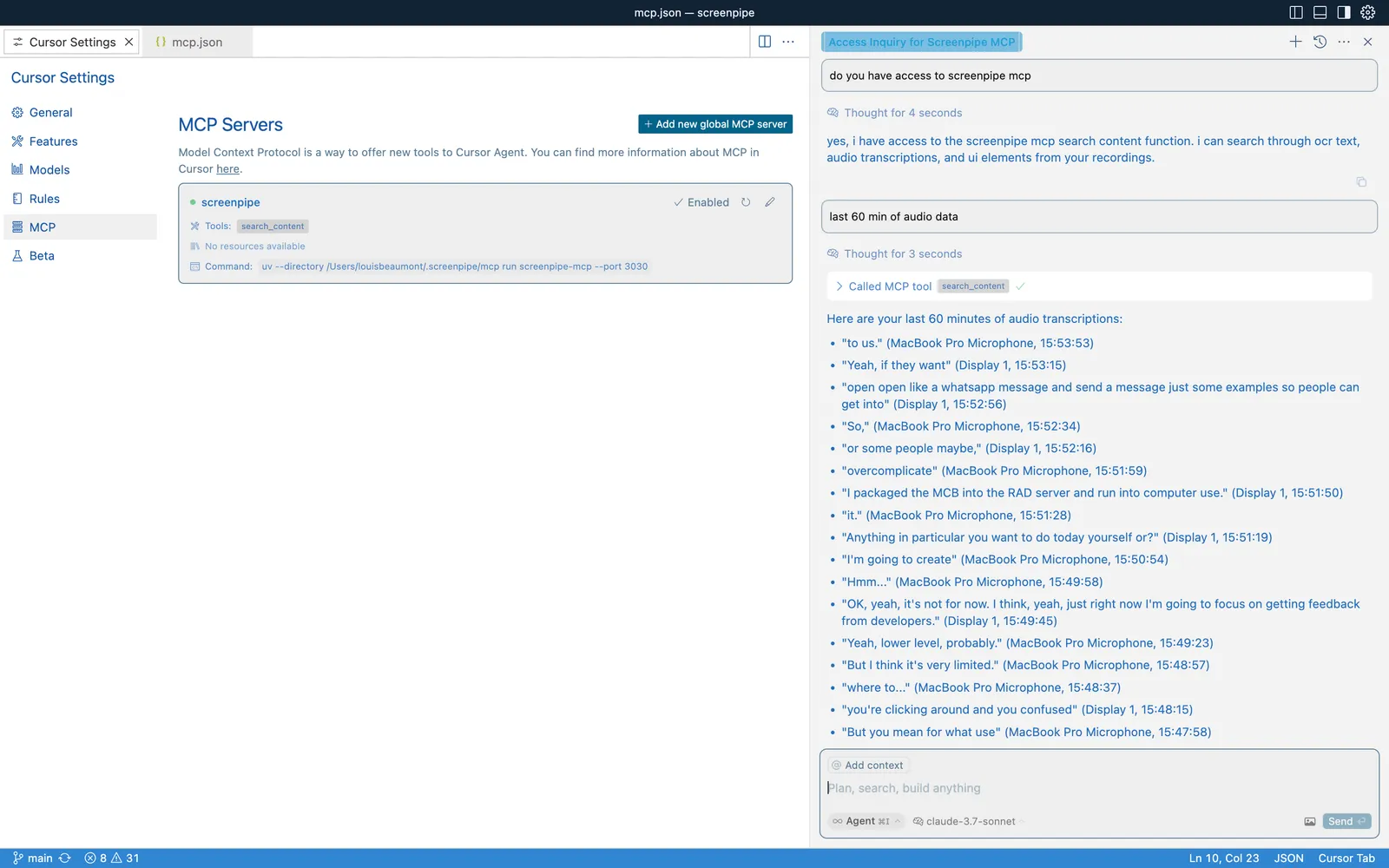
Atalho opcional: npx screenpipe setup instala skills e MCP nos agentes compatíveis encontrados; prefira as instruções individuais acima se quiser escolher exatamente quais agentes recebem acesso. Teste: “o que eu vi na tela nos últimos 5 minutos?” ou “resume as conversas de hoje”. “Qual preço o cliente falou na call de ontem?” é um exemplo ilustrativo: só funciona se a call foi gravada, transcrita e o áudio for inteligível. Peça a origem e confirme no histórico antes de confiar no número.
Resumos de reunião, armazenamento e licença
O botão Summarize resume uma reunião sob demanda. O pipe incluído meeting-summary pode disparar em meeting_ended e salvar título e resumo na nota quando habilitado. Por padrão usa screenpipe-cloud, com franquia de IA do plano pago; não prometa resumo automático sem ativar e conferir o pipe. Abra Pipes → meeting-summary, mude o preset/modelo para seu Ollama local (quando disponível), habilite e faça uma reunião de teste. A documentação de reuniões explica o botão.
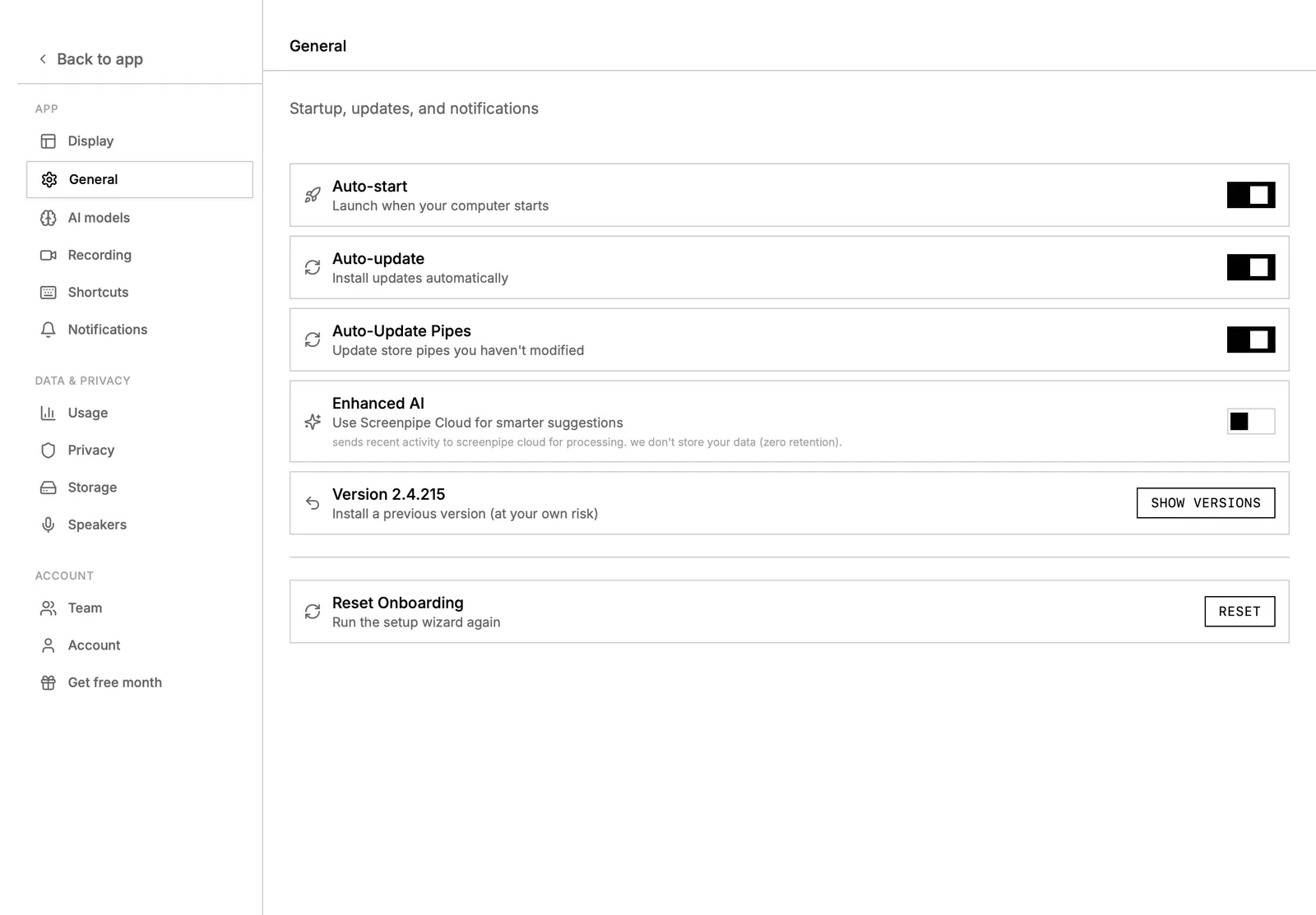
Segundo o README, em 30/09/2026 o consumo estimado era 5–10% de CPU, 0,5–3 GB de RAM e ~20 GB/mês. A página de preços dizia 600 MB–4 GB RAM, ~30 GB/mês e 10–30% CPU em Apple M3. Não é benchmark independente. Em Settings → Storage, reduza a retenção e apague dados antigos se seu disco encher.
Desde 10/06/2026, o código atual é source-available, não open source: a Screenpipe Commercial License permite uso pessoal não comercial, educacional, pesquisa e organizações sem fins lucrativos; empresas têm avaliação de 7 dias, depois precisam de licença paga. Versões antigas publicadas sob MIT permanecem MIT. A página antiga de primeiros passos ainda diz MIT; vale a licença atual. Os binários oficiais seguem termos de assinatura próprios.
Perguntas rápidas
É grátis? O app tem Free com histórico limitado. O CLI e o código são grátis nos usos permitidos pela licença. Basic custava US$ 25/mês em 30/09/2026.
Minha tela vai para a nuvem? Arquivos e índice ficam locais por padrão, mas analytics e crash reports estão ligados até você desligar; recursos cloud e trechos compartilhados com agentes externos saem da máquina.
Grava senhas? Campos de senha são pulados e formulários redigidos por padrão, mas filtros podem falhar. Ignore janelas sensíveis.
Deixa meu Mac lento? Depende do hardware e das opções; veja as estimativas conflitantes do próprio projeto acima e teste o uso no seu Mac.
Funciona em Windows e Linux? Sim, mas permissões e instalação variam. O app pronto e o CLI não são a mesma coisa; para compilar no Linux siga CONTRIBUTING.md.
Posso usar no trabalho? Leia a licença antes: código compilado para uso comercial exige licença. Consulte regras de gravação e consentimento da sua empresa e participantes.
Como apago o histórico? Abra Settings → Storage e use as opções de limpeza/retenção. Confira o diretório de dados antes de apagar manualmente; excluir o app sozinho pode não remover os arquivos.
Comentários
Ficou com alguma dúvida ou tem algo a acrescentar? Participe da conversa.
Sem precisar de conta. Clique em Entrar e escolha um nome para comentar.
Carregando a conversa…
Privacidade dos comentáriosDiretrizes para comentários