


Comentou MONTAGEM? Aqui está o link e o passo a passo. OpenMontage é um projeto aberto que transforma um assistente de IA instalado no computador em uma equipe de vídeo: você descreve a ideia, ele pode pesquisar, escrever o roteiro, encontrar imagens ou filmagens, narrar, legendar, pôr música e editar. Serve para experimentar um vídeo de história para o YouTube ou um produto da sua loja no Reels. Não é um site onde você aperta um botão: a IA executa ferramentas no seu computador, e você precisa revisar cada etapa.
Comece por aqui, mesmo sem programar
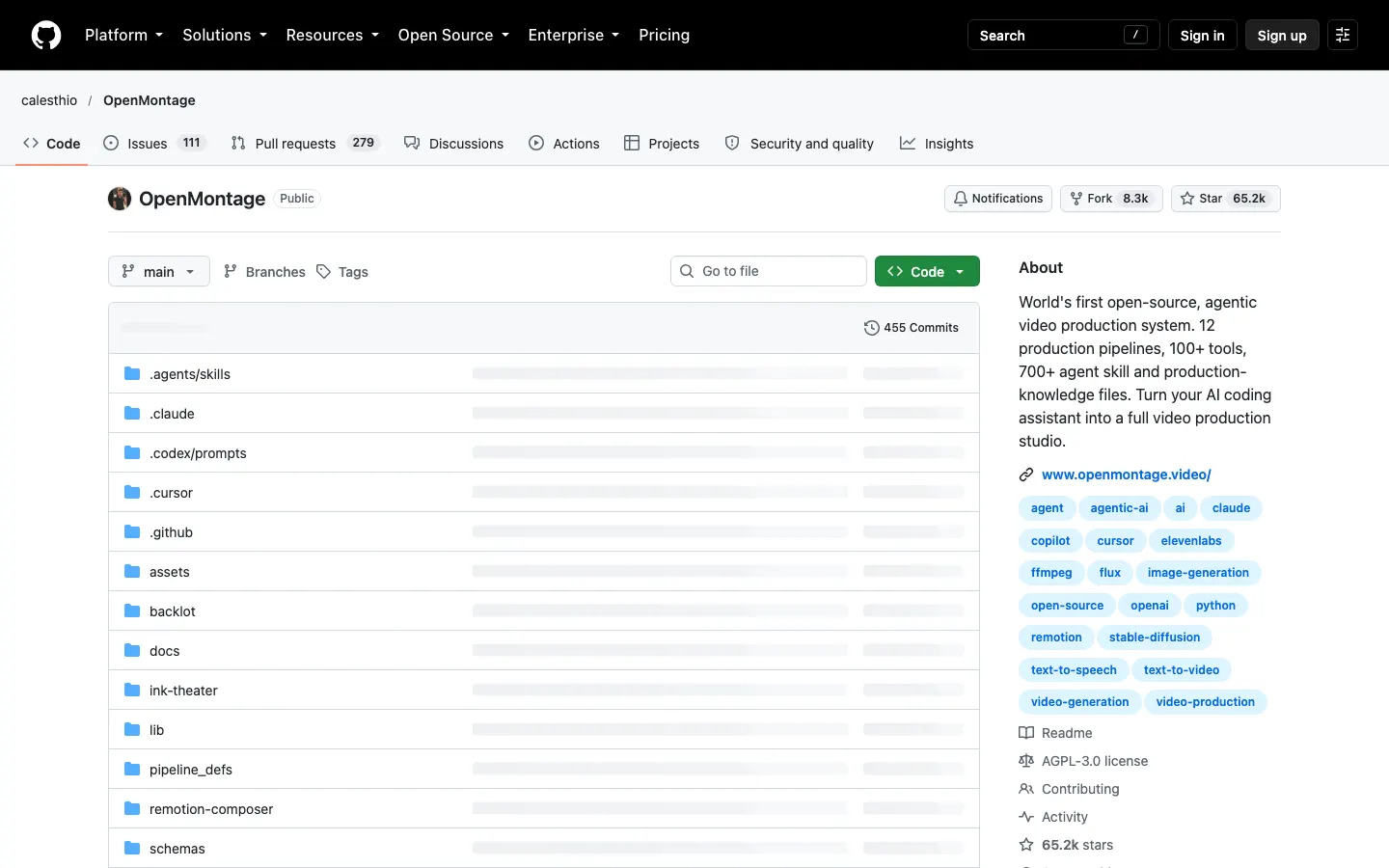
- Abra o repositório oficial do OpenMontage. Veja o vídeo de exemplo e as imagens do painel na página antes de instalar qualquer coisa. É uma demonstração do projeto, não um resultado que testamos.
- Para fazer o seu próprio vídeo, você precisa de um computador, Git, Python 3.10+, FFmpeg, Node.js 18+ e um assistente de código como Claude Code, Codex ou Cursor. Não existe aplicativo de celular ou site oficial que faça esta instalação por você. Se você não usa terminal, peça ajuda a alguém de confiança; não instale scripts de links aleatórios.
- Com os programas acima instalados, abra o terminal no computador. Copie um comando por vez abaixo; a instalação é um passo da documentação, não testado por nós. No Windows, veja o caminho PowerShell na seção avançada, pois
makepode não existir.
git clone https://github.com/calesthio/OpenMontage.gitcd OpenMontagemake setup- Abra a pasta OpenMontage no seu assistente de IA e envie este pedido de exemplo, não testado por nós. Confira a proposta e o custo antes de autorizar uma geração paga:
Faça um vídeo curto sobre a história do Brasil em português do Brasil. Pesquise fontes e cite-as para minha revisão. Use filmagens de arquivo permitidas e voz offline Piper em pt_BR se estiver disponível; se não estiver, pare e me avise. Mostre roteiro, cenas, origem e licença de cada imagem e estimativa de custo antes de gastar ou renderizar. Não publique nada.O pedido em português vai para o assistente, não para um aplicativo independente. A narração grátis em PT-BR não é o padrão garantido; confirme a voz Piper instalada e ouça uma amostra. A documentação descreve legendas por palavra e trilha, mas revise ortografia, direitos das imagens e sincronização antes de publicar.
Antes de renderizar: veja as cenas
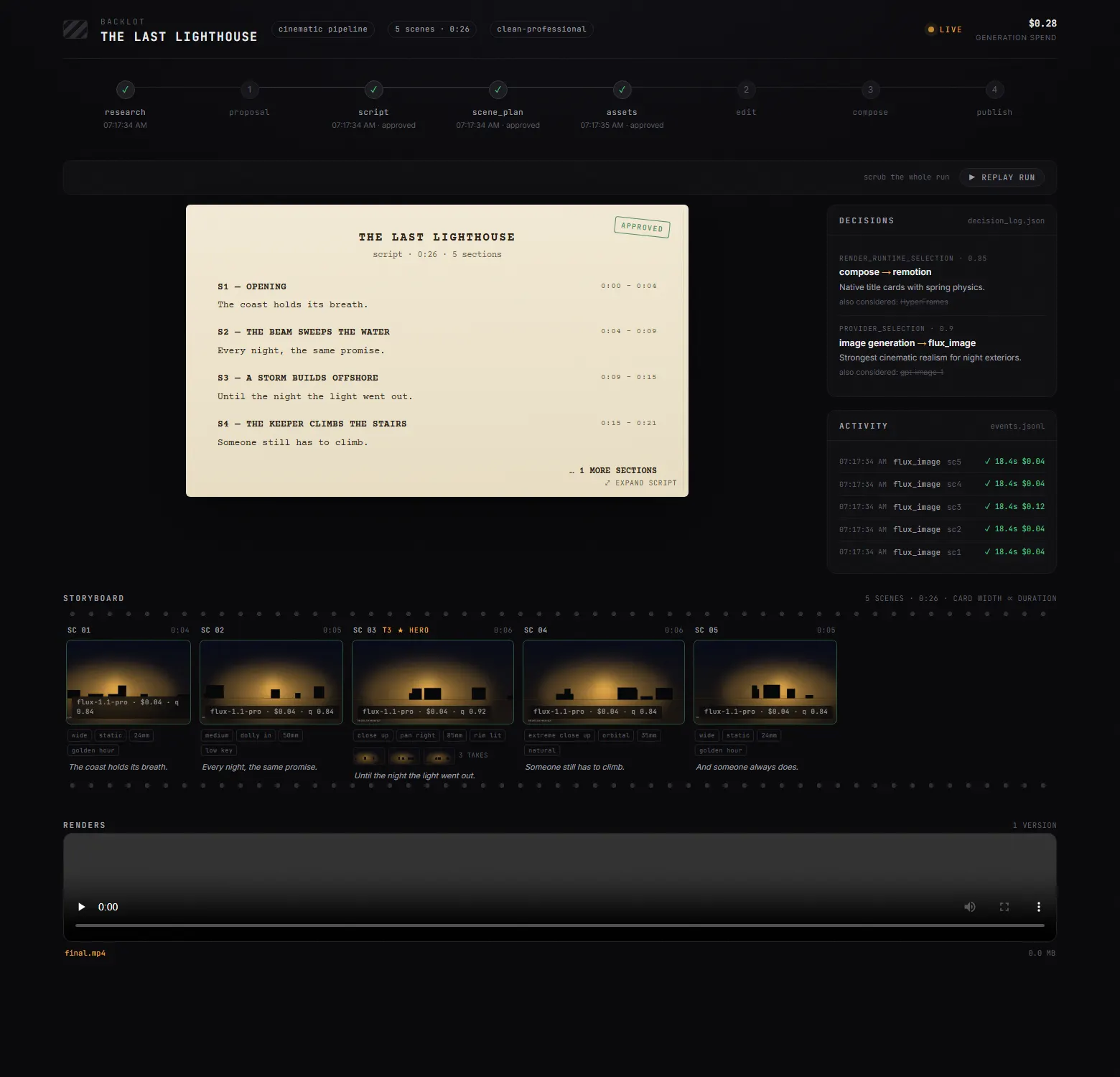
O Backlot é um painel local com roteiro, etapas, cenas e decisões. A documentação diz que proposta, roteiro, plano de cenas, assets e publicação têm pontos de aprovação. Isso não significa que cada clique ou gasto está automaticamente seguro: verifique a proposta, os custos dos provedores e cada arquivo. A imagem abaixo vem do README oficial; é uma captura demonstrativa publicada pelo projeto, não uma produção nossa.
O projeto mostra um curta animado, The Last Banana, com custo informado de US$ 1,33 em APIs. Os “cerca de R$ 6,70” citados no reel são apenas uma conversão aproximada feita em outubro de 2026, não um preço atual nem o custo de qualquer vídeo. Assinatura ou uso do assistente, câmbio e impostos podem somar. Em 08/10/2026, o repositório tinha 65.156 estrelas no GitHub; popularidade não é garantia de resultado ou segurança.
Para quem quer ir além
Passos da documentação oficial, não testados por nós. No README, confira os requisitos e o repositório completo. Instale Python 3.10+, FFmpeg, Node.js 18+ e Git; escolha um agente capaz de ler arquivos e executar comandos. Rode os três comandos acima no macOS/Linux com make. No Windows PowerShell, a documentação oferece a sequência alternativa abaixo. Abra o PowerShell na pasta onde quer instalar, execute a clonagem e a entrada na pasta acima, e então execute cada linha separadamente:
py -3 -m venv .venv.\.venv\Scripts\Activate.ps1python -m pip install -r requirements.txtcd remotion-composernpm installcd ..python -m pip install piper-ttsCopy-Item .env.example .envSe npm install falhar com ERR_INVALID_ARG_TYPE no Windows, o README sugere npx --yes npm install. A instalação do Piper pode falhar mesmo quando o setup continua; teste a voz antes de contar com a narração offline. Para abrir o painel local, na pasta do projeto e com o ambiente Python ativado, use:
python -m backlot openOpções e configuração: sem chaves pagas, experimente um documentário com filmagens de Archive.org, NASA e Wikimedia Commons ou uma composição de imagens com Piper e Remotion. Confira direitos e atribuição de cada mídia. Pexels e Pixabay exigem chaves gratuitas próprias; vídeo gerado por provedores como Kling ou Veo exige conta e pode cobrar por chamada. As chaves opcionais vão no arquivo .env local, nunca no chat ou no GitHub: veja a lista de provedores. Peça orçamento antes de autorizar. O README descreve teto padrão de US$ 10 por produção, configurável; não trate isso como garantia contra cobranças externas. Para animação local por IA, consulte make install-gpu no README: requer GPU NVIDIA adequada e não foi testada aqui. HyperFrames pede Node.js 22+ no seu fluxo, embora o requisito geral do projeto seja 18+.
Perguntas rápidas e limites
Precisa saber programar? Não para escrever o pedido, mas você precisa instalar ferramentas, abrir o terminal e supervisionar um agente que roda código. Se isso for novo, peça ajuda na instalação.
É grátis? O código tem licença AGPL-3.0 e há caminhos sem chave de API paga com recursos locais e de arquivo. O assistente pode cobrar assinatura ou uso; provedores de geração de vídeo podem cobrar. O exemplo de US$ 1,33 não inclui o assistente.
Funciona no meu computador ou celular? O projeto documenta macOS, Linux e uma instalação alternativa para Windows, dependendo das ferramentas e do assistente. Celular sozinho não instala nem renderiza. Vídeo de IA local exige hardware adequado; não testamos a instalação nesses sistemas.
É seguro? Código aberto não equivale a auditoria. Leia comandos antes de executar, confira permissões e licenças da mídia e não envie imagens de clientes ou chaves de API sem autorização. A aprovação humana exige sua atenção; não delegue publicação automática.
O que pode dar errado? Pesquisa pode errar fatos; voz pode soar artificial ou não estar disponível em PT-BR; imagens de arquivo podem exigir créditos; instalação, render e serviços externos podem falhar ou custar mais. Não testamos geração, voz, preço final nem resultado do pedido deste guia. Fontes e testes manuais pendentes, consultados em 08/10/2026.
Comentários
Ficou com alguma dúvida ou tem algo a acrescentar? Participe da conversa.
Sem precisar de conta. Clique em Entrar e escolha um nome para comentar.
Carregando a conversa…
Privacidade dos comentáriosDiretrizes para comentários