

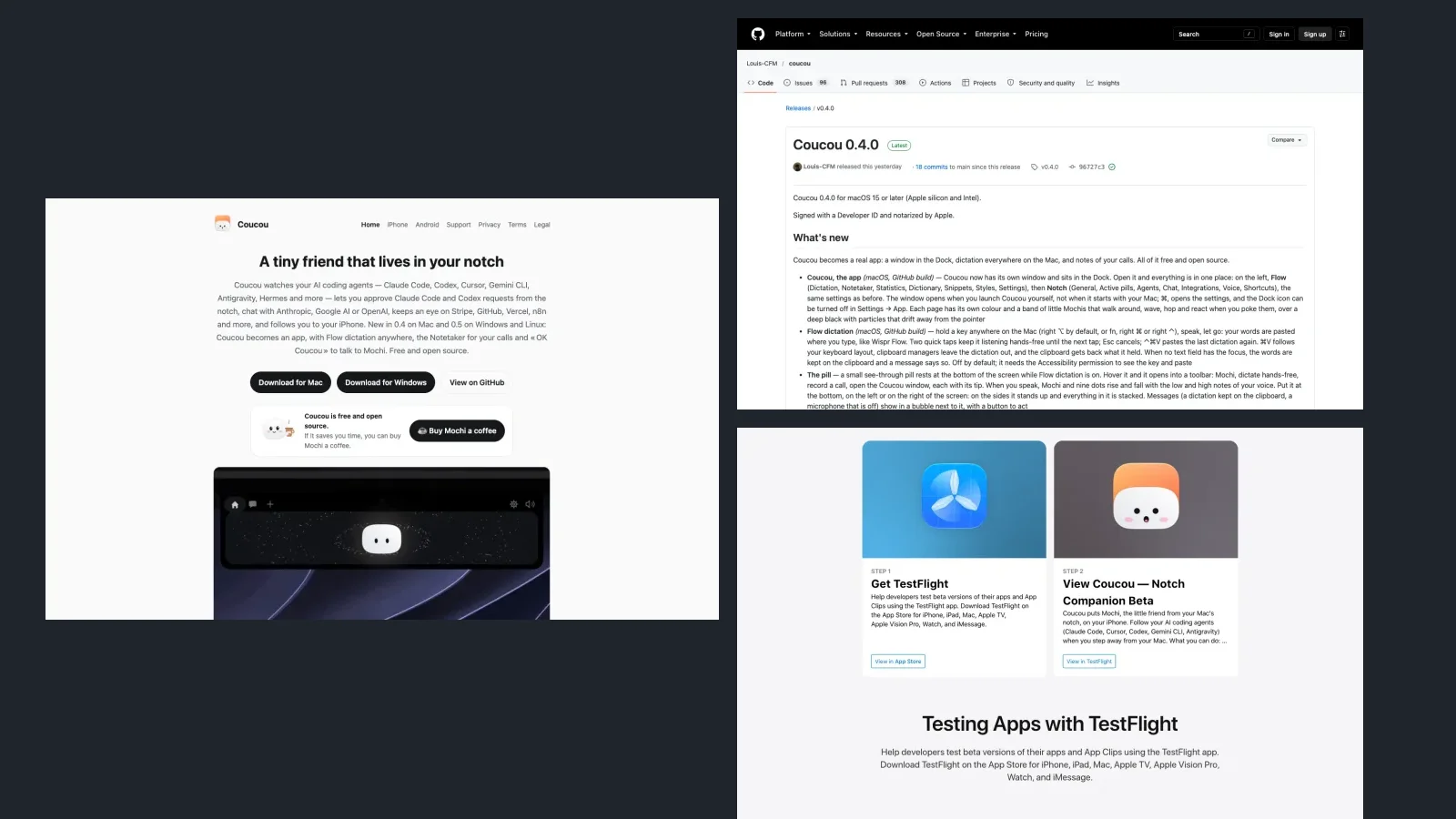

Coucou es una app gratuita que pone a Mochi, un pequeño compañero, en la parte superior de la pantalla. Avisa cuando tu agente de programación trabaja o espera tu autorización. Imagina que Claude Code modifica la web de tu tienda mientras respondes a clientes por WhatsApp: la petición aparece arriba, sin buscar la ventana correcta. La decisión sigue siendo tuya.
¿Solo usas ChatGPT en el navegador? Puedes explorar la demo, pero Coucou no convierte ChatGPT en un agente ni programa por ti. Para ver actividad real necesitas un agente como Claude Code, Codex o Cursor que ya funcione en tu ordenador.
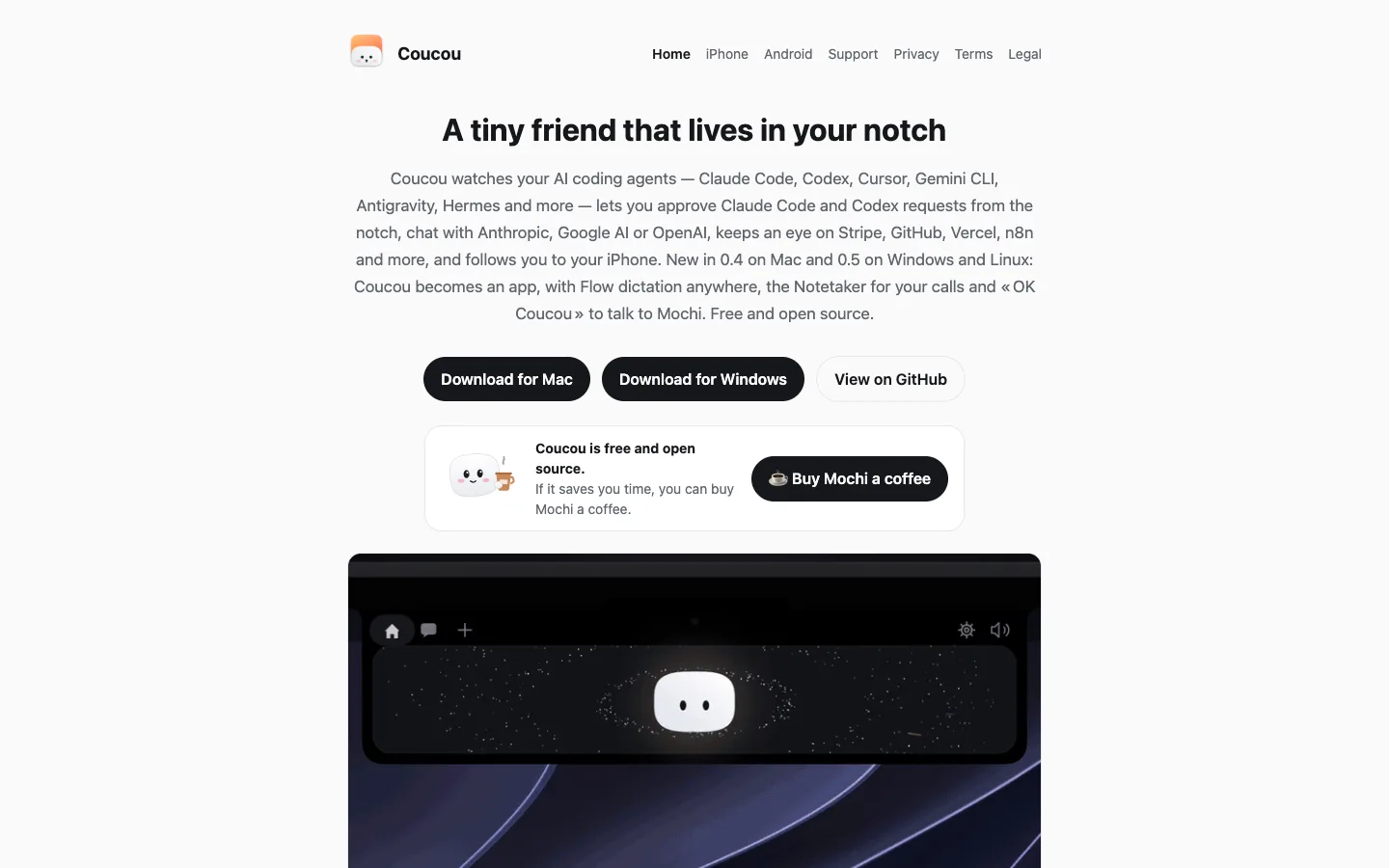
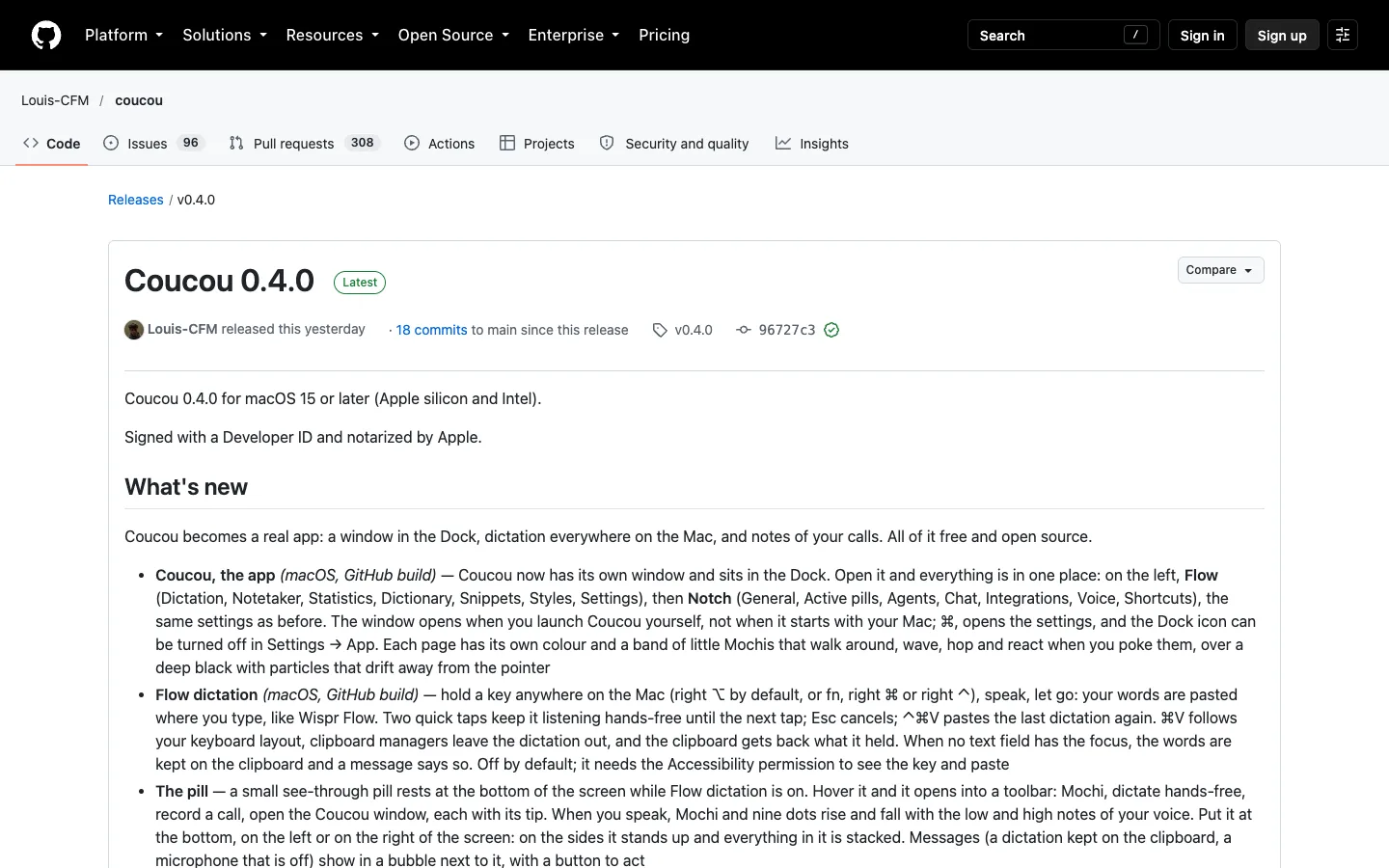
Lo más sencillo es descargar la app para Mac y abrir Demo. No necesitas comandos ni clave de API. Los pasos proceden de la documentación oficial y no han sido probados por nosotros. Las imágenes son capturas reales de páginas públicas, no pruebas propias de la app.
Abre la web oficial y mira su demostración.
Antes de descargar
Datos comprobados el 16/10/2026:
| Tema | Lo que importa |
|---|---|
| Precio | Coucou es gratis. Tu agente y las API opcionales pueden cobrar aparte. |
| Mac | macOS 15+. No necesita recorte de cámara: Mac mini e iMac usan una barra superior. |
| Windows | Windows 10/11. Hay instaladores oficiales sin firma; SmartScreen puede mostrar un aviso. |
| Linux | AppImage, deb y rpm para x86_64. El comportamiento depende del escritorio. |
| iPhone | iOS 18+, un Mac con Coucou y la misma cuenta Apple en iCloud. Beta TestFlight según disponibilidad. |
| Licencia | Código MIT. Nombre, Mochi, icono, sonidos y medios tienen derechos reservados aparte. |
Windows: la web oficial ofrece instaladores .msi y .exe. Descarga desde su enlace oficial, abre el archivo y sigue el instalador; después conecta el agente en ajustes como en el paso 2. El autor dice que no tienen firma y que se retiró una detección anterior de Defender. No hemos validado los binarios. Un aviso de editor desconocido no demuestra malware ni seguridad. No desactives el antivirus ni ignores una detección de malware. Si no conoces el origen o aparece un bloqueo, para y pide ayuda.
En Mac, descarga la app y prueba Demo
- Abre la release oficial para Mac. El 16/10/2026 verificamos la versión 0.4.0. En Assets, elige Coucou.zip, no “Source code”. Consulta las releases para versiones futuras.
- Descomprime y mueve Coucou.app a Aplicaciones (
/Applications). - Abre la app. Si aparece la confirmación habitual de una app descargada, revisa el origen y pulsa Abrir. Ante otro bloqueo o alerta de malware, para y consulta el soporte oficial. No elimines protecciones con comandos.
- Abre los ajustes. En la ventana nueva, las opciones de la isla están en Notch. Busca General → Demo → Try demo mode. La documentación también lo llama Settings → General → Demo.
- Demo simula una sesión, cambios y una solicitud de permiso. No es trabajo real ni demuestra que tu agente esté conectado.
- En General → Language puedes elegir español o portugués. Las etiquetas y su ubicación pueden cambiar según la versión.
Conecta tu agente y lee antes de permitir
Un hook es el pequeño conector que informa a Coucou de la actividad del agente. Para empezar con Claude Code:
- En los ajustes, busca Claude Code → Install hooks, o la sección Agents.
- Revisa los cambios propuestos. La documentación dice que el instalador guarda una copia de
~/.claude/settings.jsony muestra lo que añadirá antes de escribir. - Inicia una sesión nueva en un proyecto de prueba sin datos de clientes. Pide un cambio pequeño que puedas revisar. Si tu política de permisos genera una petición, comprueba si Mochi la muestra. No reduzcas la seguridad del agente para forzar un aviso.
- Lee el acceso o comando solicitado. Claude Code muestra Allow / Deny / Always. La app oculta Always solo en Codex, Copilot CLI y Muse Code, que muestran únicamente Allow y Deny. Empieza con un permiso puntual. Always amplía el permiso; no lo pulses por costumbre.
- Revisa el cambio en el proyecto. +N / −M son líneas añadidas y eliminadas. Pulsa un archivo para ver la comparación cuando esté disponible.
Compatibilidad no significa aprobación universal. Cursor está soportado, pero no toda acción puede aprobarse desde Mochi. La documentación Windows/Linux sitúa las aprobaciones de Cursor en Cursor; Claude Code en su terminal usa los hooks de Claude Code.
Si no aparece nada, revisa hooks y actualiza. Los antiguos reportes Ghostty/iTerm2 (#54 y #239) estaban cerrados el 16/10/2026, no son fallos actuales comprobados. Prueba también el terminal de VS Code/Cursor y consulta las issues actuales. Ver a Mochi no garantiza que todas las sesiones estén conectadas.
iPhone: beta con Face ID, no un agente independiente
Pasos de la documentación, no probados por nosotros. El trabajo continúa en el Mac.
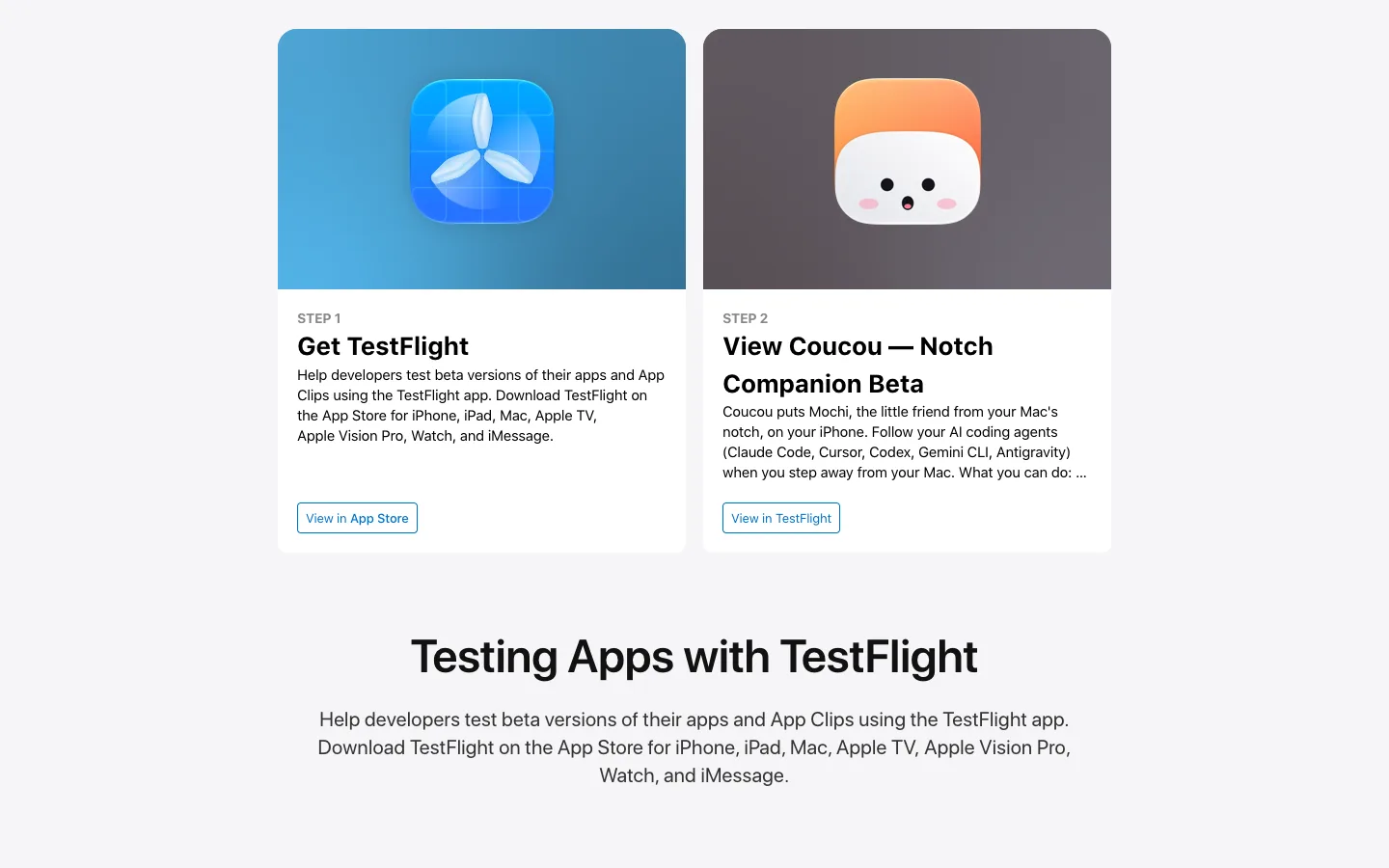
- Instala TestFlight de Apple en iPhone y abre la invitación oficial. Instala si hay versión y plaza disponibles. El 16/10/2026 la página pública describía la beta; no probamos la inscripción en un teléfono.
- Usa la misma cuenta Apple en iCloud en ambos dispositivos. La documentación pide Coucou 0.1.9 o posterior en Mac; mejor la versión actual.
- En Mac, General → iPhone: activa Show my agent sessions on my iPhone y, para la pantalla bloqueada, Move Mochi to my iPhone's Dynamic Island when my Mac is locked.
- Abre Coucou en iPhone y permite notificaciones. Inicia una sesión en Mac. Mantén el Mac despierto, conectado y con Coucou abierto. Bloquear la pantalla no es apagar ni suspender el equipo.
- El README y TestFlight anuncian Face ID en cada Allow. La política de privacidad matiza: Face ID dentro de la app, o el iPhone desbloqueado por ti desde la pantalla bloqueada/notificación. No garantizamos un nuevo reconocimiento facial en cada toque de esos atajos. Lee antes de autenticarte. Dynamic Island requiere un iPhone con esa función; la actividad en la pantalla bloqueada no la necesita.
La beta puede estar llena o no disponible. El límite anunciado de 10.000 probadores, comprobado el 16/10/2026, no es una cifra de usuarios. Revisa notificaciones, modo Concentración y Actividades en directo si no llega nada. iOS puede limitar actualizaciones. No dependas de esto para permisos urgentes.
Para ir más allá
Instalación, opciones y configuración
Código e instrucciones: Louis-CFM/coucou en GitHub. Es un proyecto independiente de Louis Raillé, no de Anthropic ni OpenAI.
Otros agentes: Codex tiene Settings → Codex → Install hooks. OpenCode y Amp usan Plugin → Install; Hermes tiene Agents → Hermes → Install. Sigue la tabla del README para tu sistema y versión. No sobrescribas tus hooks ni pegues la configuración de otro agente.
Chat opcional: no necesitas una clave nueva para Demo o para instalar hooks. El chat integrado usa tu propia clave del proveedor o un servidor local Ollama/LM Studio. Las llamadas pueden cobrar aparte de tu suscripción al agente. GitHub, Stripe y otras integraciones son opcionales. No conectes credenciales de producción para experimentar.
Linux: descarga el paquete adecuado de la release Linux 0.5.0, comprobada el 16/10/2026. Verifica los checksums del proyecto. Desde la carpeta descargada, elige solo el comando correspondiente a tu paquete. Comandos de la documentación, no probados por nosotros.
AppImage: permite ejecutar y después abre el archivo en tu gestor de archivos.
chmod +x Coucou-Linux-*.AppImage
Debian/Ubuntu:
sudo apt install ./Coucou-Linux-*.deb
Fedora:
sudo dnf install ./Coucou-Linux-*.rpm
Abre la app e instala los hooks desde ajustes. GNOME/Wayland y otros escritorios pueden variar en ubicación, atajos y comportamiento de la isla.
Compilar en Mac, opcional: requiere macOS 15+, Xcode 16+ y XcodeGen según la documentación. Con Git y Homebrew instalados, ejecuta un comando cada vez. No probado por nosotros.
brew install xcodegen
git clone https://github.com/Louis-CFM/coucou.git
cd coucou/NotchBuddy
xcodegen
open NotchBuddy.xcodeproj
En Xcode, elige el esquema Mac y ejecuta con Command + R. Windows requiere Rust, Node.js 20+ y herramientas MSVC; Linux también necesita bibliotecas del sistema. Consulta el README de plataforma. No es una ruta sencilla para principiantes ni garantía de seguridad.
Novedad respecto al reel: el 16/10/2026 el README también documentaba Android 11+ con Windows/Linux en la misma red Wi-Fi. Es distinto del iCloud del iPhone y no conecta con Mac. Consulta la guía Android. No probado por nosotros.
Fuentes oficiales
README · iPhone · Privacy · Licença / License
Preguntas rápidas
¿Necesito saber programar?
Para instalar y explorar Demo, no. Para aprovecharlo necesitas usar un agente de programación y entender qué autorizas. Coucou no crea esa capacidad por ti.
¿Es gratis?
El 16/10/2026, Coucou y la beta son gratuitos. Código MIT; Mochi y otros assets tienen derechos reservados. Claude Code, Codex, Cursor y API opcionales pueden cobrar aparte.
¿Funciona en mi ordenador o móvil?
Mac con macOS 15+, Windows 10/11 con la advertencia de firma y Linux x86_64. iPhone con iOS 18+ acompaña un Mac mediante beta. Android tiene otra ruta con Windows/Linux. No funciona solo en el navegador.
¿Es seguro?
Código abierto no es auditoría ni garantía. El proyecto declara no tener telemetría ni cuenta Coucou; las claves van al almacén de credenciales del sistema. No significa que nada salga del equipo: el iPhone sincroniza por iCloud y usa un relay para el estado del agente; chat e integraciones contactan con los servicios configurados. TestFlight tiene su propia política de datos de Apple. Lee las peticiones, usa un proyecto de prueba y guarda copias. Nunca desactives protecciones por el bichito.
¿Aprueba solo o funciona con el Mac apagado?
No. Tú decides. El Mac debe seguir disponible para el iPhone. La conexión, el agente y las reglas de permisos limitan qué aparece. No se garantiza ahorro de tiempo ni resultados.
Comentarios
¿Tienes alguna pregunta o algo que añadir? Participa en la conversación.
No necesitas una cuenta. Selecciona Entrar y elige un nombre para comentar.
Cargando la conversación…
Privacidad de los comentariosNormas para comentar