

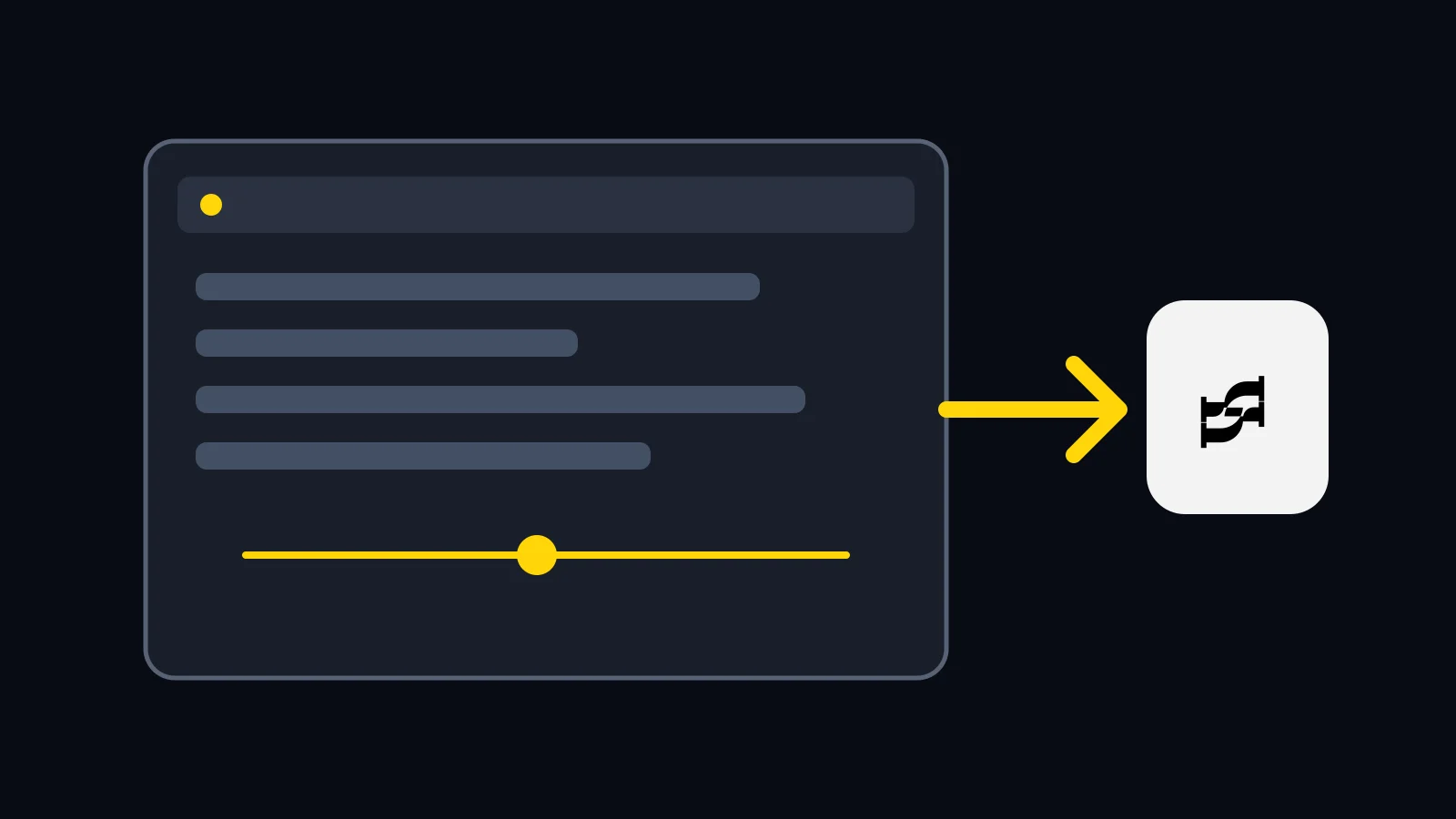

Tu agente solo conoce lo que le pegas. screenpipe guarda en tu ordenador un historial consultable del texto en pantalla, las aplicaciones y las llamadas transcritas. Su servidor MCP entrega fragmentos relevantes a Claude, Codex o Cursor cuando preguntas. Necesita permisos, espacio y una revisión de privacidad antes de grabar.
A 30/09/2026, la empresa de Louis Beaumont, fundador y CEO, pertenecía a Y Combinator S26 (que también aceleró Airbnb y Dropbox); el repositorio tenía 21.781 estrellas. Lee el árbol de accesibilidad del sistema, usa OCR si hace falta, registra cambios de aplicación y audio del sistema y micrófono. Permite buscar por aplicación, ventana, URL y fecha; transcribe Zoom, Meet y Teams sin un bot en la llamada.
Instala screenpipe
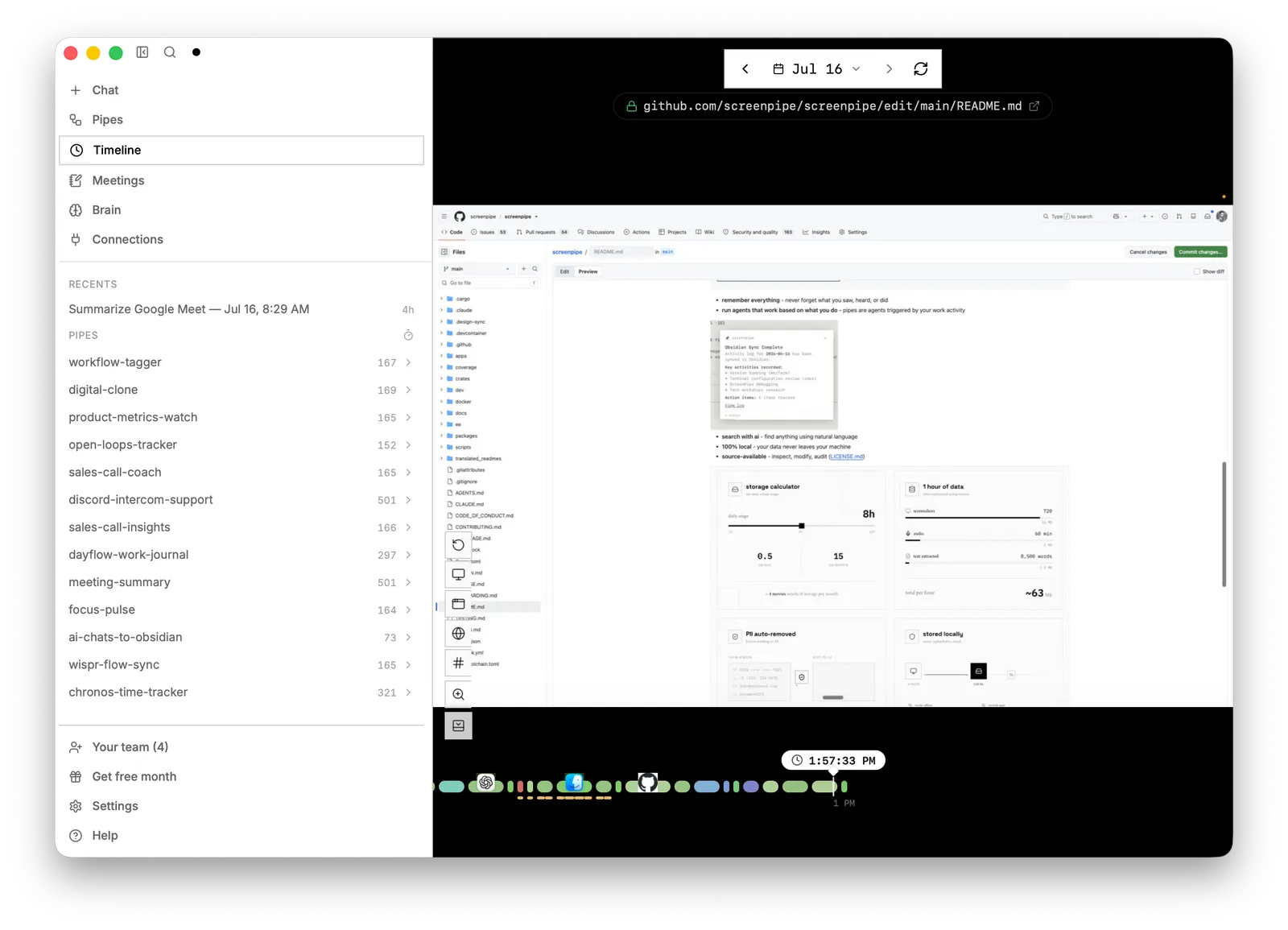
App lista para usar: Descárgala en screenpipe.com. A 30/09/2026, Free costaba US$0 para un dispositivo con historial limitado; Basic, US$25/mes o US$250/año con historial completo; Business, US$50 por usuario/mes; Enterprise, precio personalizado. Comprueba el precio actual. La app incluye Timeline, Meetings y ajustes.
CLI gratuita sin interfaz para uso personal permitido: Instala Node.js 18+ y ejecuta:
npx -y screenpipe@latest recordDeja el terminal abierto. Graba y expone la API local en http://localhost:3030; no incluye la interfaz de la app. Revisa la privacidad antes de grabar en un equipo compartido.
Compilar la app: Sigue el CONTRIBUTING.md actual. En macOS instala rustup, Homebrew, Bun y Xcode completo. Luego:
brew install pkg-config ffmpeg jq cmake wget git-lfsgit clone https://github.com/screenpipe/screenpipe.git && cd screenpipecargo build --release --features metalcd apps/screenpipe-app-tauri && bun install && bun run build:tauri:devEs una compilación de desarrollo, no un instalador. Windows requiere VS Build Tools, Rustup, LLVM, CMake, Git, 7zip y Bun vía winget; para Linux, sigue las instrucciones de compilación. El uso comercial del código necesita licencia de pago.
Configura permisos y privacidad
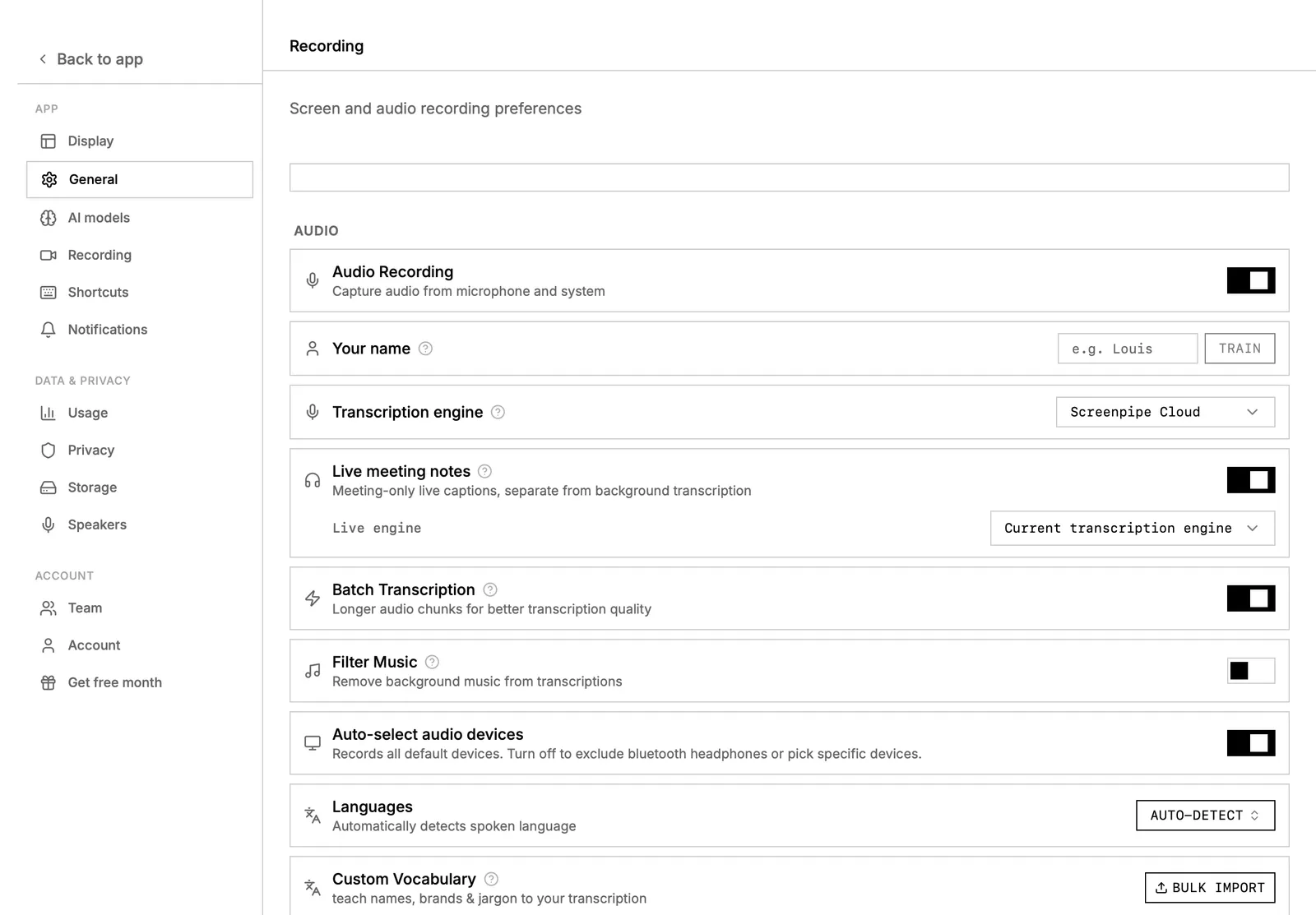
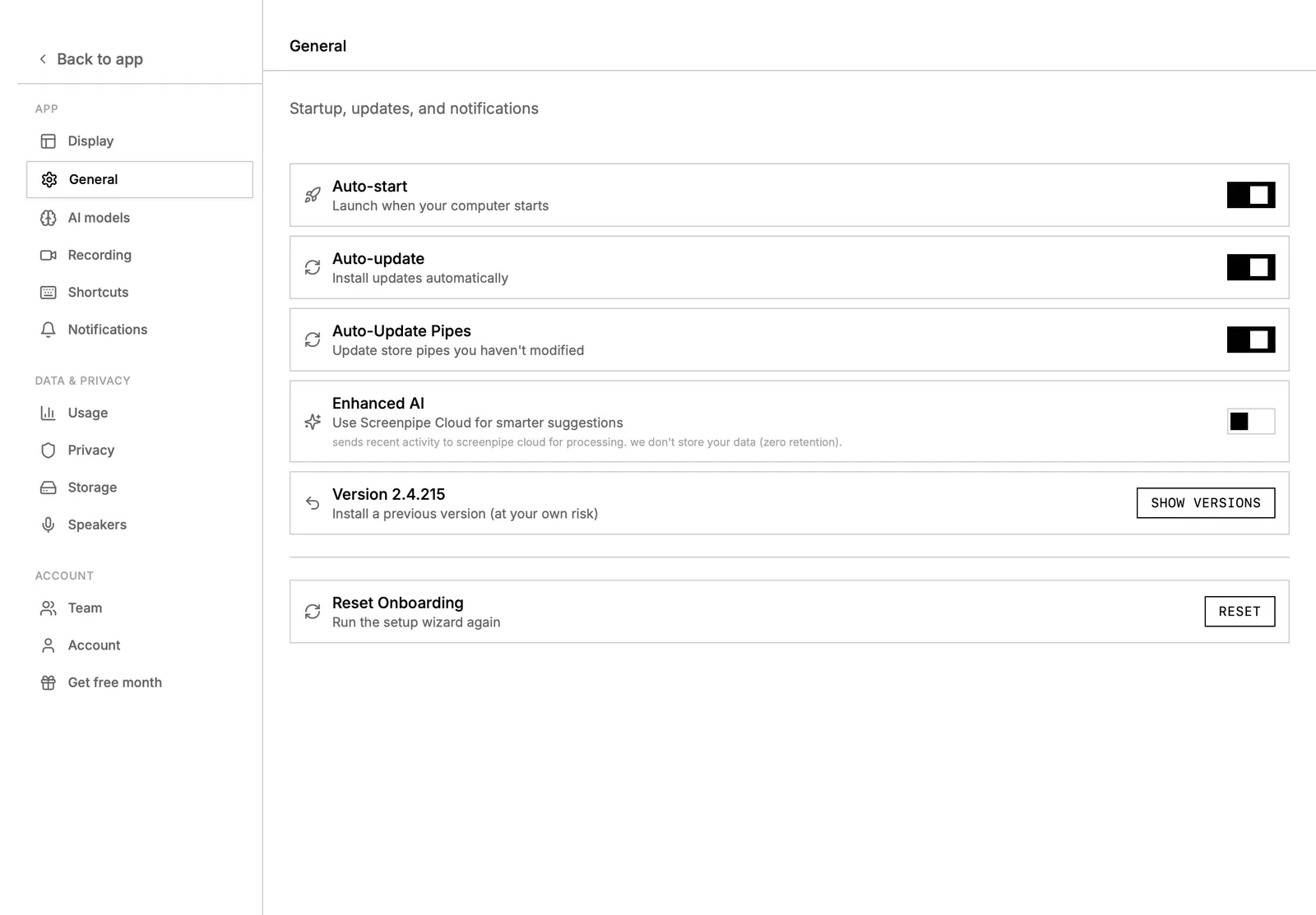
En macOS ve a Ajustes del Sistema → Privacidad y seguridad y permite a screenpipe Grabación de pantalla y audio del sistema, Micrófono y Accesibilidad; reinicia la app si te lo pide. En Settings → Recording, elige Whisper local en vez de transcripción en la nube. En Settings → AI, elige un modelo Ollama local en lugar de screenpipe-cloud, con Ollama instalado y activo. Las capturas oficiales muestran opciones de nube seleccionadas; no presupongas que todo funciona sin conexión.
Grabaciones, transcripciones e índice se guardan localmente por defecto; el cifrado en reposo es opcional. PostHog (analítica) y Sentry (fallos) están activos por defecto; desactívalos en Settings → Privacy → Analytics. Transcripción, IA y sincronización en la nube envían datos si las eliges. Si preguntas a Claude o Codex mediante MCP, los fragmentos recuperados van a Anthropic u OpenAI; Cursor también puede usar modelos remotos. Para uso totalmente local, usa grabación, Whisper y Ollama dentro de screenpipe, sin compartir contexto con clientes externos. Lee el flujo de datos y las preguntas frecuentes.
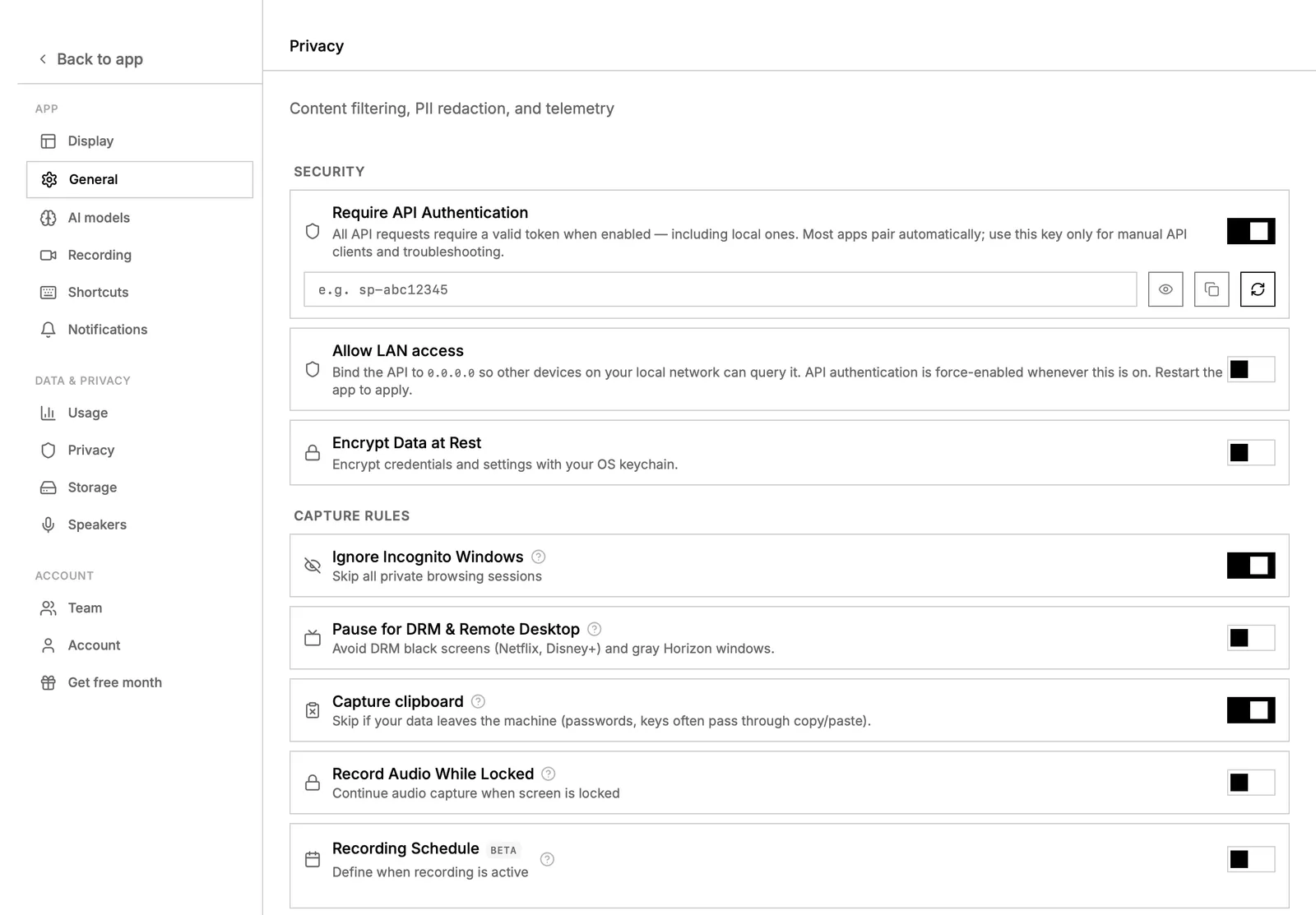
Los campos de contraseña se omiten por defecto (skip_password_fields); los valores de formularios como contraseñas, tarjetas y secretos se ocultan en el dispositivo por defecto. 1Password, Bitwarden, LastPass y Dashlane están excluidos. La documentación advierte que el filtro puede fallar. Añade bancos y aplicaciones sensibles a ventanas ignoradas. Revisa lo capturado antes de compartirlo.
Conecta Claude Code
Mantén screenpipe activo en localhost:3030; el servidor MCP necesita Node 18+. Ejecuta:
claude mcp add screenpipe --transport stdio --scope user -- npx -y screenpipe-mcpAbre Claude Code y escribe /mcp para comprobar el servidor. Autoriza las herramientas de búsqueda cuando se solicite. Si no conecta, reinicia Claude Code y comprueba el servicio local.
Conecta Claude Desktop
En Settings → Connections, instala la extensión screenpipe. O combina este servidor con los existentes en claude_desktop_config.json, guarda y reinicia Desktop:
{"mcpServers":{"screenpipe":{"command":"npx","args":["-y","screenpipe-mcp"],"transport":"stdio"}}}
Comprueba que las herramientas de screenpipe aparezcan en el chat. No sobrescribas otras conexiones.
Conecta Codex
En la app Codex usa Settings → Connections → Connect (escribe ~/.codex/config.toml). O añade al archivo sin borrar otros servidores:
[mcp_servers.screenpipe]
command = "npx"
args = ["-y", "screenpipe-mcp"]
enabled = true
Reinicia Codex y comprueba la conexión. Si el modelo está alojado en OpenAI, los fragmentos recuperados llegan a ese proveedor.
Conecta Cursor y prueba
Usa el enlace directo para Cursor de la guía MCP o Cursor Settings → MCP → Add global server, comando npx, argumentos -y y screenpipe-mcp. Para un proyecto, combina esto con .cursor/mcp.json:
{"mcpServers":{"screenpipe":{"command":"npx","args":["-y","screenpipe-mcp"]}}}
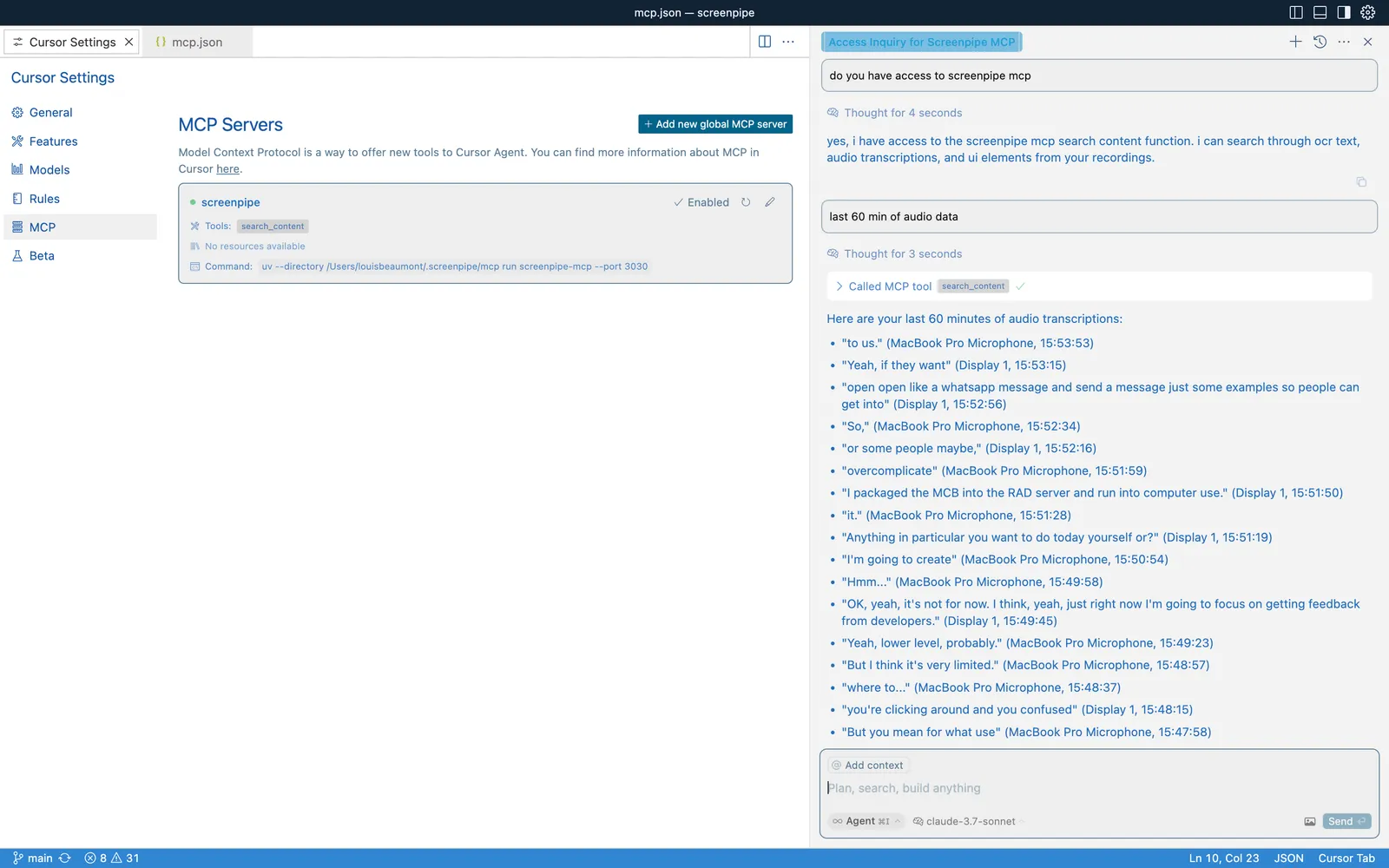
Atajo: npx screenpipe setup instala skills y MCP en agentes compatibles detectados. Configura manualmente si quieres limitar acceso. Pregunta «¿qué vi en pantalla durante los últimos 5 minutos?», «resume las conversaciones de hoy» o «¿qué precio dijo el cliente en la llamada de ayer?». El ejemplo del precio es ilustrativo: necesita audio grabado y transcripción legible. Comprueba la respuesta en Timeline.
Reuniones, espacio y licencia
El botón Summarize resume una reunión a petición. Si se activa, el pipe incluido meeting-summary responde a meeting_ended y guarda el resumen en la nota. Su preset predeterminado es screenpipe-cloud, sujeto a la asignación de IA del plan de pago. En Pipes → meeting-summary, elige tu Ollama local cuando esté disponible, activa el pipe y prueba una reunión. No prometas resúmenes automáticos sin configurarlo. Consulta meeting intelligence.
A 30/09/2026, el README estimaba 5–10% de CPU, 0,5–3 GB de RAM y ~20 GB/mes. La página de precios indicaba 10–30% de CPU en Apple M3, 600 MB–4 GB RAM y ~30 GB/mes. Son estimaciones del fabricante, no una prueba independiente. Ajusta retención y borra datos antiguos en Settings → Storage.
Desde el 10/06/2026, el código actual es source-available, no open source, bajo la Screenpipe Commercial License. Uso personal no comercial, investigación, educación y organizaciones sin ánimo de lucro son gratuitos; las empresas tienen siete días de evaluación y después necesitan licencia. Versiones anteriores MIT conservan esa licencia. La vieja guía inicial todavía dice MIT, pero está desactualizada. Los binarios oficiales tienen condiciones propias.
Preguntas frecuentes
¿Es gratis? Free ofrece historial limitado. CLI/código gratis solo para usos permitidos. Basic costaba US$25/mes el 30/09/2026.
¿Envía mi pantalla a la nube? Los datos se almacenan localmente por defecto, pero la telemetría está activa; funciones cloud y fragmentos enviados a agentes externos sí salen del equipo.
¿Graba contraseñas? Omite campos de contraseña y oculta formularios por defecto, pero el filtro puede fallar. Excluye apps sensibles.
¿Ralentiza mi Mac? Depende. Mide en tu equipo; las estimaciones del propio proyecto difieren.
¿Funciona en Windows y Linux? Sí, con permisos e instalación distintos. Para compilar en Linux consulta CONTRIBUTING.md.
¿Puedo usarlo en el trabajo? Compilar y usar el código comercialmente requiere licencia; consulta normas de grabación y consentimiento.
¿Cómo borro el historial? Usa Settings → Storage para borrar y fijar retención. Desinstalar la app puede dejar archivos.
Comentarios
¿Tienes alguna pregunta o algo que añadir? Participa en la conversación.
No necesitas una cuenta. Selecciona Entrar y elige un nombre para comentar.
Cargando la conversación…
Privacidad de los comentariosNormas para comentar