


¿Comentaste MONTAGEM? Aquí tienes el enlace y los pasos. OpenMontage es un proyecto abierto que convierte un asistente de IA instalado en tu ordenador en un flujo de producción de vídeo. Describe una idea: puede investigar, escribir el guion, buscar imágenes, narrar, añadir música y subtítulos, y editar. Puede servir para un vídeo de historia en YouTube o un producto en Reels. No es una web ni una app móvil con un botón mágico. Tú supervisas al asistente.
Empieza aquí, aunque no programes
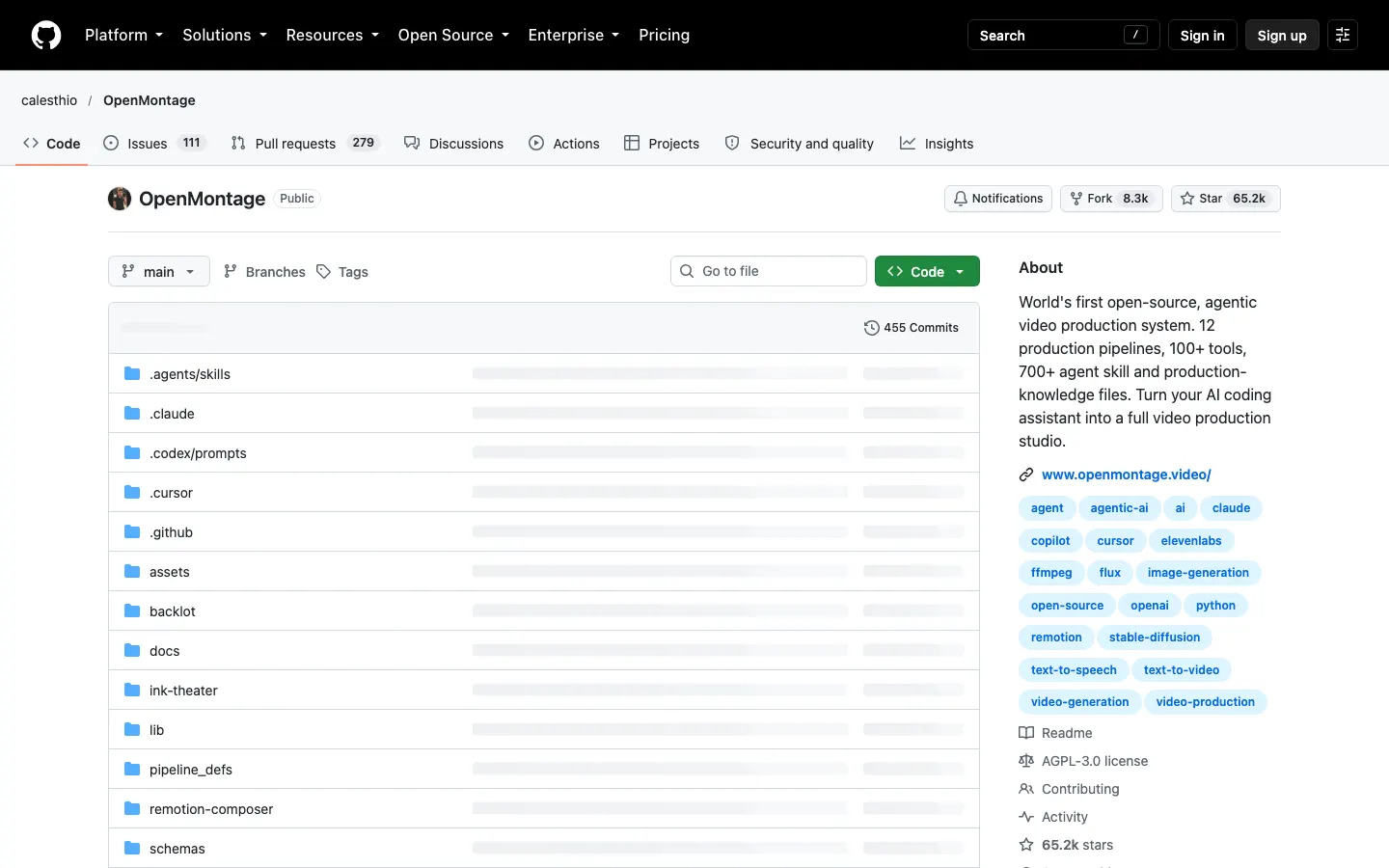
- Visita el repositorio oficial de OpenMontage. Mira sus ejemplos y las imágenes de Backlot. Son demostraciones del proyecto, no resultados nuestros.
- Para crear un vídeo necesitas un ordenador con Git, Python 3.10+, FFmpeg y Node.js 18+, además de un asistente de programación que ejecute comandos, como Claude Code, Codex o Cursor. Si nunca has usado la terminal, pide ayuda a alguien de confianza. No hay un editor oficial alojado que evite esta instalación.
- Abre una terminal y copia un comando cada vez. Son pasos de la documentación, no probados por nosotros. En Windows sin
make, usa la alternativa de PowerShell más abajo.
git clone https://github.com/calesthio/OpenMontage.gitcd OpenMontagemake setup- Abre la carpeta OpenMontage en tu asistente y dale esta petición de ejemplo, no probada por nosotros. Revisa el plan y los costes antes de aprobar una generación de pago:
Haz un vídeo breve sobre la historia de Brasil en portugués brasileño. Investiga y cita fuentes para mi revisión. Usa metraje de archivo con licencia adecuada y voz offline Piper pt_BR si está disponible; si no, detente y avísame. Muéstrame el guion, las escenas, licencias y coste estimado antes de gastar o renderizar. No publiques nada.Tu asistente interpreta el pedido en portugués; no es una app de chat aparte. La narración gratuita en PT-BR no viene garantizada por defecto: comprueba que la voz de Piper esté instalada y escucha una muestra. Revisa subtítulos, fuentes y derechos antes de publicar.
Revisa las escenas antes de renderizar
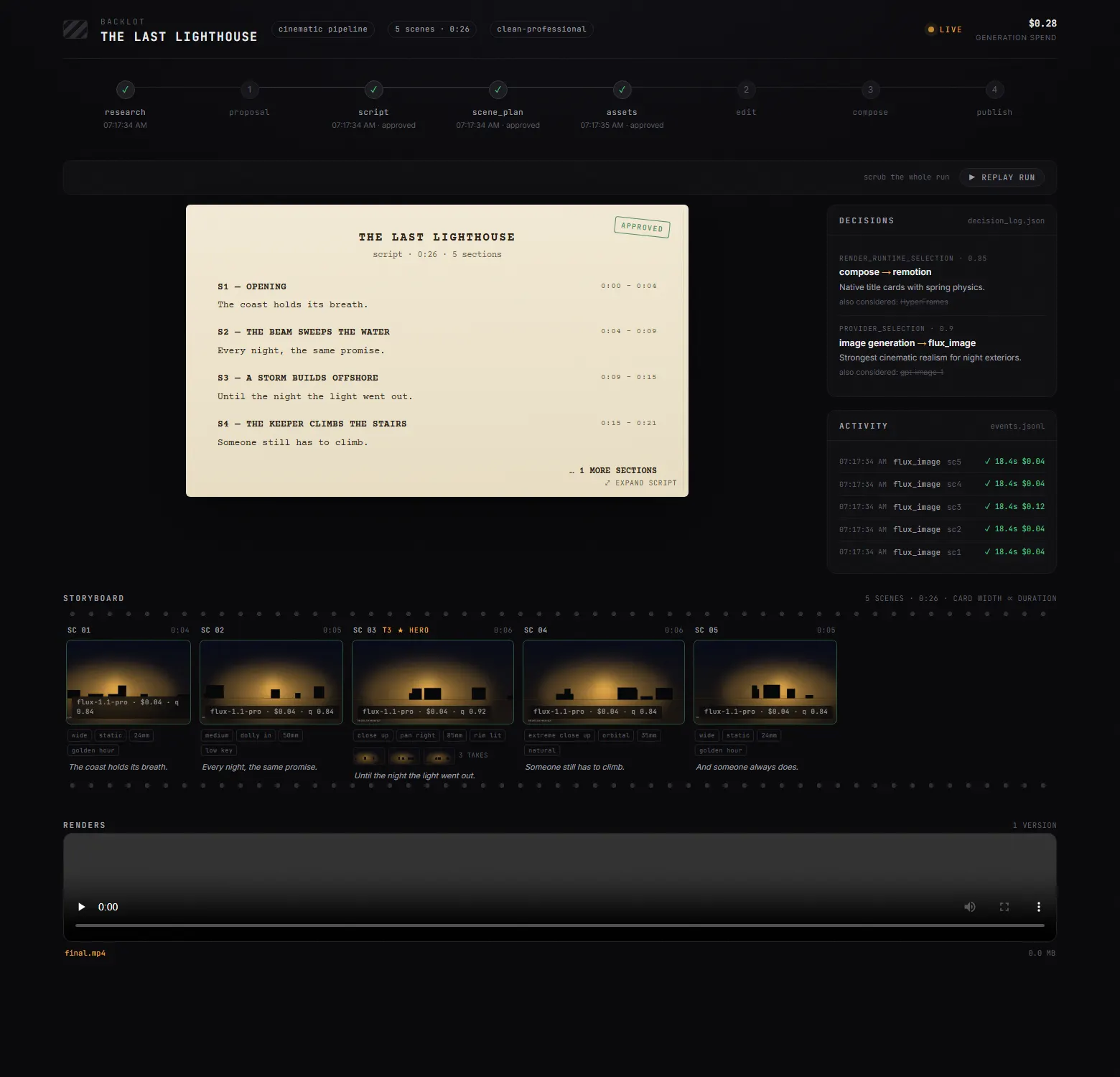
Backlot es un panel local con las etapas, el guion, las escenas y las decisiones. La documentación describe aprobaciones para propuesta, guion, plan de escenas, recursos y publicación. Revisa cada coste y proveedor: las aprobaciones no garantizan que no haya errores. La imagen siguiente viene del proyecto, no de una producción nuestra.
El proyecto indica US$1,33 en costes de API para su corto animado The Last Banana. Los «unos R$6,70» del reel eran una conversión aproximada de octubre de 2026, no un precio actual ni una cotización. La suscripción del asistente, el cambio y los impuestos van aparte. El 08/10/2026, GitHub mostraba 65.156 estrellas; popularidad no equivale a seguridad ni calidad.
Para quien quiera ir más allá: instalación y opciones
Pasos de la documentación oficial, no probados por nosotros. Consulta el inicio rápido y el repositorio completo. Instala Git, Python 3.10+, FFmpeg y Node.js 18+, y elige un asistente capaz de leer archivos y ejecutar comandos. Usa los tres comandos anteriores en macOS/Linux con make. En Windows PowerShell, después de clonar y entrar en la carpeta, ejecuta por separado la alternativa documentada:
py -3 -m venv .venv.\.venv\Scripts\Activate.ps1python -m pip install -r requirements.txtcd remotion-composernpm installcd ..python -m pip install piper-ttsCopy-Item .env.example .envSi npm install falla con ERR_INVALID_ARG_TYPE, el README propone npx --yes npm install. La instalación de Piper puede fallar sin detener el resto; verifica la voz. Para abrir el panel desde la carpeta y con el entorno Python activado:
python -m backlot openConfiguración: sin claves de API de pago puedes probar metraje de Archive.org, NASA o Wikimedia Commons, o vídeo de imágenes con Piper y Remotion; comprueba la licencia de cada recurso. Pexels y Pixabay piden claves de desarrollador gratuitas. La generación en la nube con Kling o Veo puede cobrarse por llamada. Consulta la guía de proveedores, guarda claves opcionales en .env local, nunca en el chat o GitHub, y aprueba el presupuesto. El README describe un límite predeterminado configurable de US$10 por producción, no una garantía frente a facturas externas. La generación local de vídeo con IA requiere una GPU NVIDIA adecuada (make install-gpu en el README), no probada aquí. HyperFrames exige Node.js 22+ en su flujo, aunque el requisito general sea 18+.
Preguntas rápidas y límites
¿Tengo que saber programar? No para describir el vídeo, pero la instalación requiere terminal y supervisar a un asistente que ejecuta código. Pide ayuda si la necesitas.
¿Es gratis? El código tiene licencia AGPL-3.0 y algunos flujos locales o de archivo no requieren API de pago. Tu asistente puede cobrar suscripción o uso; los proveedores de vídeo pueden cobrar. El ejemplo de US$1,33 excluye al asistente.
¿Funciona en mi ordenador o móvil? El proyecto documenta macOS, Linux y una alternativa para Windows, según dependencias y asistente. Un móvil solo no instala ni renderiza. El vídeo IA local requiere hardware adecuado; no probamos la instalación.
¿Es seguro? Código abierto no significa auditado. Revisa los comandos, permisos y licencias; no compartas imágenes de clientes ni claves sin autorización. Controla la publicación.
¿Qué puede fallar? La investigación puede equivocarse, la voz sonar artificial o no estar disponible en PT-BR, las licencias exigir atribución, y la instalación o el render fallar o costar dinero. No probamos el pedido, la voz, el precio final ni el vídeo resultante. Fuentes y pruebas manuales pendientes, consultadas el 08/10/2026.
Comentarios
¿Tienes alguna pregunta o algo que añadir? Participa en la conversación.
No necesitas una cuenta. Selecciona Entrar y elige un nombre para comentar.
Cargando la conversación…
Privacidad de los comentariosNormas para comentar